
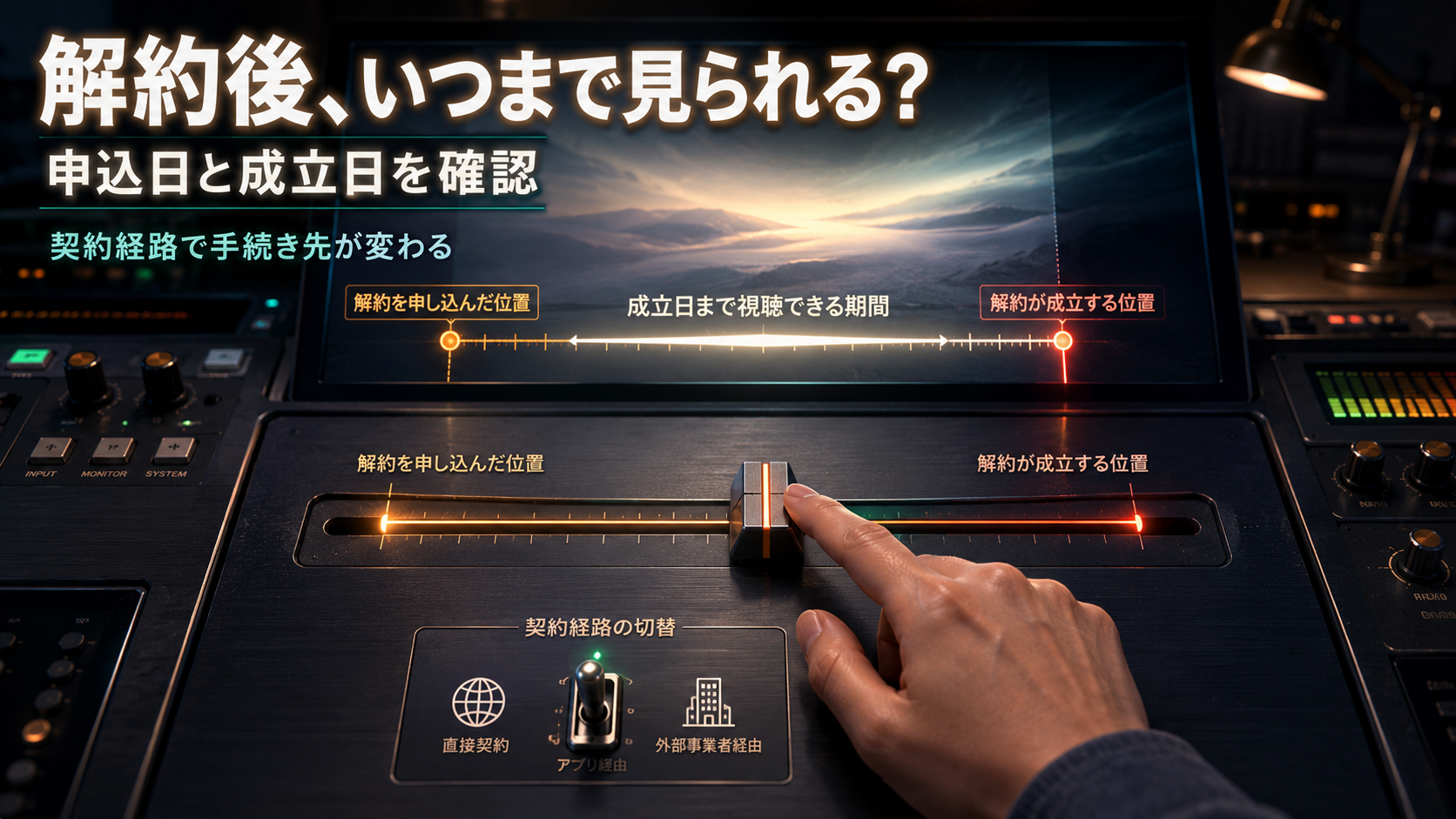
WOWOWを解約する前に、まず契約元と解約成立日を確認する
WOWOWをやめたいときは、どこから契約したかによって手続きの場所が違うため、解約の前に確認が欠かせません。
WOWOWの解約方法は、どこから契約したかによって異なります。WOWOWと直接契約している場合は契約者本人のMy WOWOWから手続きします。
Apple App Store、Amazonアプリストア、J:COM・YCV、スカパー!、ひかりTV、ケーブルテレビなどを経由している場合は、それぞれの契約先で確認します。
タイミングは、見たい番組が終わる日から逆算して決めます。解約を申し込んだ日に、視聴が終わるとは限らないためです。
2023年6月27日以降に加入した月額の直接契約では、解約成立日は申込日ではなく、直近の月額料金が発生した日の1か月後と案内されています(WOWOWヘルプセンター「解約後、いつまで視聴できる?」、2026年10月12日確認)。
たとえば今週末の中継を見たいなら、My WOWOWで解約成立日が週末のあとになっているかを確かめてから、申し込みます。
解約ボタンを探す前に決めたいのは、次の3つです。
- 自分はどこからWOWOWを契約しているか
- いつ解約が成立し、いつまで視聴できるか
- 成立日までに見ておきたい番組があるか
解約方法を探す前に、契約元と解約成立日を確認し、成立日までに見ておきたい番組があるかを決めると、手続きを進める時期を判断しやすくなります。
広告WOWOWで現在の契約・視聴条件を確認する
なお、WOWOWオンデマンドのアプリを削除しただけでは解約になりません。WEBアカウントの退会も、有料契約の解約とは別です。
解約成立日までに何を見るかを決めてから手続きする
WOWOWを解約すると決めても、申し込んだその日に視聴が終了するとは限りません。契約内容によっては、解約成立日まで利用できます。
ここで大切なのは、残り期間を無理に使い切ることではありません。「まだ見たい番組があるか」「もう利用を終えてよいか」を自分で決めることです。
- あと1〜2話で終わるドラマを見終えてから利用を終える
- 今週末のスポーツ中継を見てから終了する
- 録画して残したい放送予定があるか確認する
- もう見たい番組がなければ、そのまま解約手続きへ進む
解約する日だけでなく、解約成立日までに見ておきたい番組が残っているかを決めてから手続きする
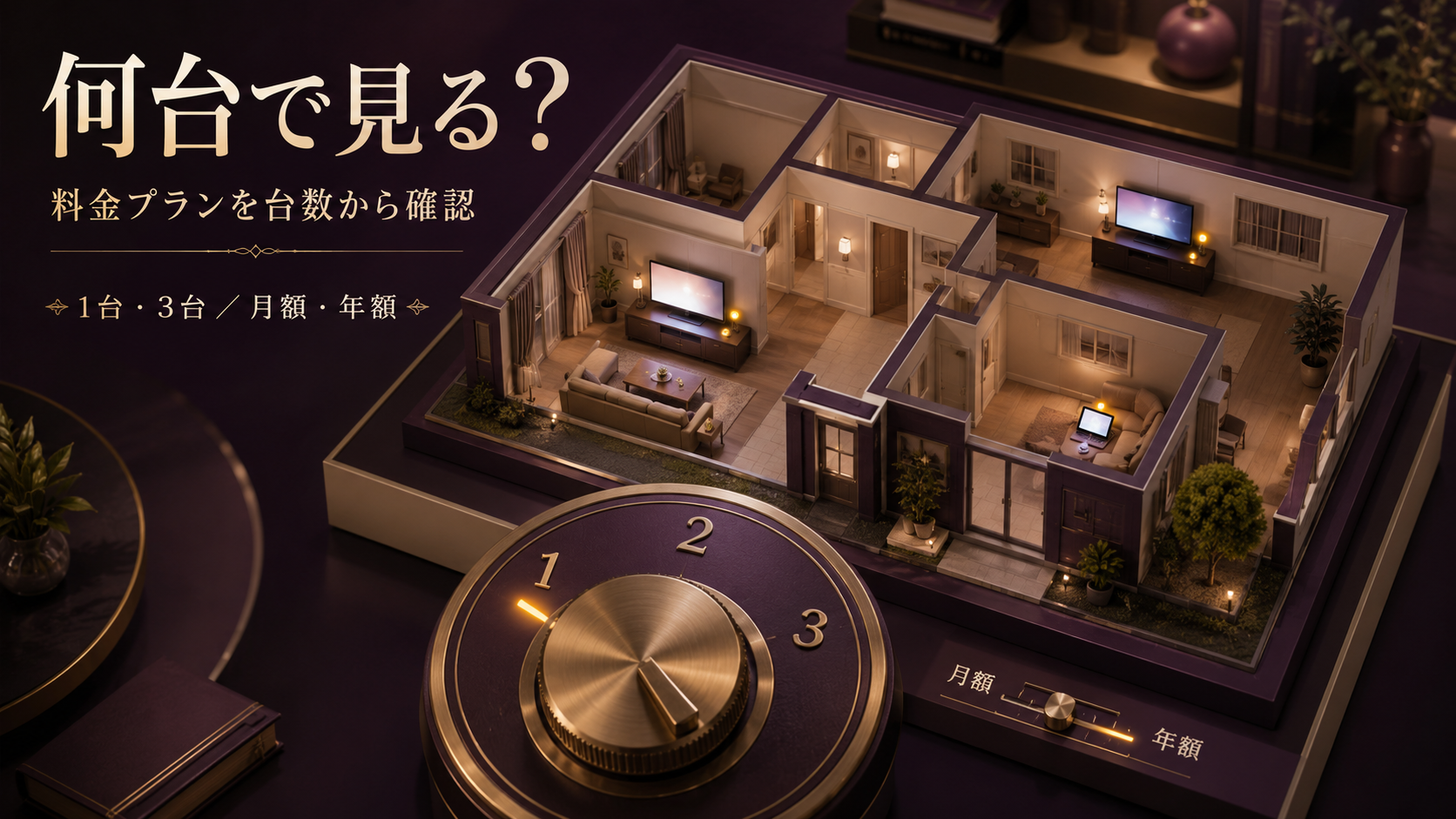
月額・年額など現在の料金条件も確認したい場合は、WOWOWの料金を自宅の視聴台数から整理する記事で確認できます。
契約した場所から正しいWOWOWの解約先を選ぶ
解約先は、普段WOWOWを見る端末ではなく、実際に契約している場所で決まります。スマートフォンでWOWOWオンデマンドを見ていても、それだけでAppleやAmazon経由の契約とは判断できません。
| 契約経路 | 解約・契約確認先 |
|---|---|
| WOWOW直接契約 | 契約者本人のMy WOWOW |
| Apple App Store経由 | Apple側のサブスクリプション管理 |
| Amazonアプリストア経由 | Amazon側の定期購読・契約管理 |
| J:COM・YCV、スカパー!、ひかりTV、ケーブルテレビなど | 契約している各事業者 |
WOWOW直接契約では、契約者本人のアカウントでログインし、「ご契約状況」から「解約する」へ進みます。家族アカウントではWEB解約できないため、契約者本人のアカウントを使います。
アプリ削除やWEBアカウント退会だけでは、有料契約の解約にはなりません。先に現在の有料契約そのものを正しい契約先で解約します。
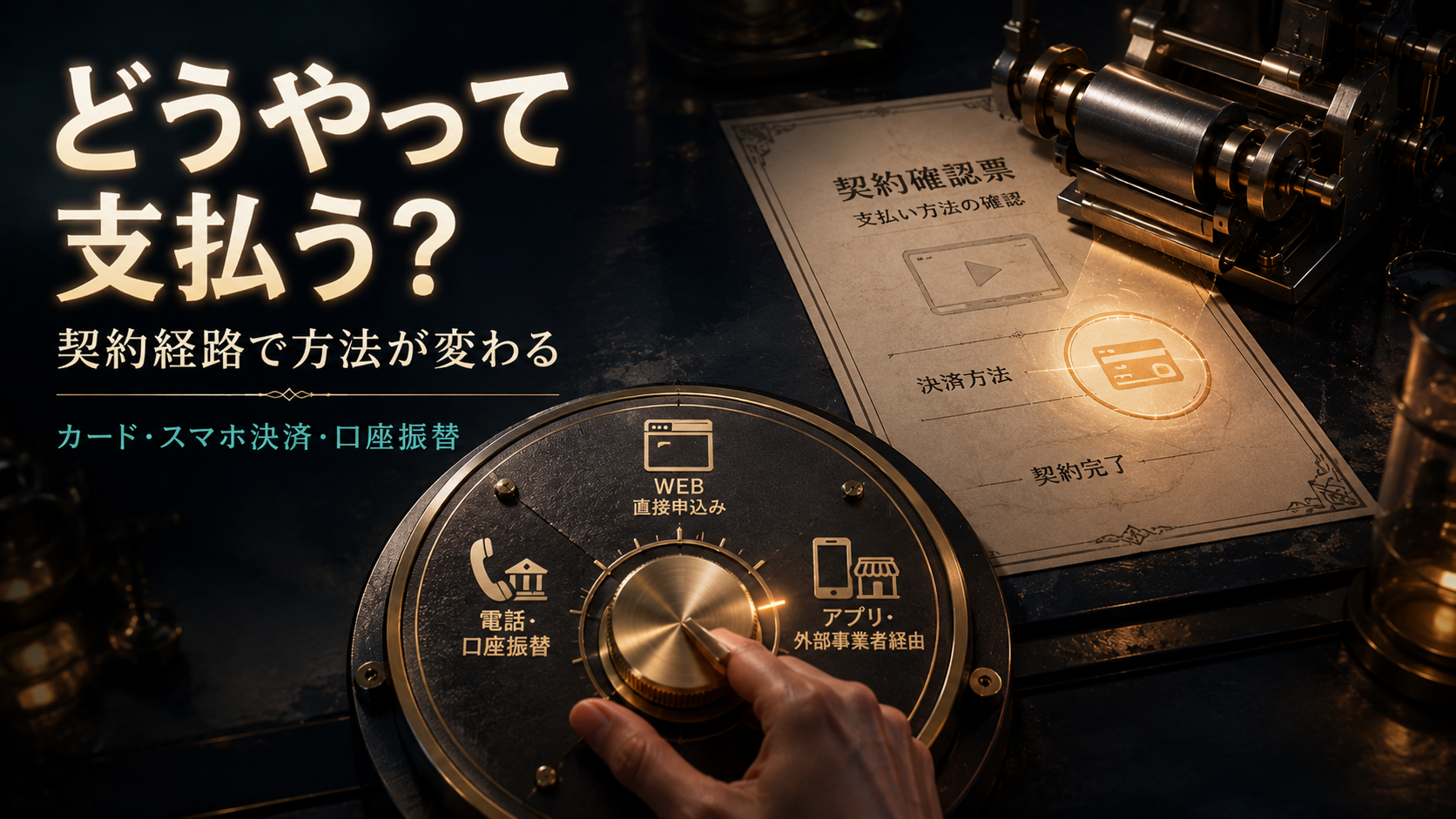
契約元や請求先が分からない場合は、WOWOWの支払い方法を確認する記事で契約経路を整理してから進むと判断しやすくなります。
解約を申し込んだ日と実際に視聴が終わる日は分けて考える
WOWOWでは、解約申込日と解約成立日が同じとは限りません。自分で日付を推測するのではなく、My WOWOWや契約先に表示される現在の利用終了日・解約成立日を確認します。
対象となるWOWOW直接契約の月額プラン
2023年6月27日以降の対象となる直接契約では、解約申込後も、直近の月額料金発生日時から1か月間は視聴できます。日割りや残期間分の返金はありません。
電話加入など契約形態が異なる場合
電話加入では、解約手続きを行った月の末日が解約成立日となる案内があります。契約形態によって条件が異なるため、現在の契約表示を優先します。
年額プラン
年額プランは1年単位の自動継続です。解約を申し込んでも、直近の年額料金発生日時から1年間は視聴できます。途中解約による日割りや残期間分の返金はありません。
Apple・Amazonなど他社経由
Apple、Amazon、J:COMなど他社経由の契約では、解約成立日や利用終了日の扱いも各契約先の現在条件に従います。WOWOW直接契約の条件をそのまま当てはめないようにします。
「解約を申し込んだ日」ではなく、「実際に視聴が終わる日」まで確認すると、最後に見る番組と手続きのタイミングを決めやすい
解約成立後は、WOWOWオンデマンドの有料コンテンツを利用できなくなります。BS放送は信号の関係で成立後も2〜3日映る場合がありますが、追加の視聴期間とは考えません。
解約後は「受付済み」と「成立済み」を確認する
手続きを終えたら、解約できたかまで確認します。WOWOW直接契約のWEB解約では、解約受付完了メールとMy WOWOWの契約状態が確認材料になります。
この4つが決まればWOWOWの解約へ進める
- 現在の契約元が分かった
- 解約成立日・利用終了日を確認した
- 成立日までに見る番組を決めた
- 解約後に確認する契約状態が分かった
WOWOW直接契約では、解約申込後から成立前に「解約取り消し」と表示されていれば、解約申込済みで取り消し可能な状態です。解約成立後に「契約なし」と表示されれば、契約が終了したことを確認できます。
「解約取り消し」と表示されていても、解約に失敗したという意味ではありません。成立前の解約申込済み状態を示します。
電話、メール、有人チャット、他社経由などで解約した場合は、必要に応じて各契約先の管理画面や窓口で契約状態を確認します。
契約元・成立日・残りの視聴予定が決まったら、正しい契約管理画面から解約し、受付状態まで確認します。
広告WOWOWで現在の契約内容と利用状況を確認する
契約終了まで確認してWOWOWの利用を終える
WOWOWを解約するときは、まず契約元を確認し、次に実際の解約成立日を確認します。その日までに見たい番組が残っているかを決めたら、正しい契約先から手続きを進めます。
手続き後は受付状態を確認し、成立後には契約終了まで確認します。アプリを削除しただけで終わらせず、「どこで契約していたか」「いつ視聴が終わるか」「本当に契約が終了したか」まで確認できれば、WOWOWの利用を納得して終えられます。
コメント