
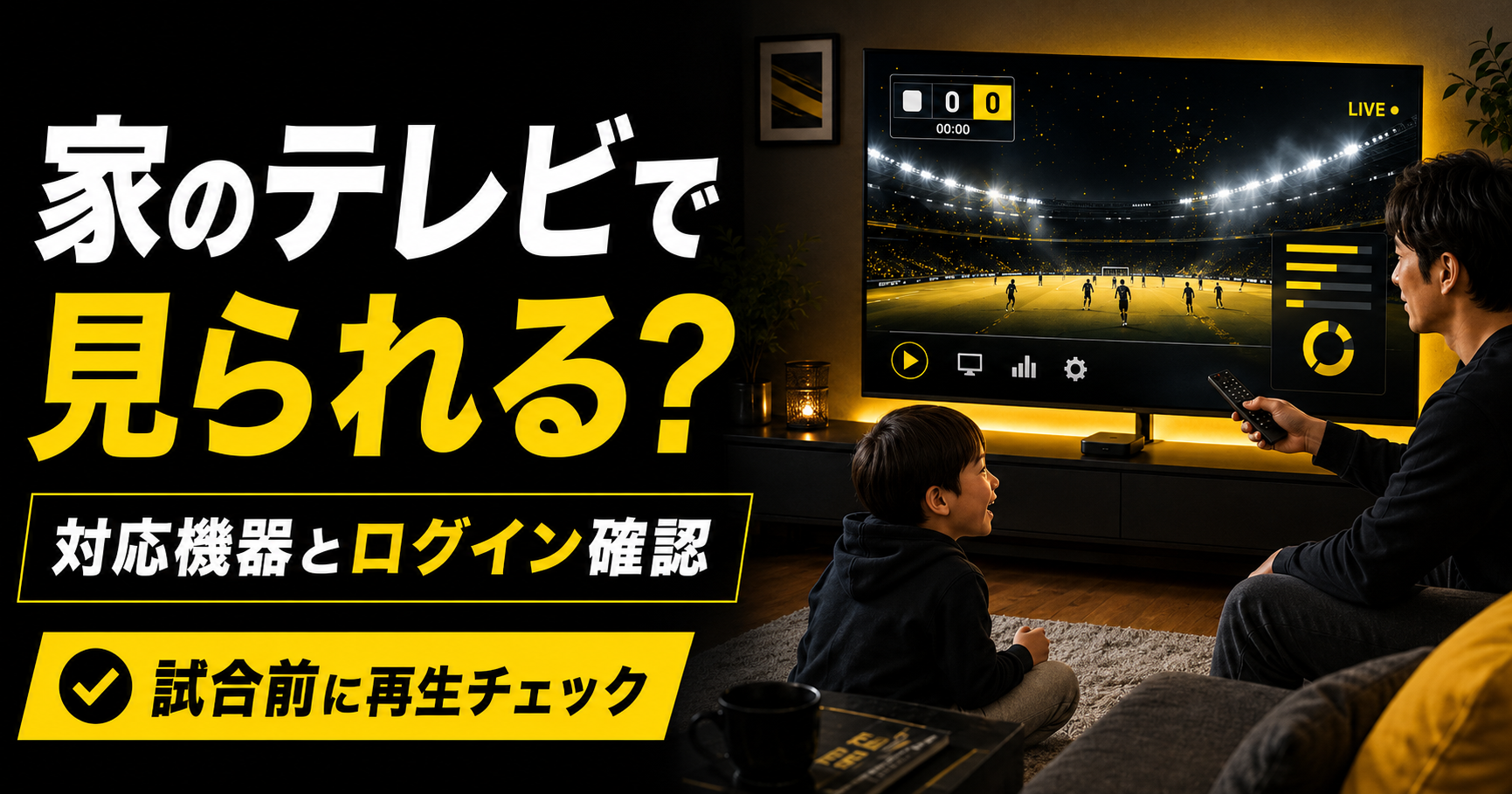
DAZNを家のテレビで見たいとき、手持ちのテレビや機器が対応しているのか分からないと、準備を進められません。
DAZNをテレビで見るには、テレビのメーカー名やHDMI端子だけでなく、型番、年式、OS、DAZNアプリの提供状況を確認します。
主な視聴方法は、テレビ内蔵アプリ、現在公式対応する外部機器、Chromecast、ゲーム機やセットトップボックスです。
ログイン方法も、DAZN直接契約、DAZN for docomo、Amazon Prime Videoなどの提携経路で異なる場合があります。テレビ画面と契約元の案内を確認してください。
DAZNのテレビ視聴は、「持っている機器が対応するか」と「契約元に合ったログイン方法か」を分けて確認します。
DAZNをテレビで見る4つの方式を確認する
DAZNをテレビで見る方法は、DAZNアプリをどの機器で動かすかによって分かれます。
| 視聴方式 | 代表例 | 確認する内容 |
|---|---|---|
| テレビ内蔵アプリ | 現在公式対応するスマートテレビ | テレビの型番、年式、OS、アプリ提供状況 |
| 外部機器のアプリ | 現在公式対応するFire TV、Apple TV、J:COM LINKなど | 機種、世代、OS、テレビのHDMI入力 |
| Chromecast | 現在公式対応するChromecast | キャスト元端末、受信機器、ネットワーク、操作方法 |
| ゲーム機 | 現在公式対応するPlayStation・Xbox | 対応モデル、OS、DAZNアプリの提供状況 |
テレビ内蔵アプリはメーカー名だけで判断しない
同じメーカーのスマートテレビでも、年式、型番、搭載OSによってDAZNアプリを利用できるかが異なる場合があります。テレビのアプリストアと現在の公式対応機器一覧を確認してください。
Fire TVとApple TVは世代・OSを確認する
Fire TVは製品名だけでなく、モデルとOSを確認します。Apple TVは現在の公式案内で第4世代とApple TV 4Kが対応機器として示されています。
HDMI端子があるだけではDAZNを再生できません。接続する機器自体が現在のDAZN対応条件を満たす必要があります。
ChromecastとGoogle TV搭載機器は操作方法が異なる
従来型Chromecastは、スマートフォンやパソコンからキャストして操作します。Google TV搭載機器は、機器側へDAZNアプリを入れてリモコンで操作する場合があります。
名称だけで同じ視聴方法と判断せず、正式な製品名とDAZNアプリの利用方法を確認してください。
広告スポーツの熱狂をお店に!【DAZN for BUSINESS】
契約元に合ったテレビログイン方法を確認する
DAZN直接契約はテレビ画面の案内を優先する
DAZNへ直接登録した場合は、テレビや外部機器でDAZNアプリを開き、現在表示されるログイン方法に沿って認証します。
メールアドレスとパスワードの入力、別端末を使った認証など、表示される方法は機器によって異なる場合があります。特定のボタン名、QRコード、画面の自動切替を全機器共通の手順として扱いません。
DAZN for docomoはシリアルコードで機器を紐づける
DAZN for docomoでは、テレビや対応ゲーム機のDAZNアプリで「DAZN for docomo」を選び、画面に表示される6桁のシリアルコードを使います。
QRコードは、スマートフォンなどでコード入力ページを開くための入口として表示される場合があります。6桁のシリアルコードは、テレビやゲーム機とdアカウントを紐づけるために入力する番号です。
この手順はDAZN for docomo向けです。DAZN直接契約へそのまま適用しないでください。
提携経路は申込元の視聴方法を確認する
Amazon Prime VideoのDAZNチャンネルなど、申込元のアプリやサービス内で視聴する契約があります。提携経路へ申し込んだからといって、必ず通常のDAZNアプリへ同じ情報でログインする契約とは限りません。
申込元、請求元、視聴に使うアプリ、DAZNアカウントとの連携有無を契約元の案内で確認してください。
試合前に映像・音声・操作を確認する
ライブ配信の開始直前に設定を始めると、ログインや更新で視聴開始が遅れることがあります。事前に短時間の再生確認を行います。
機器
テレビ、外部機器、ゲーム機の型番・世代・OSが現在の対応条件を満たすか確認します。
アプリ
DAZNアプリが提供されているか、利用できる状態へ更新されているか確認します。
契約
DAZN直接契約、DAZN for docomo、提携経路のどれかを確認し、対応するログイン方法を選びます。
映像・音声
短い動画を再生し、映像の乱れ、音量、音声の遅れがないか確認します。
操作
リモコンやコントローラーで、再生、停止、番組選択、戻る操作ができるか確認します。
機器が対応していても、アプリ更新やログインが終わっていなければ試合開始に間に合いません。事前に一度再生しておきましょう。
家にある機器からDAZNの見方を判定する
機器名を並べて選ぶのではなく、家にある機器の状態から利用方法を決めます。
| 手元の状態 | 判断すること | 次の確認 |
|---|---|---|
| テレビにDAZNアプリが表示される | テレビ内蔵アプリを候補にする | 型番、OS、アプリ更新、ログイン方法 |
| 対応するFire TV・Apple TVなどがある | 外部機器のDAZNアプリを候補にする | 機種・世代・OSとHDMI接続 |
| 対応するChromecastがある | キャスト視聴を候補にする | 送信端末、同一ネットワーク、Cast操作 |
| 現在公式対応するPlayStation・Xboxがある | ゲーム機用アプリを候補にする | 対応モデルとアプリ提供状況 |
| J:COM LINKなどの機器がある | セットトップボックスのアプリを候補にする | 契約サービス、機種、現在の対応状況 |
| どのアプリも利用できない | 現在の機器だけでの視聴は決めない | 公式対応一覧を再確認する |
テレビ用ブラウザより、現在公式対応するDAZNアプリが提供されている場合はアプリを優先します。ただし、すべてのテレビ用ブラウザが絶対に利用できないと一律には断定せず、現在の公式推奨環境を確認してください。
機器名の掲載は購入を勧めるものではありません。すでに持っている機器が対応しているかを確認するための代表例です。
広告スポーツの熱狂をお店に!【DAZN for BUSINESS】
コメント