
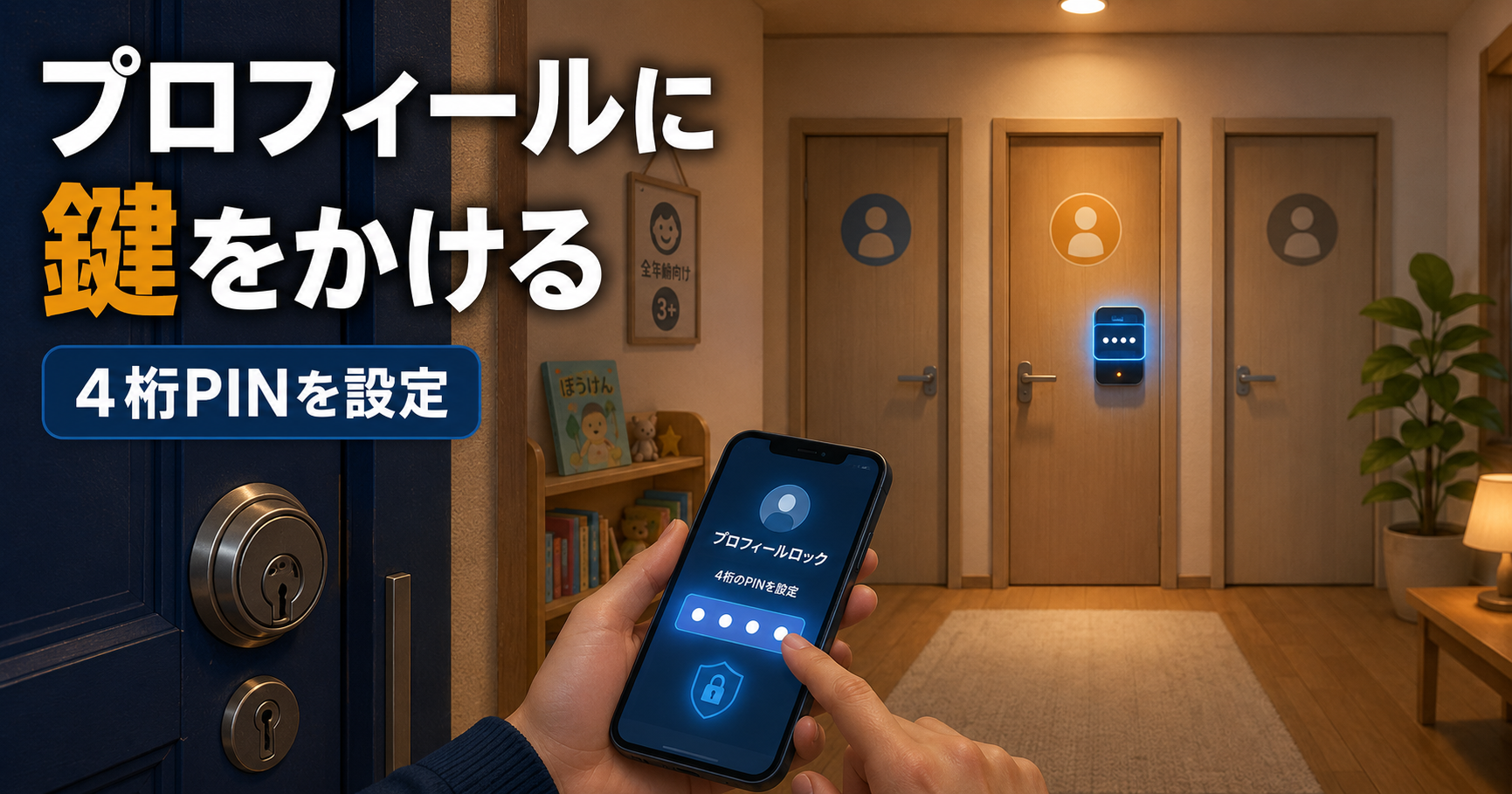
家族で同じNetflixアカウントを使っていて、自分のプロフィールをほかの利用者に開かれたくないとき、どう設定すればよいか迷います。
Netflix(ネットフリックス)のプロフィールロックは、アカウント内の特定プロフィールを4桁PINで保護する機能です。
家族で同じNetflixアカウントを使っているときに、自分のプロフィールをほかの利用者が簡単に開けないようにしたい場合に使います。
設定は、プロフィールの管理画面で「プロフィールロック」を開き、4桁の数字を決めて保存します。やめたいときは、同じ画面で「プロフィールロックを解除」を選びます。
どちらも、画面の案内に沿って本人確認があります。
手順は、Netflixヘルプセンターの「プロフィールロック」の案内(2026年10月12日確認)に、アプリとブラウザの別に書かれています。
ロックを作ったあとは、テレビを家族に渡す前に、自分のプロフィールでPINが求められるかを一度試すと安心です。
ロックしたのにPINを聞かれないときは、設定が端末に反映されていない場合があります。
Netflixヘルプセンター(2026年10月12日確認)には、別のプロフィールへ切り替えて戻すか、いったんログアウトして入り直す方法が案内されています。
まずこの2つを試してください。改善するとは限らないため、変わらないときは、後ろの「プロフィールロックが効かないときは3つに分けて確認する」の節を順に見ます。
Netflixのプロフィールロックは特定プロフィールを4桁PINで保護する
プロフィールロック用PINとNetflixアカウントのパスワードは別です。PINは特定プロフィールへのアクセスを制限し、アカウントパスワードはログインや設定変更などに使います。
プロフィールロックは、視聴履歴やおすすめを消す機能ではありません。子どもが見る作品を制限したい場合は、年齢制限や特定作品のブロックも別に確認します。
プロフィールを開く人を分けたいなら4桁PIN、作品の範囲を調整したいなら年齢制限・作品ブロックを確認します。
Netflixプロフィールロックの4桁PINを設定する
Androidスマートフォン・タブレット、iPhone、iPadではNetflixアプリから設定できます。ウェブブラウザから設定する方法もあります。
Android・iPhone・iPadから設定する
- Netflixアプリを開き、「マイNetflix」を選ぶ
- 画面上部のプロフィール名を選ぶ
- 「プロフィールの管理」から設定するプロフィールを選ぶ
- 「プロフィールロック」を選ぶ
- 「プロフィールロックを作成」を選び、画面に従って本人確認する
- 4桁のPINを入力して保存する
アカウントにパスワードを設定していない場合など、アプリから変更できないときはウェブブラウザの手順を確認してください。
ウェブブラウザから設定する
- ブラウザでNetflixの「アカウント」ページを開く
- 「プロフィール」から設定するプロフィールを選ぶ
- 「プロフィールロック」を選ぶ
- 本人確認が表示された場合は、画面の案内に従う
- 4桁のPINを入力して保存する
本人確認では、Netflixアカウントのパスワードや、メールアドレス・携帯電話番号へ送られるコードなどが表示される場合があります。全利用者で同じ方法になるとは限らないため、現在の画面を優先してください。
誕生日や連続する数字など、家族が推測しやすいPINは避け、忘れない方法で管理します。
プロフィール設定の間取り図で4つの機能を分ける
プロフィールロックと似た設定を、家の間取りのように役割で分けます。
玄関:アカウントパスワード
Netflixアカウントへのログインや重要な設定変更に使います。プロフィールロックより広い範囲を管理します。
各部屋の鍵:プロフィールロック
選択したプロフィールを開く際に4桁PINを求めます。ほかのプロフィールへ同じPINが自動適用されるわけではありません。
入室できる年齢:年齢制限
設定した年齢区分以下の映画・ドラマ・ゲームを、そのプロフィールへ表示します。
特定の扉を閉じる:作品ブロック
指定した映画やドラマを、そのプロフィールから個別に非表示にします。
プロフィールロックだけでは、子ども向けの作品範囲を調整できません。プロフィールへのアクセスと、表示する作品の条件は分けて設定してください。
プロフィールロックが効かないときは3つに分けて確認する
設定変更が端末へまだ反映されていない
設定後、端末側で変更内容の反映が必要になる場合があります。Netflix公式では、別のプロフィールへ切り替えて戻る方法や、ログアウトして再ログインする方法が案内されています。
ただし、プロフィール切替や再ログインを行えば必ず改善するとは限りません。現在の端末で設定が反映されない場合は、次の原因も確認してください。
一部の古い端末を使っている
一部の古い端末では、ロックしたプロフィールを開く時点でPINが表示されず、そのプロフィールで作品を再生するときにPINが求められる場合があります。
古い端末では、プロフィール選択時ではなく作品再生時にPINが表示される場合があります。
ブラウザで最後のプロフィールが自動表示される
一部のウェブブラウザでは、前回使用したロック済みプロフィールがログイン時に自動的に開く場合があります。
Netflix公式は、自動表示を避けたい場合の方法としてブラウザのCookie削除を案内しています。ただし、Cookieの削除範囲によっては、Netflixやほかのサイトのログイン状態や設定に影響する場合があります。
Cookie削除を全利用者向けの最初の対処にはせず、ブラウザの自動表示が問題になっている場合だけ影響を確認して実行してください。
プロフィールロックのPINを変更・解除・確認する
PINを変更する
アプリまたはウェブブラウザで対象プロフィールの「プロフィールロック」を開き、「PINを編集」を選びます。
アプリでは現在のPINを入力してから新しいPINを設定します。ウェブでは、画面に表示される本人確認を行ってから新しい4桁PINを保存します。
プロフィールロックを解除する
対象プロフィールの「プロフィールロック」から削除操作を選びます。アプリでは現在のPIN、ウェブでは画面に表示される本人確認が必要になる場合があります。
ロックを解除しても、そのプロフィールの視聴履歴、おすすめ、年齢制限、作品ブロックが自動的に初期化されるわけではありません。
PINを忘れた場合
PIN入力画面にPINを忘れた場合の案内が表示されているときは、その手順に従います。
案内が表示されない場合は、ウェブブラウザのアカウントページから対象プロフィールのプロフィールロックを開き、PINを変更または解除してください。
本人確認方法はアカウントの状態によって異なるため、メール、携帯電話番号、パスワードのいずれかに固定せず、現在の画面を優先します。
間取り図で必要な設定を答え合わせする
- 特定プロフィールを開かれたくない:プロフィールロック
- 年齢に合う作品だけ表示したい:年齢制限
- 特定作品だけ見せたくない:作品ブロック
- アカウントへの無断ログインが心配:アカウントパスワードと利用端末を確認
プロフィールロックは、同じNetflixアカウント内でプロフィールを分けるための補助機能です。アカウント全体への無断利用が疑われる場合は、プロフィールPINだけで対応せず、Netflixアカウントのパスワードと利用端末を確認してください。
家族利用でのプロフィール、キッズプロフィール、年齢制限の使い分けは、次の記事で整理しています。
Netflixを家族で共有するときのプロフィール設定を確認する
Netflixプロフィールロックのまとめ
プロフィールロックは、選択したプロフィールを4桁PINで保護する機能です。アカウントパスワードや年齢制限とは役割が異なります。
PINはAndroid・iPhone・iPadのNetflixアプリ、またはウェブブラウザから設定・変更・解除できます。本人確認方法は現在の画面を優先してください。
PINが表示されない場合は、設定反映、一部の古い端末、ブラウザの自動表示を分けて確認します。
Netflixプロフィールロックに関するよくある質問
Netflixのプロフィールロックとは何ですか?
Netflixアカウント内の特定プロフィールを4桁PINで保護する機能です。アカウント全体のログインを保護するパスワードとは別です。
プロフィールロックだけで子どもの作品を制限できますか?
プロフィールロックだけでは作品の範囲を制限できません。子どもが視聴できる作品を調整する場合は、年齢制限や特定作品のブロックも確認してください。
プロフィールロックのPINを忘れたらどうしますか?
PIN入力画面の案内を確認するか、ウェブブラウザのアカウントページから対象プロフィールのPINを変更または解除します。本人確認方法は現在の画面に従ってください。
プロフィールロックを設定してもPINが表示されないのはなぜですか?
設定が端末へ反映されていない場合、一部の古い端末を使っている場合、ブラウザで最後のプロフィールが自動表示されている場合があります。プロフィール切替や再ログインで必ず改善するとは限らないため、利用端末と表示状況を確認してください。

コメント