
Netflixにログインできないとき、メールアドレスやコードの種類がいくつもあり、どれを使うのか迷ってしまいます。
Netflix(ネットフリックス)にログインできないときは、最初に使用しているメールアドレスとログイン方法を確認します。
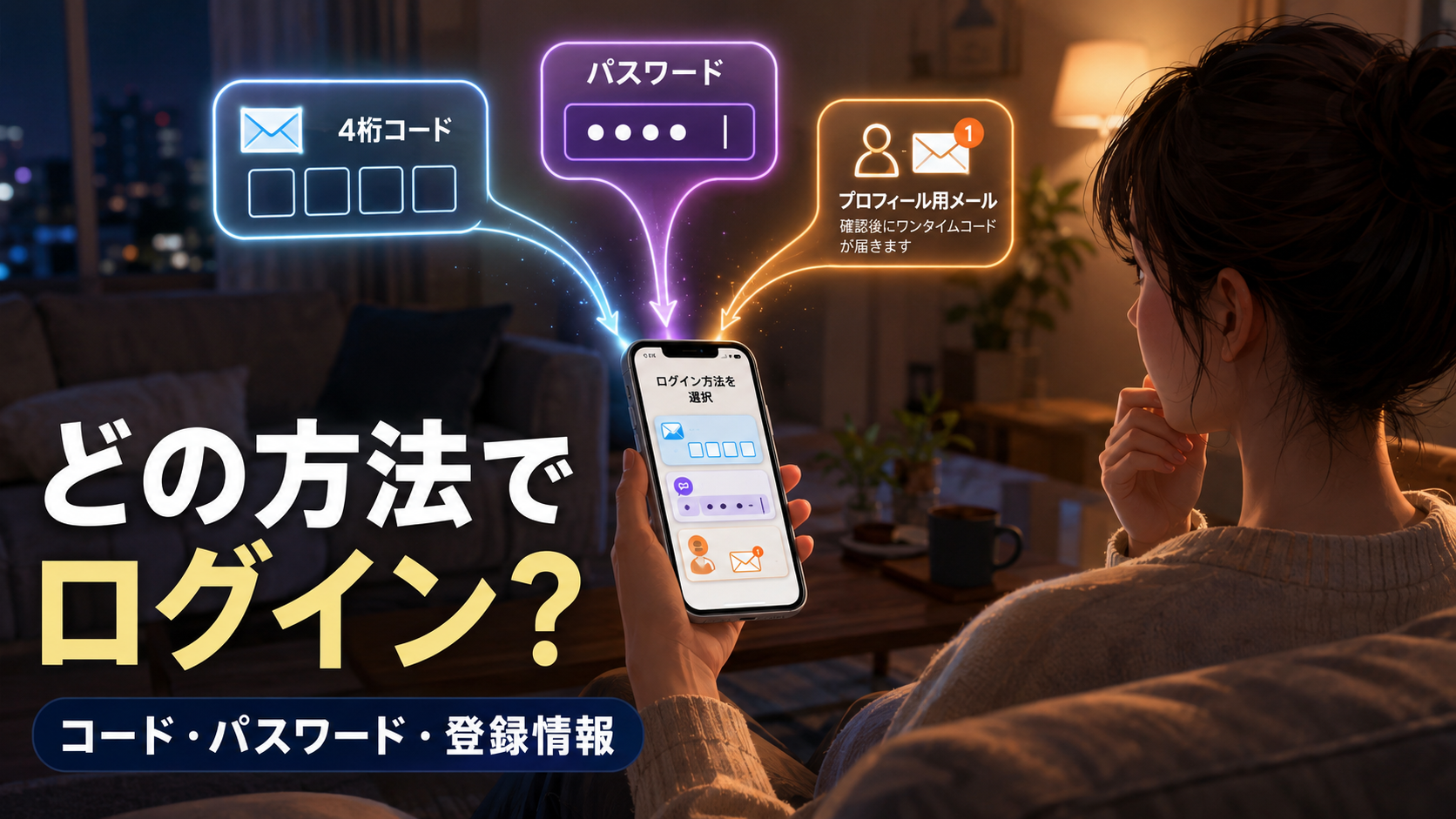
主な入口は、メインアカウントで4桁コードを使う方法、メインアカウントのパスワードを使う方法、確認済みのサブプロフィール用メールアドレスでワンタイムパスコードを使う方法です。
サブプロフィール用メールアドレスには、メインアカウントとは別の独立したパスワードが設定されるわけではありません。
ログインできないときは、最初に「どのメールアドレスで、コードとパスワードのどちらを使っているか」を確認します。
Netflixへログインする3つの入口
1.メインアカウント+4桁ログインコード
メインアカウントに登録したメールアドレスまたは電話番号を入力し、メールまたはSMSで届く4桁コードを使用します。
2.メインアカウント+パスワード
コードを利用しない場合は、ログイン画面の「ヘルプ」から「パスワードでログイン」へ切り替えます。
3.確認済みサブプロフィール用メールアドレス+ワンタイムパスコード
プロフィールへ登録し、メールアドレスの確認を完了したアドレスは、メールで届くワンタイムパスコードを使ってログインします。
4桁ログインコードと6桁確認コードを分ける
| コード | 使う場面 | 注意点 |
|---|---|---|
| 4桁ログインコード | メインアカウント情報でNetflixへログインするとき | 現在は15分間有効。複数届いた場合は最後のコードを使う |
| 6桁確認コード | サブプロフィール用メールアドレスを登録・確認するとき | メールアドレスの確認後は同じコードをログインに流用しない |
サブプロフィールのメールアドレスを登録すると、最初に6桁コードによるメールアドレス確認が求められます。
確認後にサブプロフィール用メールアドレスでログインするときは、そのアドレスへ送られるワンタイムパスコードを使用します。
以前届いた確認コードやログインコードを流用せず、現在の画面で求められているコードを確認してください。
6桁はメールアドレスの確認、ログイン時は現在届いたワンタイムパスコードと分けて考えます。
1.登録情報が正しいか確認する
最初に、入力しているメールアドレスまたは電話番号が、Netflixへ登録した情報か確認します。
- メインアカウントのメールアドレスまたは登録済み電話番号か
- 確認済みのサブプロフィール用メールアドレスか
- 入力間違いや不要な空白がないか
- 以前使っていたメールアドレスを入力していないか
サブプロフィール用メールアドレスを使う場合は、メールアドレスの確認が完了している必要があります。
メインアカウントの登録情報を忘れた場合は、Netflixのログインヘルプからアカウント情報を確認します。
新規登録画面が表示された場合
ログインしようとして新規登録画面が表示された場合は、新しいアカウントを作成せず、ログイン画面へ戻ります。
登録済みのメールアドレスまたは電話番号を入力し直し、既存アカウントのログイン操作へ進んでください。
登録したメールアドレスが分からない場合は、候補を何度も入力するのではなく、Netflixのアカウント検索を確認します。
2.4桁ログインコードを確認する
メインアカウントのログインコードを選んだ場合は、メールまたはSMSで届く4桁コードを入力します。
- コードを受け取るメールアドレスまたは電話番号が正しいか
- コードの発行から15分以内か
- 複数届いた場合は最後に届いたコードか
- 現在の画面が4桁ログインコードを求めているか
コードが届かない場合は、入力情報を確認してから「コードを再送する」を選びます。
短時間に何度も要求すると、複数のコードが届いたり、一時的に新しいコードを送信できなくなったりする場合があります。
受信確認は、通常の受信トレイ、迷惑メール、SMSなど、実際に送信先として選んだ場所を確認します。
サブプロフィール用メールアドレスの確認に使った6桁コードは、メインアカウントの4桁ログインコードの代わりにはなりません。
3.パスワード、4.利用端末の順に確認する
3.メインアカウントのパスワードを確認する
パスワードでログインする場合は、メインアカウントのメールアドレスまたは電話番号を入力し、「ヘルプ」「パスワードでログイン」の順に進みます。
- メインアカウントに登録したメールアドレスまたは電話番号か
- 以前のパスワードが自動入力されていないか
- 大文字・小文字や入力内容に誤りがないか
- 忘れた場合はNetflix公式のパスワードリセットを使う
入力欄に「表示」または「パスワードを表示」がある場合は、伏せ字を解除して入力内容を確認します。
パスワードを変更した後は、端末やブラウザに古いパスワードが保存されている場合があります。自動入力された内容をそのまま使わず、現在のパスワードか確認してください。
サブプロフィール用メールアドレスには独立したアカウントパスワードがないため、パスワードリセットではなくワンタイムパスコードを確認します。
4.別端末で問題の範囲を確認する
登録情報、コード、パスワードを確認したら、別のスマートフォン、パソコン、ブラウザなどでログインできるか確認します。
別端末ではログインできる場合、問題が特定のアプリや端末に限られている可能性があります。表示されたエラーコードやメッセージをNetflixヘルプセンターで検索してください。
アプリデータの削除やリセットは、表示された特定エラーのNetflix公式手順で案内された場合に行います。最初の共通対処にはしません。
テレビだけでログイン後の問題が起きる場合は、次の記事で確認できます。
ログインできない原因を4段階で答え合わせする
- 登録情報:入力しているメールアドレスや電話番号は正しいか
- コード:現在届いたコードの期限と受信順は正しいか
- パスワード:メインアカウントの現在のパスワードか
- 端末:別端末でも同じ問題が起きるか
サブプロフィール用メールアドレスは、登録時の6桁確認コードと、ログイン時のワンタイムパスコードを分けて考えます。
最初に登録情報、次にコード、パスワード、最後に端末を確認すると、不要な設定変更を減らせます。
Netflixにログインできないときのまとめ
Netflixへは、メインアカウントの4桁コードまたはパスワード、確認済みサブプロフィール用メールアドレスのワンタイムパスコードでログインします。
サブプロフィール用メールアドレスの登録確認に使う6桁コードは、通常のログインに使うコードとは別です。
登録情報とログイン方法が合っている場合は別端末で切り分け、表示されたエラーに対応するNetflix公式手順を確認してください。
Netflixにログインできないときのよくある質問
Netflixの4桁ログインコードは何分使えますか?
4桁ログインコードは現在15分間有効です。複数のコードを受け取った場合は、最後に届いたコードを使用してください。
サブプロフィール用メールアドレスではどうログインしますか?
メールアドレスの確認を完了した後、確認済みのサブプロフィール用メールアドレスを入力し、メールで届くワンタイムパスコードを使います。6桁コードはメールアドレスの確認用で、メインアカウントのパスワードは使用しません。
Netflixにログインすると新規登録画面が出るのはなぜですか?
登録済みの情報とは異なるメールアドレスを入力しているか、ログインではなく登録画面を開いている可能性があります。新しいアカウントを作成せず、ログイン画面へ戻って登録済み情報を入力してください。
Netflixアプリのデータを削除すればログインできますか?
最初の共通対処としては行いません。アプリデータの削除やリセットは、表示された特定エラーのNetflix公式手順で案内された場合に、ログアウトやダウンロード作品への影響を確認して行ってください。

コメント