
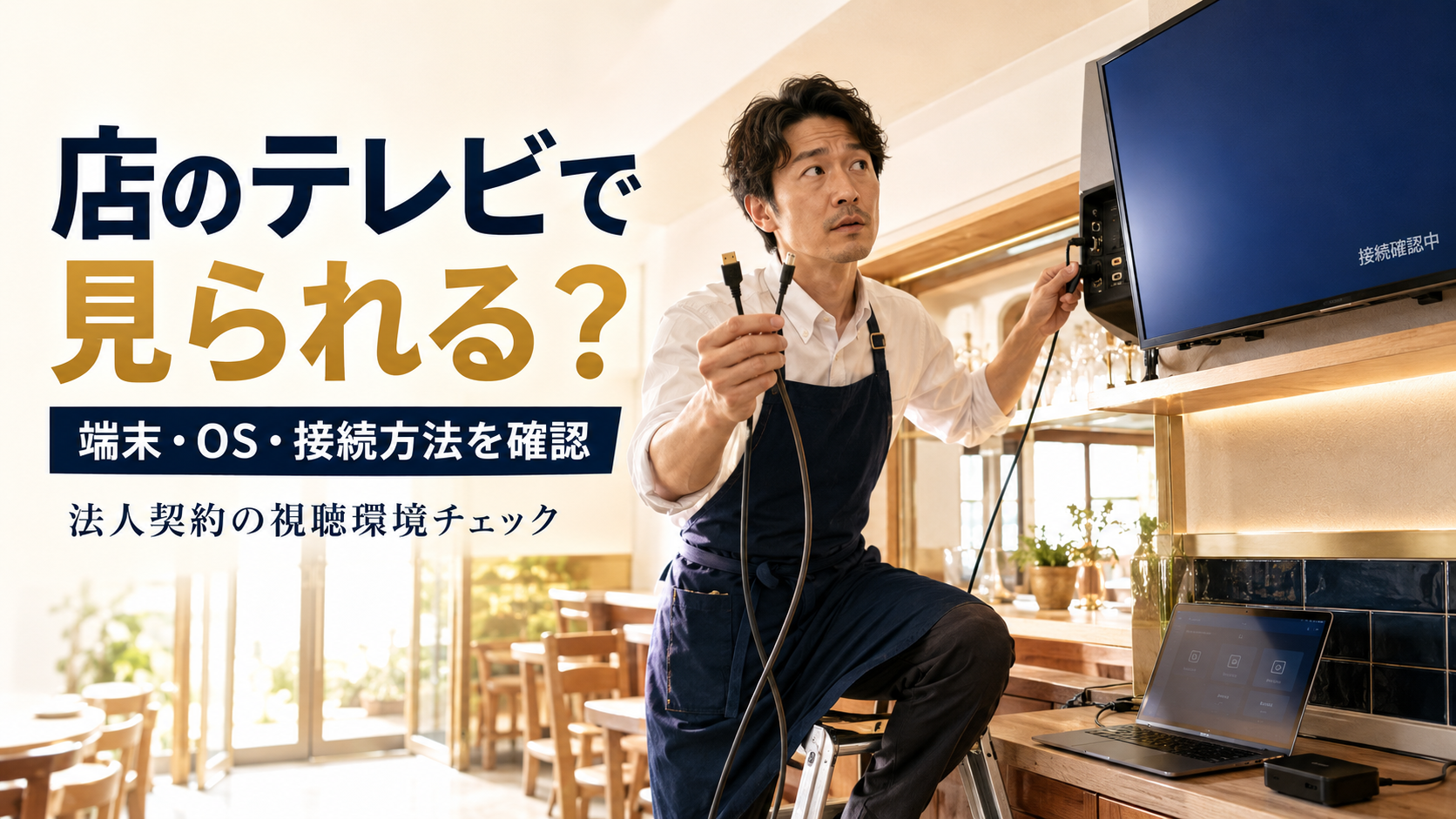
WOWOW法人契約の対応端末は店舗向け条件を確認する
店舗のテレビでWOWOWを見るには、どの端末で再生できるかを確かめないまま機器をそろえると、無駄になりかねません。
WOWOWの店舗向け公式ページには、2026年10月8日に確認した範囲で、WOWOWオンデマンドの推奨環境としてiOS、Android、Fire OS、Windows、Macと対象ブラウザが掲載されています。
ただし、掲載されている端末区分やOSの条件だけでは、店舗のテレビへ映像を出せることや、複数画面で利用できることまで確定できません。
店舗のテレビで見る場合は、テレビ本体のアプリ、外付け再生端末、パソコンからの出力など、予定する再生方法を決め、使用するテレビと再生端末の型番、OS、接続方法、画面数を法人担当者へ伝えます。
| 店舗向けページの区分 | 申込み前に確認すること |
|---|---|
| iOS | 現在の最低OS、使用予定端末、店舗での利用方法 |
| Android | 現在の最低OS、端末の型番、外部画面への出力方法 |
| Fire OS | 現在の最低OS、使用予定端末、テレビとの接続方法 |
| Windows | OS、ブラウザ、パソコンの型番、外部出力方法 |
| Mac | OS、ブラウザ、パソコンの型番、外部出力方法 |
店舗向けページと一般向けサポートページでは、一部の最低OS表示が異なります。どちらを店舗向け法人契約へ適用するかを記事側で判断せず、申込み時点の法人向け案内を優先してください。
一般向けページに掲載されている対応テレビ、Fire TV、Apple TV、Chromecastなども、店舗向け法人契約で利用できるとは限りません。一般向けの対応機器や同時視聴条件を、そのまま商業利用へ当てはめないことが重要です。
端末名を確認した後は、店内のどの席から、どの画面を見てもらいたいか考えます。試合当日の視聴場面から決めることで、必要な機器構成を選びやすくなります。
試合開始前の店内から画面と座席を決める
来店客と見たい試合や番組を一つ決める
最初に、店舗で来店客と見たい試合や番組を決めます。競技名だけでなく、大会名、対戦カード、予定日時まで分かる範囲で整理しましょう。
予定日時が決まると、開店前の何時から画面を準備するのか、どのスタッフが操作するのか、試合開始までに何を確認するのかを考えられます。
希望する試合が店舗向け法人サービスの対象か分からない場合は、機器を購入する前に対象番組と利用条件を確認します。
カウンター席とテーブル席からの見え方を確認する
試合当日の店内を歩き、カウンター席、テーブル席、店内奥の席から画面が見えるか確認します。座る位置によって柱や照明、ほかの設備で画面が隠れないかも見ておきましょう。
店内全体からメイン画面1台を見るのか、離れた座席のために複数画面を設置したいのかを決めます。複数画面を希望する場合は、画面数だけでなく、映像を再生する端末数も整理してください。
試合開始前に店内のどの席からも画面が見える状態を思い描くと、必要なテレビ・再生端末・画面数を選びやすくなります。
大きなメイン画面をカウンター側へ設置し、店内奥にも別の画面を置きたい場合は、それぞれへどのように映像を表示する予定かまで考えます。1台の再生端末から複数画面へ出力できるとは自己判断しません。
画面と再生端末を置く場所を決める
テレビの近くに外付け端末を置けるのか、パソコンを安全に操作できる場所があるのか、接続ケーブルを来店客やスタッフの動線へ出さずに配置できるかを確認します。
パソコンをレジ付近に置き、離れたテレビへ出力したい場合は、必要なケーブルの長さ、接続規格、変換アダプターの有無も確認項目になります。
音声を使う範囲とスタッフの操作を考える
映像だけでなく音声も流したい場合は、店内全体で聞こえるようにするのか、特定の視聴スペースだけで使いたいのかを整理します。
試合開始前にスタッフがログインや画面切り替えを行えるか、通常営業を続けながら操作できるかも考えます。利用当日に初めて端末、ケーブル、ログイン方法を確認する状態は避けましょう。
見たい試合、座席、画面数、スタッフの操作まで決まれば、「対応端末は何ですか」という質問から、自店舗の視聴環境を含む具体的な相談へ進めます。
広告WOWOWスポーツ放送(法人契約専用)
店舗で使う再生方法を4つの候補から選ぶ
店内の視聴場面を決めたら、映像をどの機器で再生し、どの画面へ表示するかを選びます。一般向けページで使える方法でも、店舗向け法人契約での利用可否は別に確認してください。
テレビ本体の対応アプリで再生する
店舗にあるスマートテレビのアプリで直接再生したい場合は、テレビのメーカー名と正確な型番を確認します。同じメーカーでも、シリーズや発売年によって対応状況が異なる場合があります。
- テレビのメーカー名と型番
- テレビのOSやソフトウェア情報
- WOWOWオンデマンドアプリの表示有無
- 店舗向け法人契約で利用できるか
- 複数台のテレビで利用したい場合の条件
一般向け対応機器一覧にテレビの型番が掲載されていても、それだけで店舗利用が認められるとは判断しません。
外付け再生端末をテレビへ接続する
テレビ本体が対応していない場合は、外付け再生端末を接続する方法が候補になります。一般向けページにはFire TV、Apple TV、Chromecastなどが掲載されていますが、店舗向け契約で利用できる端末は要確認です。
- 外付け端末の製品名、世代、型番
- 端末のOSと現在のバージョン
- 接続するテレビのメーカー名と型番
- テレビとの接続方法
- 使用する台数と設置場所
製品名だけで判断せず、世代や型番まで確認して担当者へ伝えます。
パソコンからテレビやモニターへ出力する
パソコンで映像を再生し、テレビやモニターへ出力する場合は、パソコン、表示機器、ブラウザ、接続ケーブルを一つの構成として確認します。
一般向けサポートでは、パソコンからの外部出力について、パソコン本体、モニター、スピーカー、ケーブルが著作権保護規格に対応していることが案内されています。HDMI、DVI-D、DisplayPortなどを使う場合も、実際の機器構成で利用できるか確認してください。
変換アダプターを組み合わせると正常に出力できない場合があります。端子の形が合うことだけで再生可能とは判断せず、パソコンとテレビの型番、ケーブル、変換機器をまとめて伝えます。
- パソコンのメーカー名と型番
- OS名とバージョン
- 使用するブラウザ
- テレビまたはモニターのメーカー名と型番
- 接続端子とケーブルの種類
- 変換アダプターの有無と製品情報
スマートフォンやタブレットを使用する
スマートフォンやタブレットを再生端末として検討する場合は、機種名、OS、店舗内での使用方法を整理します。
一般向けサポートでは、スマートフォンやタブレットからケーブル接続でテレビへ出力することはできないと案内されています。ただし、店舗向け法人契約における利用方法を一般向け条件だけで確定せず、希望する端末と出力方法を担当者へ伝えてください。
端末単体でスタッフが番組内容を確認するのか、来店客向けの画面として使いたいのかでも目的が異なります。誰が、どこで、どのように見る端末なのかを明確にします。
型番・OS・接続方法・通信環境を一つに整理する
再生方法の候補が決まったら、表示機器、再生端末、接続、通信環境を一つの機器構成として整理します。
| 確認項目 | 記録する内容 |
|---|---|
| 表示機器 | テレビまたはモニターのメーカー名・型番 |
| 再生端末 | テレビ本体、外付け端末、パソコンなどの型番 |
| OS・ブラウザ | OS名・バージョン、アプリまたはブラウザ |
| 接続方法 | 接続端子、ケーブル、変換アダプターの有無 |
| 利用場所 | カウンター側、店内奥、個室など |
| 使用台数 | 画面数と再生端末数 |
| 音声 | 使用する範囲と予定する出力方法 |
| 通信環境 | 使用予定の回線、接続方法、現在の確認状況 |
| 事前確認 | 確認可能か、確認方法、実施予定日 |
機器の型番と接続方法を先に整理しておけば、契約後ではなく申込み前に視聴環境を相談できます。
店舗向けページに掲載されているOSやブラウザの条件は、今後変更される可能性があります。申込み前と利用開始前に、最新の法人向け案内を確認してください。
店舗向けページと一般向けページに表示差がある場合は、記事側でどちらが正しいかを決めません。使用予定の機器構成を伝え、現在の法人契約へ適用される条件を確認します。
通信速度についても、記事独自の保証基準は設けません。店舗の回線、接続方法、使用予定の画面数を伝え、必要な通信環境と確認方法を担当者へ質問してください。
複数画面、複数端末、複数店舗、同時視聴については、個人向け契約の登録端末数や同時視聴条件を流用しません。利用したい場所と台数を実数で伝えます。
事前の再生確認が可能か、契約前と利用開始前のどの段階で確認できるかも、担当者の案内を優先してください。
店舗で見たい競技や試合の対象可否は、WOWOW法人契約で見られるスポーツと対象試合の確認方法で整理できます。
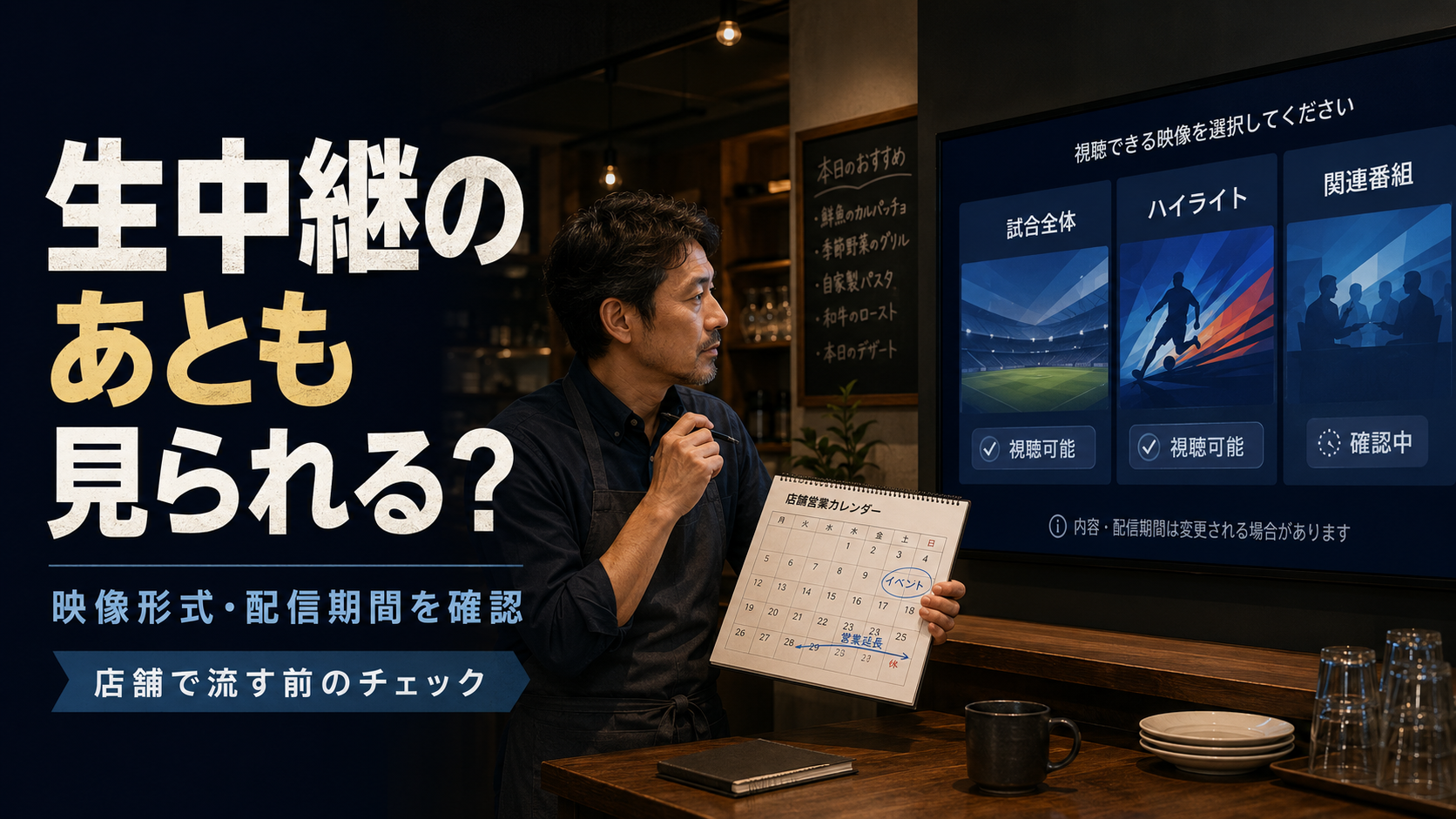
生中継ではなく、見逃し配信やハイライトなどを後日流したい場合は、WOWOW法人契約の見逃し配信と後日放映の確認ポイントも確認してください。
試合、利用場所、画面数、再生方法、機器情報までそろえば、店舗で使える端末を一般論で尋ねるのではなく、自店舗の構成で利用できるかを具体的に相談できます。
広告WOWOWスポーツ放送(法人契約専用)
法人担当者へ店舗の視聴環境を具体的に伝える
法人担当者へ相談する前に、試合開始前の店内を思い浮かべ、スタッフがどの機器を操作し、来店客がどの画面を見るのかを説明できる状態にします。
店舗の視聴環境を伝える6つの確認
利用当日までに店内の視聴準備を終えるため、次の6項目を一つの機器構成としてまとめます。
- 映像を表示するテレビ、モニターのメーカーと型番
- 再生に使う端末、OS、アプリまたはブラウザ
- テレビまでの接続方法と使用するケーブル
- 店舗内の使用場所と画面数
- 店舗の通信環境
- 事前確認の可否と確認予定日
問い合わせ文の短い例
〇〇という飲食店を運営しています。〇月〇日の〇〇大会を店内で視聴したく、テレビ2台での利用を検討しています。表示機器は〇〇社の型番〇〇、再生端末は〇〇社の型番〇〇です。OSは〇〇、ブラウザは〇〇で、〇〇ケーブルを使って接続する予定です。この機器構成を店舗向け法人契約で利用できるか、事前確認の方法と利用開始条件を確認したいです。
型番やOSが分からない場合は推測せず、「型番確認中」「接続方法未定」と記載します。分からない項目と、現在確認できている内容を分けて伝えてください。
複数画面に追加料金や別の契約条件があるかを確認する場合は、WOWOW法人契約の料金と画面数の確認ポイントも参考にできます。最終的な料金と利用範囲は、担当者の回答と見積もりを優先します。
店舗、ホテル、その他用途の契約区分を含めて確認したい場合は、WOWOW法人契約の利用場所と確認ポイントで全体像を整理してください。
利用できる機器構成について回答を得た後は、WOWOW法人契約の申込みから店舗で視聴開始するまでの流れに沿って、申込み、アカウント受領、利用開始前の準備を進めます。
WOWOW店舗向け公式ページから問い合わせる際は、店舗名と業態に加え、見たい番組、利用開始希望日、表示機器、再生端末、接続方法、画面数を備考欄や担当者との連絡で伝えます。
店舗向け法人契約で利用可能なテレビや端末、複数画面、通信環境、事前確認の方法など、現在確認できない条件は要確認です。担当者から受けた回答、契約書類、利用案内を基準にしてください。
WOWOW法人契約で見られるスポーツと対象試合の確認方法
WOWOW法人契約の見逃し配信と後日放映の確認ポイント
WOWOW法人契約の料金と画面数の確認ポイント
WOWOW法人契約の利用場所と確認ポイント
WOWOW法人契約の申込みから店舗で視聴開始するまでの流れ
店舗の視聴場面から機器構成を決めて準備しよう
まず、店舗で来店客と見たい試合や番組を決め、どの席からどの画面を見てもらうのかを考えます。
次に、メイン画面1台か複数画面かを決め、テレビ本体、外付け再生端末、パソコン出力などから再生方法の候補を選びます。
テレビと再生端末の型番、OS、ブラウザ、接続方法、ケーブル、通信環境、画面数を整理し、法人担当者へ店舗向け契約で利用できるか確認してください。
担当者の回答後に申込みと設置準備を進め、案内された範囲で利用開始前の確認を行い、試合当日に店舗の画面で視聴を始められる状態を整えましょう。
広告WOWOWスポーツ放送(法人契約専用)
コメント