
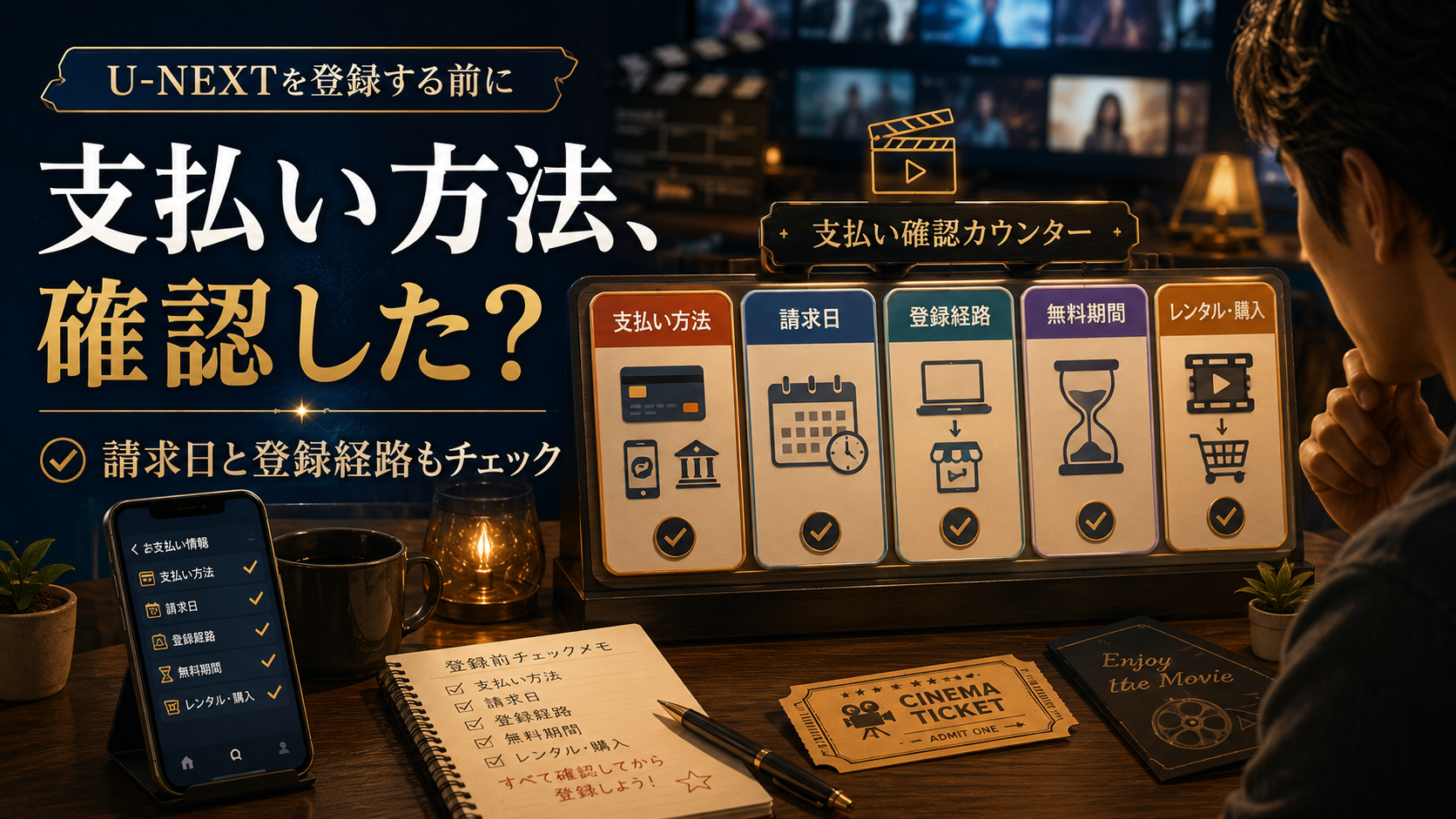
U-NEXTの支払い方法を選ぶ前に、申込経路で何が変わるか
U-NEXTに登録するときは、申し込む場所によって選べる支払い方法が違うため、先に確かめておきたくなります。
U-NEXTでは、クレジットカード、キャリア決済、楽天ペイ、PayPay、Amazon.co.jp、Apple Account、Google Play、ギフトコード/U-NEXTカードなどを利用できます。
クレジットカードがなくても、月額料金はキャリア決済・楽天ペイ・PayPayなどで支払えます。
U-NEXTヘルプセンター「U-NEXT(ユーネクスト)で使える支払い方法」(2026年10月12日確認)で、この3つは月額とポイントチャージの支払いに使えると案内されているためです。
たとえば、カードを持っていない家族のために携帯料金と一緒に払いたいときは、申込画面にキャリア決済の選択肢が表示されるかを、登録の最初に確かめます。
ただし、支払い方法の名前だけを見て決めると、登録後に「請求はどこから来るのか」「どこで変更や解約をするのか」で迷いやすくなります。
まず分けたいのは、U-NEXTのWebサイトから直接申し込むか、Apple・Google・Amazonなどのプラットフォームから申し込むかです。
| 申込経路 | 現在の月額料金 | 主な契約管理先 |
|---|---|---|
| U-NEXT Webサイト | 2,189円(税込) | U-NEXT |
| Apple Account | 2,400円(税込) | Apple |
| Google Play | 2,400円(税込) | |
| Amazonアカウント | 2,400円(税込) | Amazon |
スマートフォンでU-NEXTを見るからといって、必ずApple AccountやGoogle Playから契約する必要はありません。Webサイトから申し込んだあと、対応するスマートフォンアプリへログインして視聴する方法もあります。
普段使う決済だけでなく、月額料金と契約管理をどこへまとめたいかまで考えて申込経路を選ぶと、登録後の請求確認や契約変更まで分かりやすくなります。
クレジットカード以外も含め、自分が管理しやすい支払い方を選ぶ
支払い方法は「使えるか」だけではなく、その方法を毎月使い続けたときに自分が管理しやすいかで考えます。
WebからU-NEXTへ直接申し込みたい場合
Web申込では、現在の月額プランは2,189円(税込)です。U-NEXT側で契約や支払いを管理したい人は、まずWeb申込を候補にできます。
主な支払い方法には、クレジットカード、キャリア決済、楽天ペイ、PayPayなどがあります。ただし、登録する環境やアカウントの状態によって表示される選択肢が異なる場合があるため、申込画面の現在表示を優先します。
クレジットカードはVisa、Mastercard、JCB、American Express、Diners Clubが現在案内されています。海外発行カード、バーチャルカード、プリペイド方式などは利用できない場合があります。
クレジットカード以外で月額料金を払いたい場合
キャリア決済では、d払い、au PAY(auかんたん決済)、ソフトバンクまとめて支払い、ワイモバイルまとめて支払いが現在案内されています。楽天モバイルはキャリア決済の対象として案内されていません。
楽天ペイやPayPayも月額料金の支払い候補です。PayPayは本人確認済みのPayPayアカウントが必要です。
カードを使わずに登録したい場合でも、どの方法でも後から自由に切り替えられるわけではありません。キャリア決済・楽天ペイ・PayPayを希望する場合は、登録時に選べるかを先に確認することが重要です。
すでに何らかの支払い方法を設定している場合、キャリア決済・楽天ペイ・PayPayへは変更できないと、U-NEXTヘルプセンターの同じページに明記されています(2026年10月12日確認)。
この3つは、設定できるアカウントに限り、サービス登録時に選択肢が表示される仕組みです。
たとえば、今のカードをやめて携帯料金にまとめたいと思ったとき、変更画面で選択肢を探し続ける前にこの条件を知っておけば、次にどう動くかを早く決められます。
最新の条件は、ヘルプセンターで確認してください。
Apple・Google・Amazonで契約を管理したい場合
iPhone・iPadのU-NEXTアプリからApple Account課金で申し込む場合、現在の月額料金は2,400円(税込)で、請求と更新日はApple側で管理されます。
AndroidアプリからGoogle Play課金で申し込む場合も現在2,400円(税込)で、請求と更新日はGoogle側で管理されます。
Fire TV・FireタブレットなどからAmazonアカウントで申し込む場合も現在2,400円(税込)で、請求や契約管理はAmazon側です。
支払い方法だけでなく、「毎月どこから請求され、どこで契約を管理したいか」まで決める
たとえば、普段のカードやPayPayでU-NEXT側へ支払いをまとめたいのか、AppleやGoogleの定期購入と一緒に管理したいのかで、選ぶ申込経路は変わります。視聴する端末ではなく、契約後も自分が迷わず管理できる方法から選ぶのがポイントです。
ギフトコード/U-NEXTカードは月額プランと分けて考える
ギフトコード/U-NEXTカードは、クレジットカードを登録せず利用できるプリペイド型の商品があります。
ただし、U-NEXTの通常の月額プラン料金へギフトコードを充当することはできません。「クレジットカードを使わない方法」と「月額プランを継続して支払う方法」を同じものとして考えないようにします。
すでに登録した支払い方法を変更したい場合や、変更の途中でエラーが出る場合は、U-NEXTの支払い方法を変更できないときは?原因と確認手順で、原因別に確認できます。
契約を終了する場合も申込経路によって手続き場所が異なります。解約まで見据えて確認したい場合は、U-NEXTを解約前に確認したいことも参考にできます。
これから登録する人は、自分が使う申込経路・支払い方法・請求元まで決めておくと、登録後の支払いを管理しやすい状態でU-NEXTを始められます。
広告U-NEXT
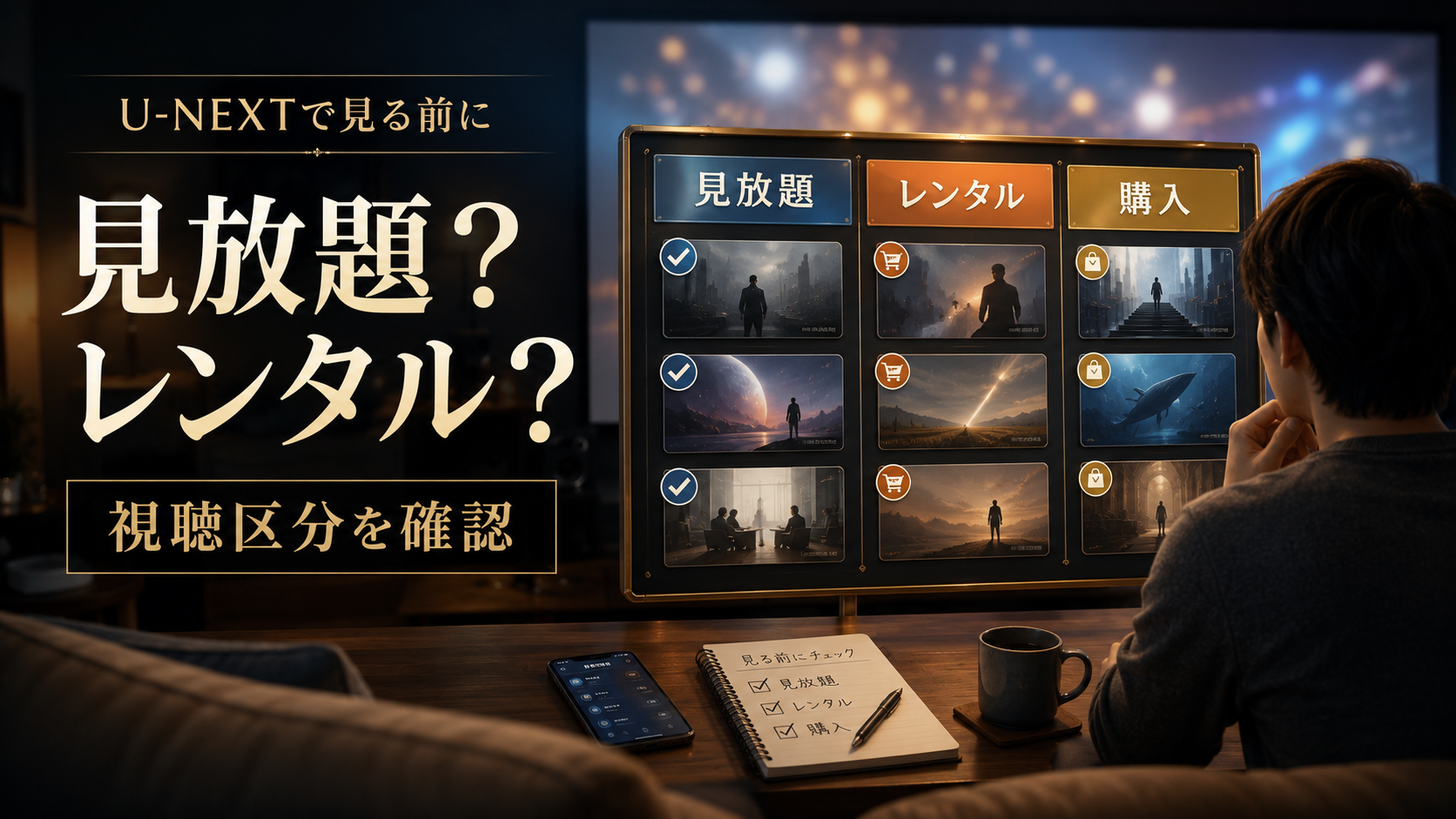
月額料金とレンタル・購入の支払いは分けて考える
月額プランの支払い方法を決めても、すべての有料作品が同じ方法で直接決済されるとは限りません。
クレジットカードでは月額料金を含む各料金の支払いに利用できます。一方、キャリア決済・楽天ペイ・PayPay・Amazonなどでは、有料作品を利用するときに先にポイントをチャージして、そのポイントで支払う方法が現在案内されています。
そのため、月額プランを「何で払うか」と、レンタルや購入作品を「どう支払うか」は分けて確認すると迷いにくくなります。
ポイントの残高・期限・使い道まで確認したい場合は、U-NEXTのポイントで確認したいことで整理できます。
見放題・レンタル・購入の違いを確認したい場合は、U-NEXTの見放題とレンタルで確認したいことを参照してください。
無料トライアルを使う場合も申込経路を見る
U-NEXTでは、Webから申し込む標準的な案内として31日間無料トライアルがあります。登録日を1日目として31日間で、期間内に解約した場合は月額利用料が発生しない案内です。
一方、Apple Account・Google Play・Amazonなどから申し込む場合は、無料トライアルの有無や更新日を各申込画面の現在表示で確認します。
無料期間終了日や継続判断まで詳しく整理したい場合は、U-NEXTの無料期間で確認したいことで確認できます。
支払いできない場合は、契約元に合う場所を確認する
支払いエラーが出た場合の確認先は、契約経路によって異なります。U-NEXTの支払い方法を変更できないときは?原因と確認手順で、状況別に確認できます。
申込み前に「申込経路+支払い方法+請求元」を一つに決める
ここまで確認したら、決済方法をすべて覚える必要はありません。自分が実際に使う一つのルートだけに絞ります。
この4つが決まれば支払い方法を選べる
- Web・Apple・Google・Amazonなど、どこから申し込むか決めた
- その申込経路で支払う現在の月額料金と請求元を確認した
- 使いたい支払い方法を登録時に選べるか確認した
- レンタル・購入など有料作品を使う場合の支払い方も分かった
この4点が決まれば、登録時に選ぶ申込経路と支払い方法がつながり、登録後の請求先まで把握した状態で進められます。
申込経路・月額料金・請求元・支払い方法まで決まったら、現在の申込画面で表示内容を確認して確定します。
支払い方法まで決まれば、あとは見たい作品をいつ見るかに気持ちを切り替えられます。
まだ作品や無料期間を含めてU-NEXTへ登録するか迷っている場合は、U-NEXTを登録前に確認したいことで、見る作品と使い方から先に整理できます。
見たい作品が決まり、申込経路・支払い方法・請求元が自分の希望と合っていると確認できた人は、現在の料金・無料トライアル・決済条件を申込画面で確認して、その作品を見るための登録へ進めます。
広告U-NEXT
自分が管理しやすい支払い方法でU-NEXTを始める
U-NEXTの支払い方法は、決済名だけで選ぶのではなく、どこから申し込み、毎月いくら払い、どの会社から請求されるかまでつなげて考えることが大切です。
新しく申し込むなら、自分に合う申込経路と支払い方法を一つ決めます。すでに利用していて支払い方法の変更やエラーで困っている場合は、変更トラブルの記事から現在の契約元に合う確認先へ進めます。
これから登録する人は、申込画面で料金・決済・請求元を確認したら、選んだ支払い方法で登録を終え、見たかった作品を再生するところまで進めます。

コメント