
U-NEXTをテレビで見る前に、自宅テレビと対応機器で分かること
U-NEXTをテレビの大画面で見たいとき、自宅のテレビのままでよいのか、機器を買い足すのかが最初の悩みどころです。
U-NEXTをテレビで見る方法は、主に「対応テレビのU-NEXTアプリ」「Fire TVなどの対応外部機器」「Chromecast・AirPlayなどのキャスト・出力」の3つの考え方に分けられます。
最初から新しい機器を購入する必要はありません。まず自宅テレビの型番を確認し、テレビ本体で見られるか、手持ちの機器を使えるかの順に確認します。
- 自宅のテレビのメーカー名だけでなく、型番を確認する
- その型番が現在U-NEXT対応か確認する
- 対応していれば、テレビ本体のU-NEXTアプリを第一候補にする
- テレビ本体が非対応なら、すでに持っている対応外部機器を確認する
- 必要に応じて、スマートフォンやタブレットからのキャスト・出力を検討する
外部機器を買う前に、自宅テレビの型番でU-NEXTアプリが使えるかを先に確認すると、今ある環境をそのまま使える可能性があります。
主な対応テレビメーカーの目安
| メーカー | 代表的なブランド | 確認のポイント |
|---|---|---|
| ソニー | BRAVIA | 年式・型番によって対応OSのバージョンが異なる |
| 東芝 | REGZA | 年式によって対応アプリの有無が変わる場合がある |
| パナソニック | VIERA | 対応機種は公式サイトの一覧で要確認 |
| シャープ | AQUOS | 同上 |
※このメーカー一覧はあくまで確認の目安です。実際の対応可否は、必ずお使いの型番でU-NEXT公式サイトの最新情報を確認してください。
メーカー名が対応一覧にあっても、すべての型番・年式・OSで利用できるとは限りません。実際に使う機種の現在の対応状況を基準にします。
U-NEXTをテレビで見る8つの方法
U-NEXTをテレビで見る方法は、下の表の3つの考え方のどれかに当てはまります。見出し1〜8は、その中の機器ごとの紹介です(一部は同じ見方と重なります)。
機器の数を増やすほどよいわけではないので、普段どのように作品を選び、誰と見るかまで考えると、自宅に合う方法を絞りやすくなります。
| 見る方法 | 向く使い方 | 最初に確認すること |
|---|---|---|
| テレビ本体のアプリ | リモコン中心で操作し、追加機器を増やしたくない | テレビの型番と現在のU-NEXT対応状況 |
| 外部機器 | テレビ本体は非対応だが、Fire TVなど対応機器を持っている | 機器のモデル・OS・現在の対応状況 |
| キャスト・出力 | スマホなどで作品を探し、テレビへ映して見たい | スマホ・テレビ・接続方法が現在の条件に対応しているか |
1.テレビ本体のU-NEXTアプリで見る
リビングのテレビ本体にU-NEXTアプリが入っている場合は、追加の機器を増やさずにそのまま視聴できます。家族で映画を見るなら、テレビ本体のアプリを開き、リモコンだけで作品を選べる方法が使いやすい場合があります。
2.Fire TVシリーズで見る
Fire TV Stick、Fire TV Stick 4K、Fire TV Stick 4K Max、Fire TV Cubeなど、Amazon Fire TVシリーズに対応しています。テレビ本体が非対応でも、すでに持っていればそのまま生かせます。
3.Chromecast/Chromecast with Google TVで見る
Chromecast、Chromecast with Google TVにも対応しています。スマートフォンやパソコンから作品を選び、テレビへキャストして視聴できます。
4.Android TV/Google TV搭載デバイスで見る
Android TVやGoogle TVを搭載したテレビ・デバイスでも、U-NEXTアプリから直接視聴できます。テレビ本体に内蔵されている場合は、方法1のテレビ本体のアプリと同じ見方です。
5.U-NEXT TV(専用デバイス)で見る
U-NEXTが提供する専用デバイス「U-NEXT TV」(黒・白の2色展開)をテレビに接続して視聴する方法もあります。U-NEXTの視聴に特化した機器のため、初めて外部機器を用意する場合の選択肢になります。
6.Apple TVで見る
U-NEXTのApple TVアプリは、公式ヘルプで対象機種が「Apple TV 4K および Apple TV(第4世代以降)」と案内されています。お持ちのApple TVが当てはまれば、専用アプリを入れて、リビングのテレビの大画面でそのまま作品を開けます。
7.PlayStation(PS4・PS5)で見る
U-NEXTのヘルプには、PlayStation4・PlayStation5での視聴に関する案内があります。
お持ちの本体や作品で使えるかは、最新の対応状況をU-NEXT公式ヘルプで確認してください。
使える場合は、いつものゲーム機のまま、テレビの大画面でU-NEXTを開けます。
8.スマホ・タブレット・PCからキャスト・出力で見る
スマートフォンで作品を探すことが多い人なら、対応するChromecastやAirPlay、条件を満たすHDMI出力などを使い、手元で選んだ作品をテレビへ表示する方法も考えられます。Chromecastを使う場合は、方法3と重なります。
新しい機器を買う前に、型番・OS・接続条件を確認する
テレビ本体や外部機器を使う場合は、製品名だけではなく、型番とOSまで確認します。同じシリーズ名でも、発売時期やモデルによって現在の対応状況が異なる場合があるためです。
外部機器では、Android TV搭載デバイス、Amazon Fire TV系、Chromecast、Chromecast with Google TV、Apple TV、U-NEXT TVなどが視聴方法の候補になります。ただし、本文中の機器名だけを見て購入を決めず、使用予定モデルが現在対応しているかをU-NEXT公式で確認してください。
古いOSを使っている場合はサポート状況も見る
U-NEXTでは2026年2月28日以降、Android TV 7未満、Fire TV 6未満、Aladdin X 7未満について順次サポート終了が案内されています。
サポート対象外のOSでも一定期間アプリを利用できる場合がありますが、機能更新や正常動作は保証されません。「今は起動する」だけで今後も利用できると判断せず、OS更新の可否と現在のサポート対象を確認します。
スマホから映す場合も接続方法まで確認する
iPhone・iPadではChromecast、AirPlay、条件を満たすHDMI出力など、AndroidではChromecastや条件を満たすHDMI出力などが候補になります。
HDMI端子があるだけで必ず映るわけではありません。使用するスマートフォン、変換アダプター、ケーブル、テレビ側の端子や著作権保護規格など、組み合わせの条件を確認する必要があります。
新しい機器を買う前に、今あるテレビの型番とOSで使える方法を一つ確定する
ここまでで「テレビアプリで見る」「手持ちの外部機器を使う」「スマホから対応方法で映す」のどれか一つまで絞れれば、次は実際の再生準備へ進めます。
広告U-NEXT
視聴方法が決まったら、ログインして1本テスト再生する
使う機器を決めたあとは、細かな設定方法をすべて覚える必要はありません。実際に使う環境でログインし、作品を1本再生できる状態まで進めます。
- テレビまたは再生機器をインターネットへ接続する
- U-NEXTアプリを起動する
- ログインID・パスワード、または利用可能な二次元コード方式でログインする
- 通常の作品を1本選んでテスト再生する
- 映像・音声・字幕・操作・通信の安定を確認する
対応テレビでは、画面に表示される二次元コードをスマートフォンで読み取り、ログインできる場合があります。画面仕様は変更される可能性があるため、表示された現在の案内に沿って進めます。
通信速度は数字だけでなく実際の再生で確認する
U-NEXT公式の推奨回線速度は、標準画質で1.5Mbps以上、高画質で3Mbps以上、4K HDRでは15Mbps以上が目安です。4K HDRでは有線接続も推奨されています。
ただし、回線速度の数値を満たしていても、Wi-Fiの混雑やルーターとの距離などで再生状態は変わります。テレビ向けデバイスでは再生画質を手動変更できないため、実際に使う時間帯にテスト再生しておく方が判断しやすくなります。
U-NEXTがテレビで映らない・止まるときに確認する順番
- テレビまたは再生機器のOS・アプリを最新版に更新する
- Wi-Fiが2.4GHz/5GHzのどちらで接続されているか確認する
- 可能であれば有線LAN接続に切り替える
- ルーターとテレビ(または再生機器)を再起動する
- 改善しない場合は一度ログインし直す
家族利用やレンタル・ライブは該当する場合だけ追加確認する
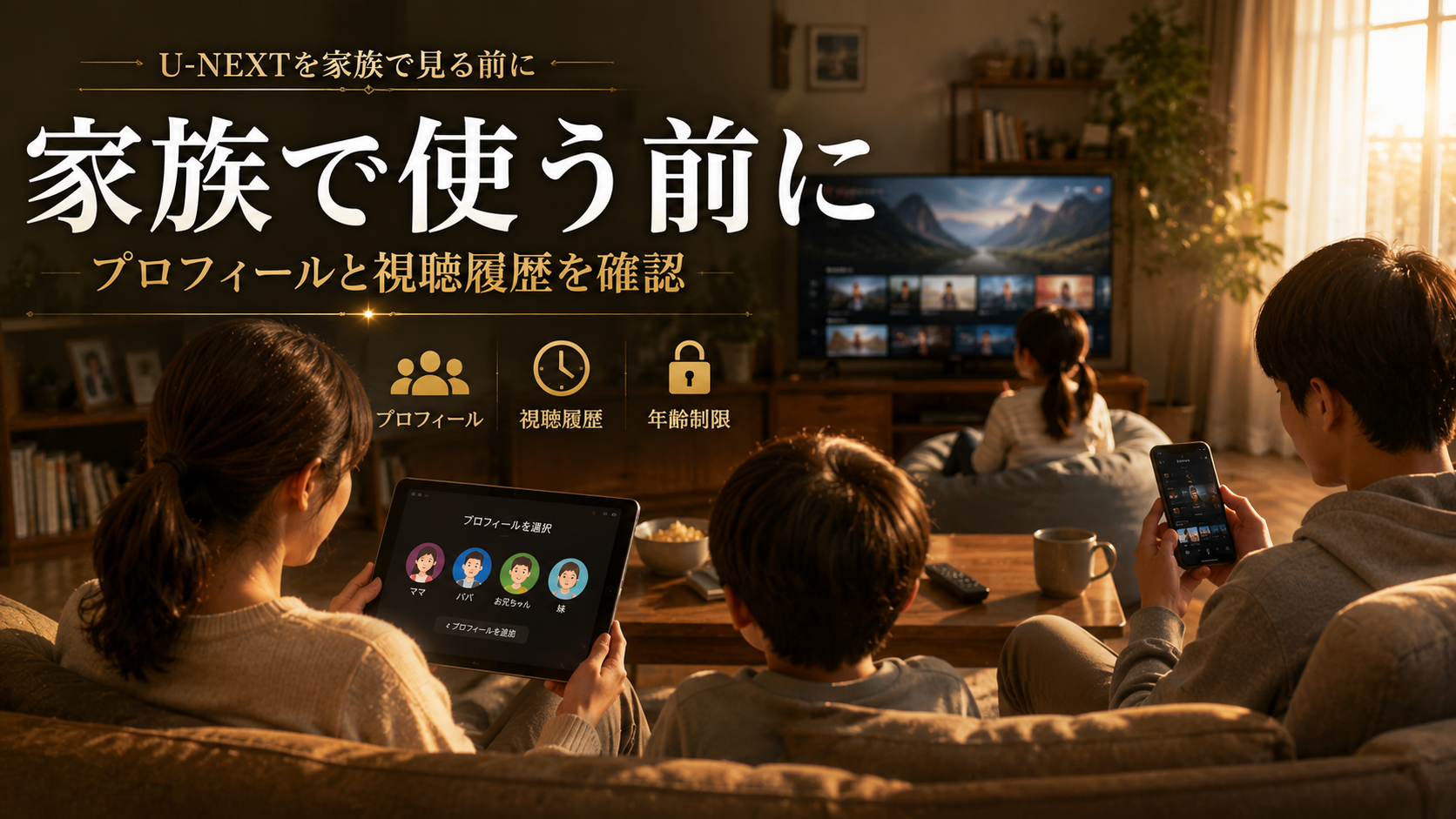
家族でリビングテレビを共用する場合は、誰のアカウントで利用しているか、履歴やマイリストを分ける必要があるかを確認します。家族でのアカウントの分け方は、U-NEXTを家族で使う前に確認したいことで詳しく確認できます。
レンタル・購入作品をテレビで見る場合は、現在の作品ページに表示される視聴区分や期限も確認します。違いを整理したい場合は、U-NEXTの見放題とレンタルで確認したいことを参照してください。
ライブ配信は、通常作品とは対応デバイスが異なる場合があります。特定のライブを見ることが目的なら、ライブ詳細ページに表示される現在の対応端末を優先します。
テレビで見る方法を決めたら、再生前の4点だけ最終確認する
ここまでで必要なのは、対応機器を何種類も覚えることではありません。「自宅ではこの方法を使う」と決め、その方法で実際に再生できる状態を作ることです。
この4つが決まればテレビで再生を始められる
- 自宅テレビの型番と現在のU-NEXT対応状況を確認した
- テレビアプリ・外部機器・キャスト/出力のどれで見るか決めた
- ネット接続とログイン方法を確認した
- 実際に作品を1本テスト再生する準備ができた
家族利用やライブ配信など、自分に関係する条件がある場合だけ追加で確認すれば十分です。一般的な機器一覧をすべて調べ直す必要はありません。
視聴方法・接続・ログインまで決まったら、実際にテレビで1本再生して映像と音声を確認します。
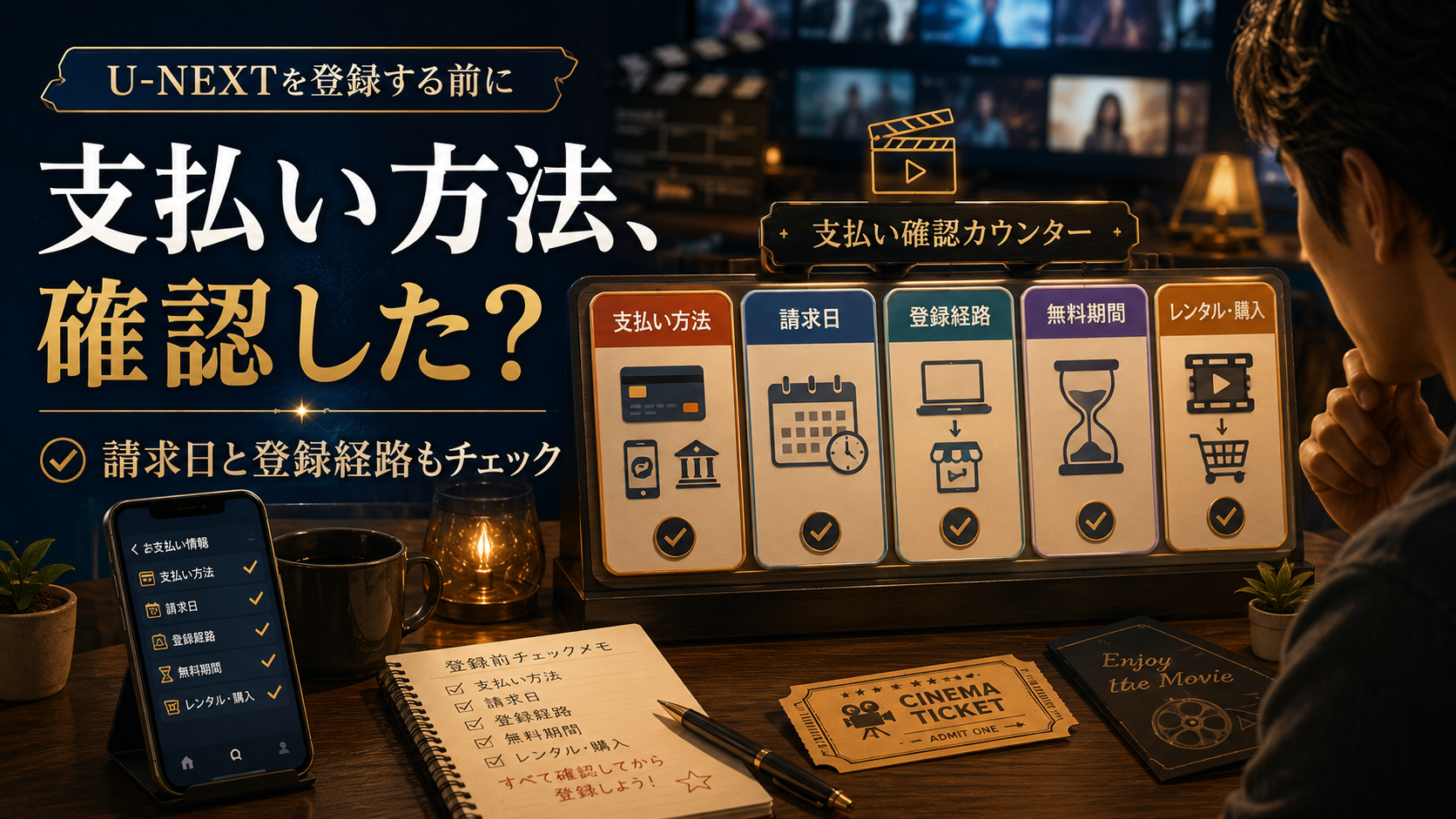
まだU-NEXT自体へ登録していない場合は、テレビ用機器を先に増やすのではなく、U-NEXTを登録前に確認したいことで見たい作品や申込条件を整理してから進めると、視聴環境と契約条件を分けて判断できます。
自宅で一番使いやすい方法を選び、テレビで見たい作品を始める
U-NEXTをテレビで見るときは、最初に自宅テレビの型番と現在の対応状況を確認します。テレビ本体で見られるならその方法を使い、非対応なら手持ちの外部機器やキャスト・出力から次の候補を選びます。
方法が一つに決まったら、ネット接続とログインを済ませ、実際に1本テスト再生します。映像と音声が問題なく再生できれば、あとは見たかった映画やシリーズをテレビで開き、自宅で選んだ視聴方法をそのまま使って始められます。
リビングのテレビで、家族それぞれが別の作品を同じ時間に見たいときは、U-NEXTのファミリーアカウント(最大4アカウント)の使い分けで、アカウントの分け方や同時に見られない場面を確認できます。
コメント