
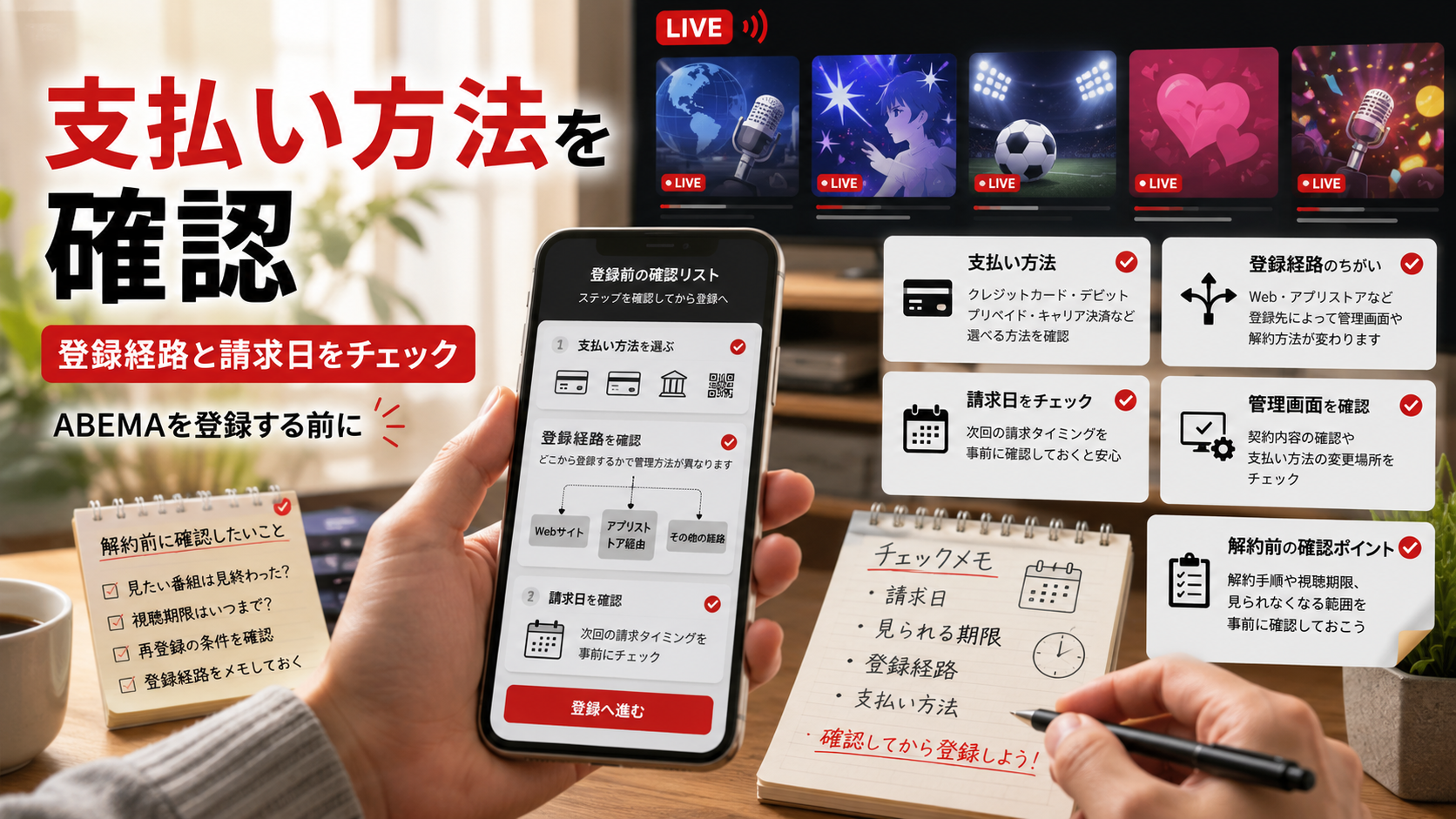
ABEMAの支払い方法と、登録する経路で変わること
ABEMAの有料プランは、どこから登録するかで使える支払い方法が違うため、選ぶ前に整理しておきたいところです。
ABEMAの有料視聴プランで使える支払い方法は、どこから登録するかによって変わります。
ABEMA公式サイトをWebブラウザから利用する場合は、クレジットカード、PayPay、あと払い(ペイディ)を選べます。クレジットカードはVisa、Mastercard、JCB、American Express、Diners Clubに対応しています。
- ABEMA公式サイト(Web):クレジットカード/PayPay/あと払い(ペイディ)
- iOSアプリ・Apple TV:App Storeの定期購入
- Androidアプリ・Android TV:Google Playの定期購入
- Fire TV・Fireタブレット:Amazonアプリストアの定期購入
ここで混同したくないのは、ABEMAを見る端末と登録する経路です。
iPhoneで見るから必ずApple経由、Fire TVで見るから必ずAmazon経由で登録する必要があるという意味ではありません。
スマートフォンからWebブラウザでABEMA公式サイトを開き、Web側の支払い方法を選ぶこともできます。
使える決済だけで決めず、「どこから登録して、契約後はどこで請求や更新状態を管理したいか」まで一緒に選ぶと迷いにくくなります。
使いたい決済と契約後の管理先から登録経路を選ぶ
支払い方法を選ぶときは、使える決済だけでなく、登録後にどこで契約を確認したいかまで考えます。
クレジットカードを使ってABEMA側で契約を管理したい人や、PayPay・あと払い(ペイディ)を使いたい人は、Webからの登録が候補です。
普段からAppleのサブスクリプションをまとめているならApp Store、Google Playで定期購入を管理したいならGoogle Play、Amazon側で管理したいならAmazonアプリストア経由という選び方ができます。
毎月何で払うかだけでなく、あとから請求や契約状態を自分が確認しやすい管理先まで決めておくと、登録後の迷いを減らせます。
どの経路が一律に優れているわけではありません。使いたい有料プラン自体がまだ決まっていない場合は、ABEMAの料金・プランを確認する記事で、無料・有料プランの違いから先に整理できます。
Web・Apple・Google Play・Amazonで支払い方法と管理先が変わる
4つの登録経路は、利用できる決済と契約後の管理先をセットで比べると整理しやすくなります。
| 登録経路 | 主な決済 | 契約後の管理先 |
|---|---|---|
| ABEMA公式サイト(Web) | クレジットカード/PayPay/あと払い(ペイディ) | ABEMA側 |
| Apple | App Storeの定期購入 | Apple側 |
| Google Play | Google Playの定期購入 | Google側 |
| Amazon | Amazonアプリストアの定期購入 | Amazon側 |
たとえばiPhoneでABEMAを見る場合でも、Webから登録すればクレジットカード・PayPay・あと払い(ペイディ)を選べます。視聴端末だけを理由に登録経路を決める必要はありません。
反対に、Apple・Google Play・Amazonのアプリ内課金から登録した場合は、それぞれの事業者側で支払いや定期購入を管理します。
見る端末ではなく契約した経路を基準にすると、支払い方法と管理先を同じ流れで把握できます。
支払い方法やプランを変えたいときは契約した経路を確認する
支払い情報を変更する場合と、契約している視聴プランを変更する場合は分けて考えます。
支払い情報を変更する場合
Webのクレジットカード決済で契約している場合は、ABEMA公式サイトの「アカウント・設定」→「視聴プラン」→「登録/解約する」へ進み、「クレジットカード情報」から別のカードへ変更できます。
Apple経由ならApple側、Google Play経由ならGoogle Play側、Amazonアプリストア経由ならAmazon側で、登録時に設定した支払い情報を確認・変更します。詳しい手順は、各ストアのヘルプで確認します。
契約中の決済手段から別種類の決済へ変更できるとは限らないため、先に契約した経路と決済手段を確認してから手続きを選びます。変更できるかどうかは、ABEMA公式ヘルプで確認できます。
ABEMAプレミアムのプランを変更する場合
ABEMAプレミアムと広告つきABEMAプレミアムの間でプラン変更する場合は、登録済みのプランと同じ決済手段で手続きします。
- クレジットカード/PayPay/あと払い(ペイディ):Web側
- Appleのアプリ内課金:iOS側
- Google Playのアプリ内課金:Android側
ABEMA公式ヘルプでは、アプリ内課金(Amazon)で登録している場合、対象となるプラン変更では契約中のプランを解約する案内があります。
その後、有効期限が終了してから希望するプランへ登録する案内があります(プラン変更の案内、2026年10月6日確認)。
「視聴プラン」に表示される決済手段と変更条件を基準にしてください。
たとえばAmazonアプリストアで登録している人が別のプランへ変えたい場合は、対象となるときに、先にAmazon側でABEMAの自動更新を止めます。
有効期限が過ぎてから、希望のプランへ登録する流れです。
自動更新は期限の24時間前までに止める案内があります(ABEMA公式ヘルプ「有料の視聴プランを解約する方法」、2026年10月6日確認)。
このように契約終了後の再登録が必要な場合は、ABEMAの解約方法を確認する記事で、登録した経路と有効期限を確認してから進めます。
広告すべての作品が見放題【ABEMA】

登録経路・支払い方法・管理先を決めてから手続きへ進む
最後に必要なのは、ABEMAで使える支払い方法をすべて覚えることではありません。「どこから登録するか」「何で支払うか」「契約後どこで管理するか」を自分の使い方につなげます。
Webから登録するなら、クレジットカード・PayPay・あと払い(ペイディ)から使う方法を決め、契約後はABEMA側で確認する。
Apple・Google Play・Amazonから登録するなら、それぞれのアプリストア側で支払いと定期購入を管理する。
すでに契約中なら、新しい経路を選ぶ前に「視聴プラン」で決済手段を確認する。
なお、PPVは月額・年額などの有料視聴プランとは決済条件が別です。
ABEMA公式ヘルプでは、Webブラウザではクレジットカード、アプリではApple・Google・Amazonのアプリ内課金でチケットを購入する形が案内されています(「【重要】ペイパービューの視聴チケット購入方法の変更について」、2026年10月6日確認)。
月額で選べるPayPayやあと払い(ペイディ)をPPVでも選べるかは、チケットの購入画面で確認します。
PPVを購入したい場合は通常プランの支払い方法をそのまま当てはめず、ABEMAのPPV購入・視聴方法を確認する記事で、購入する端末と決済条件を確認できます。
登録経路・使う支払い方法・契約後の管理先まで決まったら、申込画面でその組み合わせを確認して手続きへ進みます。
登録経路と支払い方法が決まったら、ABEMAでプラン内容と申込条件を確認できます。利用するプランやコンテンツによって条件が異なるため、申込画面に表示される内容を確認して進みましょう。

選んだ支払い方法と管理先を確認してABEMAへ登録する
自分が選んだ登録経路の申込画面を開き、希望する支払い方法を利用できることを確認します。
契約後の管理先も分かっていれば、その内容で登録へ進みましょう。
たとえばWebから登録するなら、ABEMA公式サイトでクレジットカード・PayPay・あと払い(ペイディ)のどれかを選びます。登録後は「アカウント・設定」→「視聴プラン」で、契約中のプランや次回更新日などを確認できます(ABEMA公式ヘルプ、2026年10月6日確認)。


コメント