
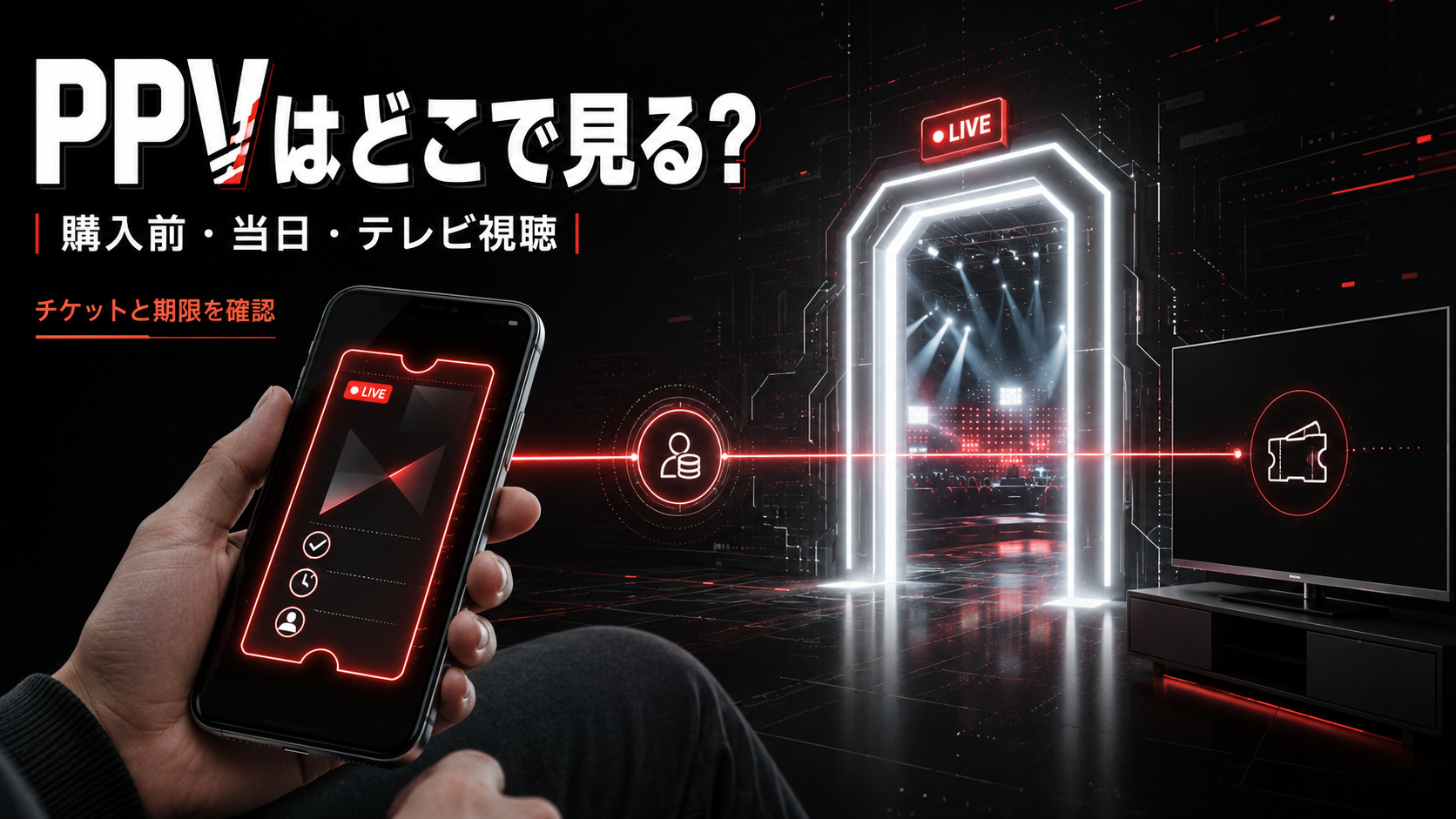
ABEMAのPPVと月額プランの違い、購入が別になる点
ABEMAでPPVを見たいとき、月額プランとは別に購入が必要なのかを知らないと、申し込み方を決められません。
ABEMAのPPV(ペイパービュー)は、対象の有料オンラインライブなどをコンテンツごとに購入して視聴する仕組みです。ABEMAプレミアムなどの月額・年額プランとは別なので、有料視聴プランへ入っていなくても対象PPVだけ購入できます。
購入するときは番組ページから対象のチケットを選びます。購入にはメールアドレスの登録が必要で、購入後のキャンセルはできません。
見る前に決めたいのは、「どのPPVを買うか」だけではありません。購入に使うABEMAアカウントと、当日どの端末で見るかまで決めておくと、ライブ開始前の迷いを減らせます。
ABEMA公式ヘルプではテレビ端末からのPPV購入可否に記載差があります。テレビで視聴する場合は、スマホアプリまたはPCのWebブラウザで購入し、購入したABEMAアカウントを対応テレビへ共有する方法を基準にすると迷いにくくなります。
PPVはチケットを買って終わりではなく、購入したアカウントで当日どの端末から見るかまで決めておくと、視聴開始までつなげやすくなります。
購入後に「当日すぐ見られる状態」まで作っておく
PPVを見る日は、開始時刻になってからログイン状態や購入済み番組の場所を探すより、事前に対象番組を開けるところまで確認しておくと視聴へ進みやすくなります。
スマホで購入して、そのままスマホで見る
スマホで見るなら、利用するABEMAアカウントでPPVを購入し、そのアカウントの購入済みPPVを確認します。当日は同じアカウントから対象番組を開いて再生します。
スマホやPCで購入して、対応テレビで見る
テレビ端末からの購入可否はABEMA公式ヘルプ内で記載差があるため、ここではスマホアプリまたはPCのWebブラウザで購入し、購入したABEMAアカウントを対応テレビへ共有する方法で整理します。
ライブ当日に初めてテレビ連携を始めるのではなく、購入済み番組がテレビ側にも表示されるところまで確認しておけば、開始時刻には再生へ進めます。
当日は、テレビの「マイリスト」から「ペイパービュー」を開いて見たい番組を選び、放送開始時間以降に「視聴する」を選ぶと視聴が始まります。
放送開始前の扱いや見逃し視聴の有無は番組によって変わることがあるため、購入前に番組ページで確認します。
(出典: ABEMAヘルプ「ペイパービュー当日の視聴方法」、2026年10月6日確認)
PPVは「チケットを買えた」で終わらせず、当日見る端末で購入済み番組を開けるところまでを準備にします。
PPVの購入経路と決済方法を確認する
ABEMAのPPVは、購入する環境によって決済方法が異なります。視聴する端末と購入する端末を同じにする必要はありません。
Webブラウザから購入する
ABEMA公式サイトのWebブラウザからPPVを購入する場合は、クレジットカード決済を利用します。
アプリから購入する
アプリ内課金では、利用環境に応じてApple、Google、Amazonの決済が使われます。購入する環境によって決済方法が変わるため、確定前に購入画面の表示を確認します。
購入前には、対象公演・チケット種類・最終購入金額・販売終了日時・視聴終了日時を番組ページで確認します。見逃し視聴の有無や期間も番組ごとに異なるため、購入前に対象PPVの番組ページで確認します。
決済方法だけで購入経路を選ばず、「どのABEMAアカウントで購入し、当日どの端末で見るか」までつながる方法を選びます。
テレビで見るなら購入アカウントを先に共有しておく
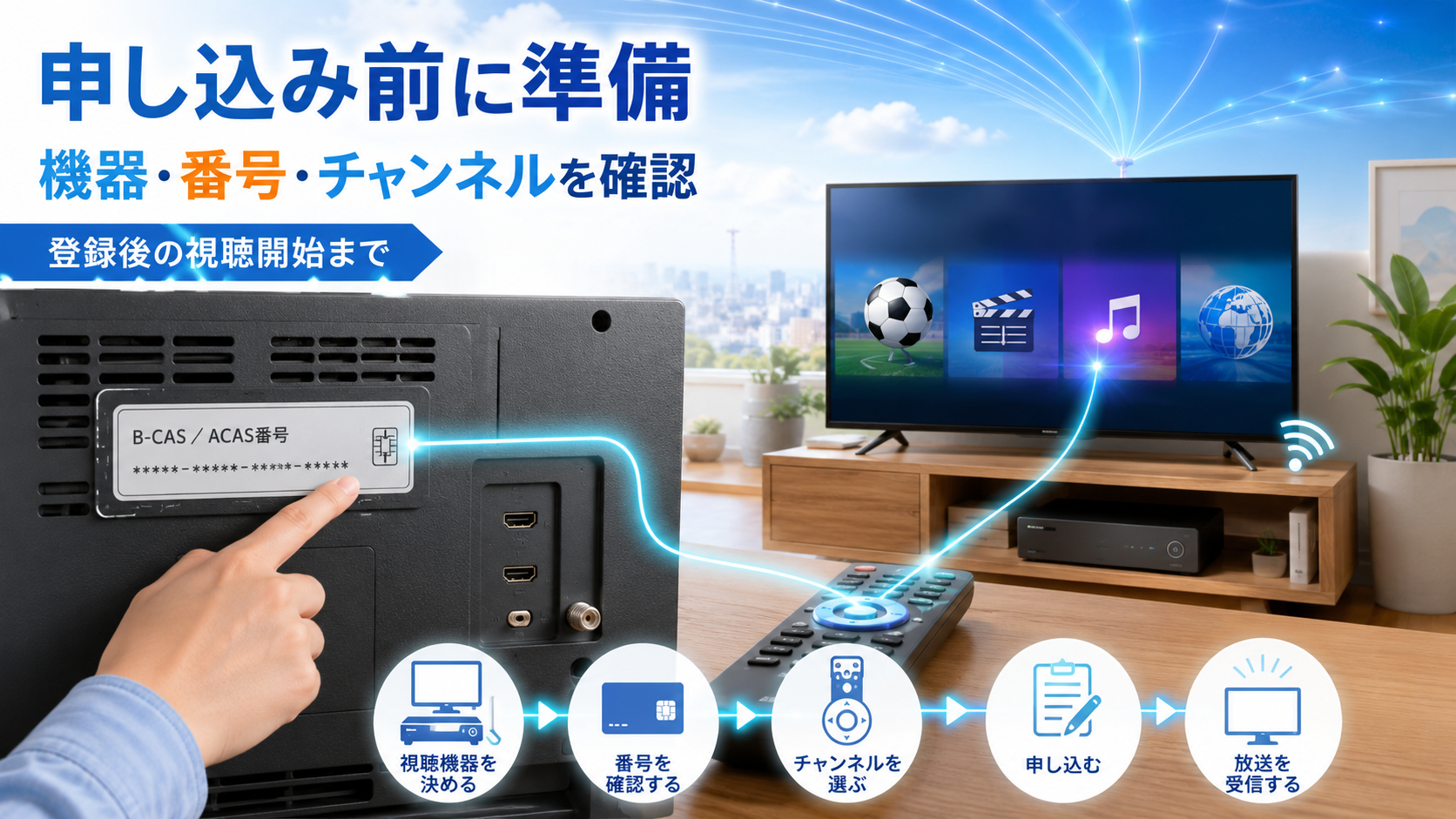
PPVをテレビで見たい場合は、購入に使ったABEMAアカウントを視聴するテレビへ共有し、購入済み番組を開けるところまで準備します。
- 使用するテレビがPPV視聴に対応しているか確認する
- スマホアプリまたはPCで対象PPVを購入する
- 購入したABEMAアカウントをテレビへ共有する
- テレビ側の「マイリスト」から「ペイパービュー」を開く
- 購入済み番組が表示されることを確認する
アカウント共有には、QRコードを使う方法や、ABEMA IDとワンタイムパスワードを使う方法があります。ワンタイムパスワードは10分間有効です。
共有後は、テレビの「マイリスト」→「ペイパービュー」で購入済み番組を確認します。ここまで準備できていれば、ライブ当日にアカウント共有からやり直す必要はありません。
購入直前・購入後・当日の確認を分けておく
PPVでは、購入前と購入後の準備を一度に考えるより、その段階に必要なことだけ確認する方が迷いにくくなります。
購入直前
見る公演とチケットが合っているか、最終購入金額、販売終了日時、視聴終了日時を番組ページで確認してから購入します。購入後はキャンセルできないため、確定前に対象をもう一度確認します。
購入後
購入済みPPVとして表示されているかと、購入に使ったABEMAアカウントを確認します。テレビで見るなら、そのアカウントを共有したテレビにも対象番組が表示されるところまで進めます。
購入したのに反映されない場合
すぐに同じチケットを追加購入せず、購入したアカウントと決済状況を確認します。それでも反映されない場合は、ABEMA公式ヘルプの現在案内を確認します。
ライブ当日
購入したアカウント、またはそのアカウントを共有した端末から購入済みPPVを開きます。開始時刻も対象番組ページの表示で確認します。
「このPPVを、このABEMAアカウントで購入し、当日はこの端末で見る」まで決めておけば、開始直前は購入方法を調べ直さず視聴へ集中できます。
見る公演・購入するアカウント・当日使う端末まで決まったら、番組ページで価格と販売・視聴期限を確認して購入へ進みます。
テレビでのアカウント共有や対応端末を詳しく確認したい場合は、ABEMAをテレビで見る方法の記事で確認できます。
見るPPVと当日使う端末まで決まったら、ABEMAで対象公演の現在の価格・販売期限・視聴期間を確認します。PPVは月額プランとは別に購入するコンテンツなので、対象番組の条件を確認してから進みましょう。

購入から当日の再生までを一つにつなげておく
見るPPVを決めたら、購入するABEMAアカウントと当日使う端末を決め、番組ページで価格・販売期限・視聴期間を確認して購入します。
テレビで見る人は、当日までに購入アカウントを共有し、「マイリスト」→「ペイパービュー」から対象番組を開ける状態にしておきます。
あとは開始時刻になったら、準備した端末から購入済み番組を開いて再生します。
ABEMA公式ヘルプ(2026年10月6日確認)では、スマホアプリは「マイページ」の「ペイパービュー」から番組を選び、放送開始前なら開始時間に自動で視聴が始まります。
パソコンは左メニューの「購入済み」、テレビは「マイリスト」の「ペイパービュー」から番組を選び、放送開始時間以降に「視聴する」を選ぶと視聴が始まります。
コメント