
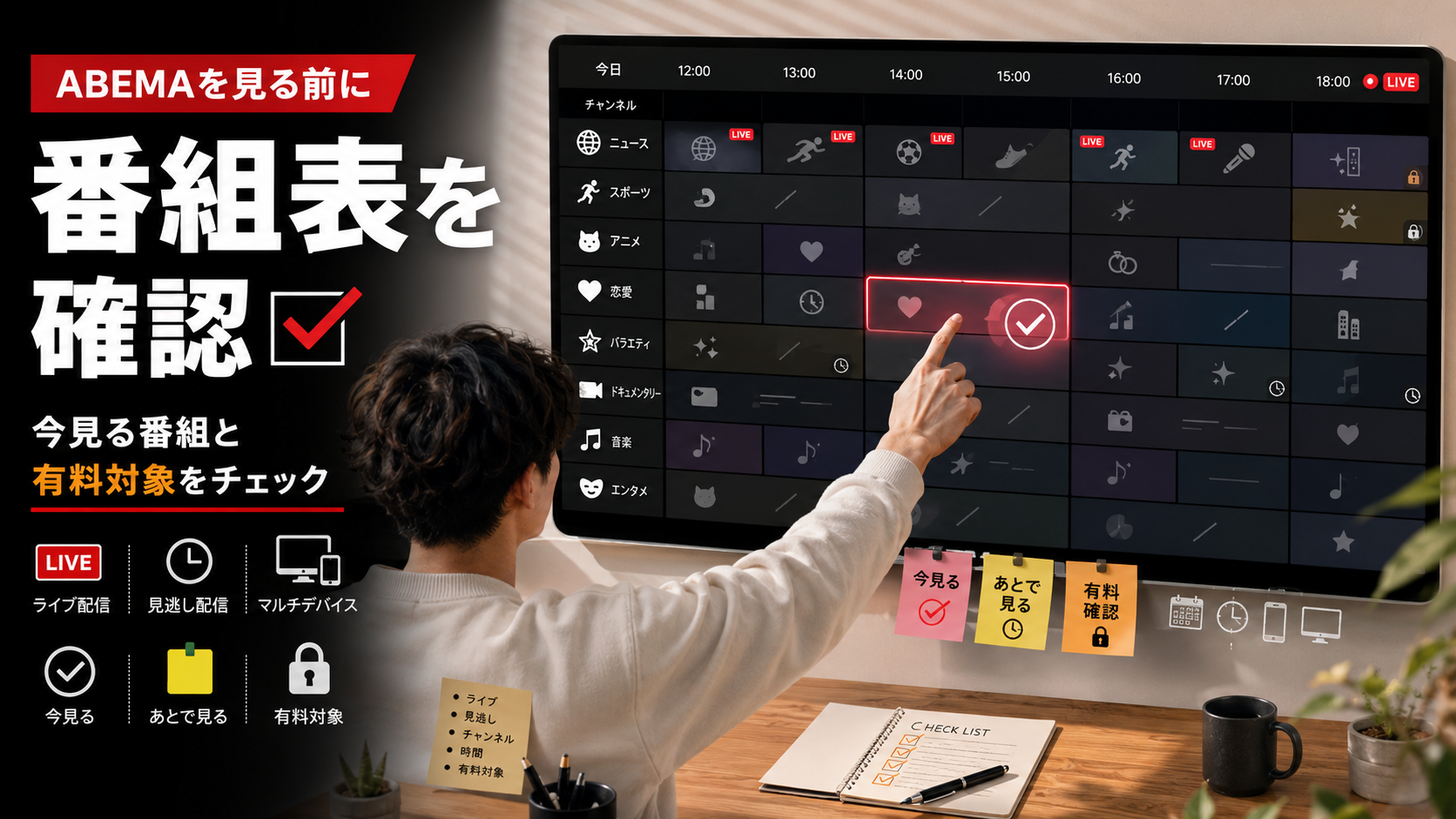
ABEMAの番組表で確認できる、過去と今後の範囲
ABEMAの番組表は、どこまで過去をさかのぼれて、いつの予定まで見られるのかを知っていると、使いやすくなります。
ABEMAの番組表では、1週間前までに放送された番組をさかのぼって確認でき、今後1週間の放送予定も探せます。
番組表は、番組名を確認するだけの一覧ではありません。「今すぐ見る」「あとで見る」「見逃した番組を探す」のどれをしたいか決め、その時間軸から番組を探す入口として使えます。
見たい番組を選んだ後は詳細ページへ進み、現在の放送日時や視聴条件を確認します。番組表に掲載されていることだけで、現在そのまま再生できるとは限りません。
まず「今見る・あとで見る・見逃した」のどれを探しているか決めると、番組表で確認する場所と次の行動を絞れます。
今見る・あとで見る・見逃した番組で番組表の使い方を分ける
同じ番組表でも、何をしたいかによって見る場所と確認する内容が変わります。自分に当てはまる使い方だけを追えば、必要以上に条件を探し回る必要はありません。
今すぐ見たい
現在時刻付近の番組表から、放送中の番組を探します。気になる番組を選んだら詳細ページへ進み、現在視聴できる条件を確認して再生します。
あとで見たい
今後1週間の番組表から、見たい番組の放送日時を確認します。忘れたくない番組はマイリストへ追加し、必要に応じて通知も使います。
スマートフォンのアプリでは、番組表の画面上部にある日付をタップして日にちを指定します。パソコンでは、画面左上のカレンダーで日付を選びます。
たとえば週末の夜に見たい番組があるなら、平日のうちに該当の日付を開いて放送時刻を確かめておけます。
見逃した番組を探したい
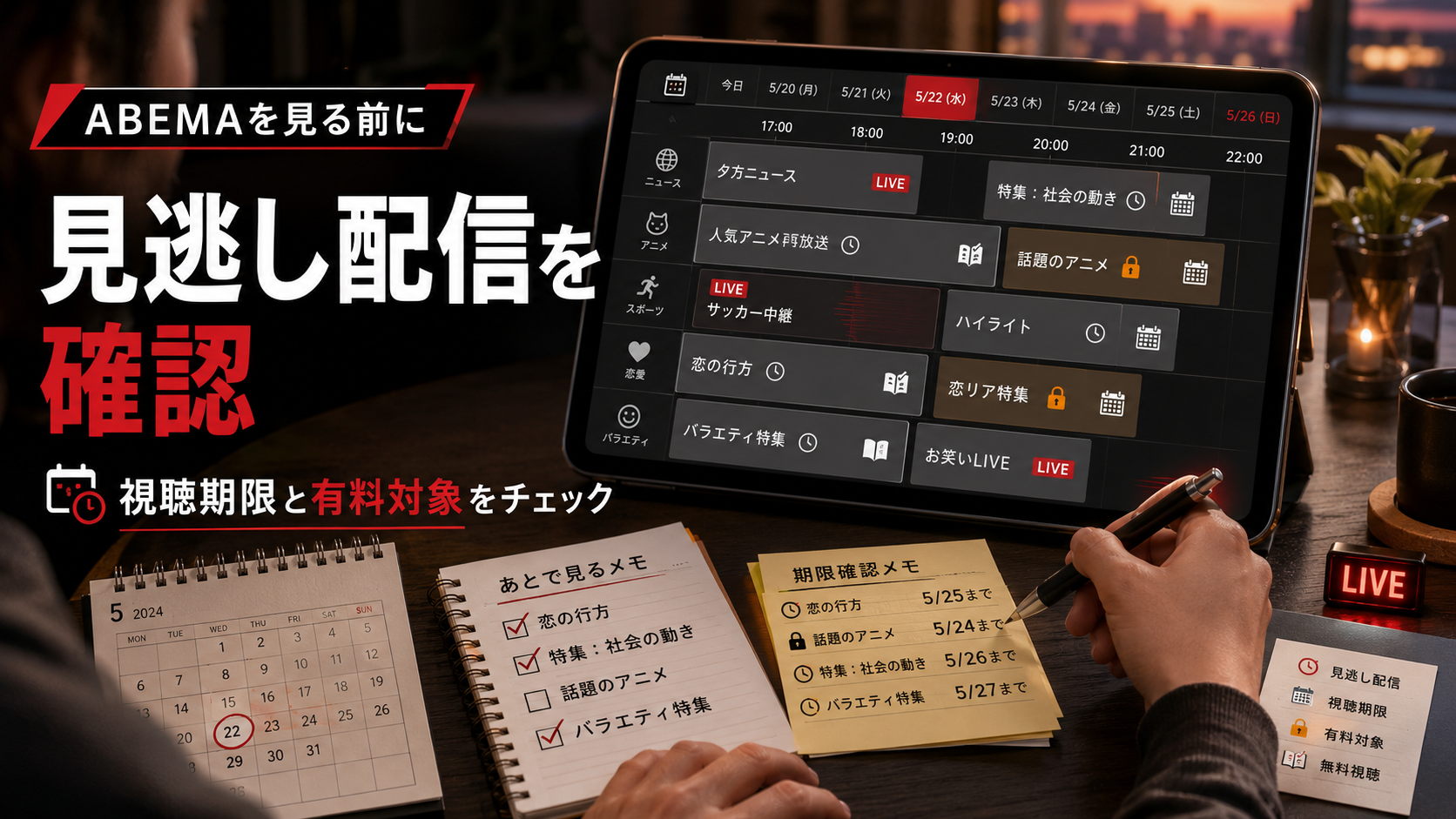
過去1週間の番組表をさかのぼって番組を探します。ただし、過去の番組表に残っている番組がすべて見逃し視聴できるわけではありません。見逃し対象か、現在まだ視聴できる期間かを確認します。
見逃した番組が現在も再生できるか迷った場合は、ABEMAの見逃し配信を確認する記事で、対象になる番組と視聴期限の考え方を確認できます。
番組表を予定一覧として眺めるだけでなく、「いつこの番組を見るか」を決める入口にすると、見つけた番組を実際の視聴時間へつなげられます。
番組を見つけたら放送日時と現在の視聴条件を確認する
番組表で目的の番組を見つけた後は、その番組を実際に見るために必要な条件だけ確認します。
- いつ放送される番組か
- 現在は無料で見られるのか、プレミアムなど有料プラン対象なのか
- 放送終了後なら見逃し視聴の対象か
- 見逃し対象なら視聴期限内か
番組表に番組名があることと、現在その番組を再生できることは別です。特に過去の番組は、見逃し対象かどうかと期限を確認してから再生へ進みます。
番組詳細を見ても無料対象と有料プラン対象の違いが分かりにくい場合は、ABEMAの料金・プラン確認記事で、自分に必要な視聴条件を整理できます。
未来の番組は放送予定が変更される可能性もあるため、見る当日には最新の放送日時も確認します。
「いつ放送されるか」だけで終わらず、その日時に自分がどの条件で見られるかまで分かれば、番組表から実際の視聴へ進めます。

あとで見る番組はマイリストと通知で忘れにくくする
数日後に見たい番組を見つけた場合は、放送日時を覚えておくだけでなく、マイリストへ追加しておく方法があります。
放送予定番組をマイリストへ追加すると、対応するスマートフォンやタブレットの環境では放送開始前の通知を受け取れます。通知を使う場合は、端末側でもABEMAからの通知を許可しているか確認します。
ヘルプでは、通知は放送開始の10分前にスマートフォンやタブレットへ届くと案内されています。放送開始の直前にマイリストへ追加した番組は、通知を受け取れない場合があります。
番組によっては、通知の方法を「毎回追加」か「今回のみ追加」から選べます。続けて見る番組は「毎回追加」にすると、放送予定の分がまとめて追加されます。
PCではスマートフォンのようなプッシュ通知を前提にせず、マイリストと放送日時を確認しておく使い方が基本です。
ABEMAヘルプ(2026年10月15日確認)には、Fireタブレットではマイリストの通知機能を使えないとの案内があります。Fireタブレットで見る予定の方は、放送日時を先に確かめておくと見逃しにくくなります。
よく見るチャンネルを探しやすくしたい場合は、iOS・Androidアプリ・PCでチャンネルの並べ替えもできます。テレビデバイスではチャンネル並べ替え機能は利用できません。
番組を見つけた時点で「いつ見るか」まで決めてマイリストへ入れておけば、当日に番組表を最初から探し直す手間も減らせます。
番組表にあるのに見られないときは番組側の条件から確認する
番組表には表示されているのに再生できない場合は、すぐに端末や通信の不具合だと決めず、まず「今見る・あとで見る・見逃し」のどこで止まっているかを確認します。
放送前なら開始日時、放送終了後なら見逃し対象と視聴期限を確認します。番組が有料対象なら、現在必要なプランや視聴条件まで確認します。
番組詳細に「PPV(ペイパービュー)」と表示されている場合は月額プランとは別の購入になるため、ABEMAのPPV視聴・購入方法を確認する記事で、購入から当日の再生までを確認してください。
ここまで分かれば、次は見る番組を1つ決め、「今見る」「あとで見る」「見逃しで見る」のどれかへ進めます。あとで見る番組は必要ならマイリストへ追加し、見逃しなら期限内に見る日を決めます。
見たい番組と見るタイミングが決まったら、番組詳細の現在の視聴条件を確認し、その予定に必要なサービスだけを確認します。
放送終了後の視聴方法を詳しく確認したい場合は、ABEMAの見逃し配信を確認する記事で、対象や期限の考え方を確認できます。
見たい番組が無料対象か有料プラン対象かで迷う場合は、ABEMAの料金・プラン確認記事で違いを確認できます。
PPVと表示されている番組は通常の番組表・月額プランとは分けて、ABEMAのPPV視聴・購入方法を確認する記事で購入条件を確認します。
見たい番組と見るタイミングが決まったら、ABEMAで現在の番組情報や視聴条件を確認できます。無料・有料・PPVなど条件は番組ごとに異なるため、対象番組の表示を確認してから視聴へ進みましょう。
番組表で見る日時を決めてABEMAの番組を再生する
番組表から見たい番組を決めたら、「今見る・あとで見る・見逃し」のどのタイミングで見るかを決めます。
必要な視聴条件を確認し、あとで見る番組なら必要に応じてマイリストへ追加します。準備ができたら、決めたタイミングで番組を再生しましょう。
コメント