
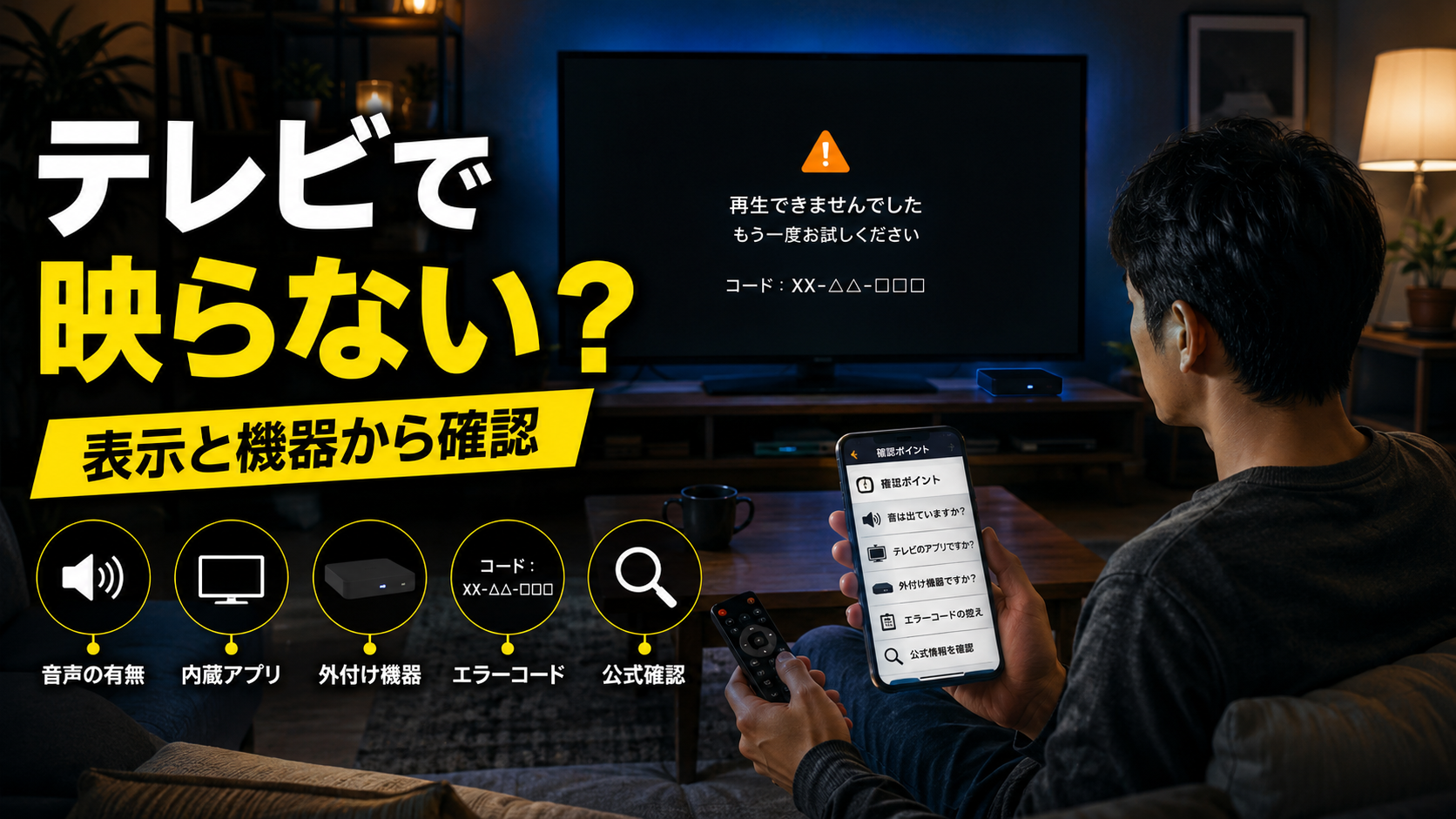
テレビでNetflixが急に見られなくなると、原因の見当が付かず、機器を買い替えるべきかどうかも判断しにくくなります。
テレビでNetflix(ネットフリックス)が急に見られなくなったときは、すぐに機器を買い替えたり、共通の再起動手順を繰り返したりせず、画面に表示された状態から原因を分けます。
最初に、エラーコードやメッセージ、黒い画面で音が出ているか、テレビ内蔵アプリか外付け機器かを記録してください。
その後、別作品、別端末、Netflixのサービス状況を確認し、問題が作品・端末・ネットワーク・アカウントのどこにあるかを絞ります。
Netflixが映らないときは、再起動から始めるのではなく「何が表示され、どの機器で起きているか」から確認します。
画面の表示と問題が起きている範囲を確認する
対処を始める前に、現在の表示と問題が起きている範囲を確認します。
- 表示されたエラーコードとメッセージを記録する
- 黒い画面の場合は、音声が聞こえるか確認する
- テレビ内蔵アプリか、外付け機器のNetflixアプリか確認する
- 別の作品でも同じ状態になるか確認する
- スマートフォンやパソコンなど別端末で再生できるか確認する
- Netflixのサービス状況を確認する
一つの作品だけで問題が起きる場合は、その作品固有の問題である可能性があります。すべての作品で同じ状態になる場合は、利用機器、アプリ、接続環境などを確認します。
Netflix全体で障害が発生している場合は、家庭内の設定を変更しても解決しません。サービス状況ページに障害情報がない場合は、エラーコードや症状をNetflixヘルプセンターで検索してください。
ログインできない場合は、登録したメールアドレスや電話番号、パスワード、画面に表示された案内を確認します。本記事ではログインできない原因を深掘りせず、テレビ視聴トラブルの切り分けに必要な範囲だけ扱います。
黒い画面や音声だけになる場合
黒い画面が表示される場合は、音声が聞こえるかどうかで確認項目を分けます。
黒い画面で音声だけ聞こえる場合
音声は聞こえるのに映像だけ出ない場合は、Netflixアプリだけでなく、外付け機器とテレビの映像接続も確認します。
- テレビの入力先が使用中の外付け機器になっているか
- HDMIケーブルが外れていないか
- 外付け機器とテレビの両方に電源が入っているか
- 受信機や音響機器を経由しているか
- 別のHDMI入力でも同じ症状が出るか
HDMIケーブルや入力端子の確認は、一項目ずつ行います。テレビ本体のNetflixアプリを使用している場合は、外付け機器やHDMI接続の確認は不要です。
映像も音声も出ない場合
映像も音声も出ない場合は、表示されている症状をNetflixヘルプセンターで検索し、テレビまたは外付け機器に合う公式手順を確認します。
黒い画面を見ただけで、テレビの故障やNetflix全体の障害と決めつけないでください。
一つの作品だけ映像に問題がある場合
別の作品は正常に再生でき、一つの作品だけで映像の問題が起きる場合は、作品名、話数、再生時刻を記録します。
端末設定を大きく変更する前に、Netflix公式の作品に関する報告・問い合わせ方法を確認してください。
機器メーカーへ確認する場合
Netflix公式の症状別手順を行っても映像だけ出ない場合は、テレビや外付け機器の映像設定、HDMI端子、ケーブルとの互換性を機器メーカーへ確認します。
ルーター、テレビ、ケーブルなどの買い替えを先に決めず、現在の機器と表示内容を伝えて確認してください。
表示されている症状から確認先を絞る
同じ「Netflixが見られない」状態でも、画面表示によって確認先が異なります。
| 表示・症状 | 最初に分けること | 確認先 |
|---|---|---|
| 黒い画面で音声あり | 内蔵アプリか外付け機器か | 症状と機器に合うNetflix公式手順 |
| 黒い画面で音声なし | 外付け機器なら入力・接続も確認 | 黒い画面・音声なしの公式手順 |
| E118 | 広告つきプランと機器の対応状況 | E118の機器別案内 |
| サポート終了の表示 | アプリ更新が可能か、機器自体が対象外か | 表示メッセージに対応する公式案内 |
| Netflixご利用世帯の表示 | 通常利用するネットワークか | テレビ画面に表示された確認手順 |
| その他のエラーコード | コードとメッセージを正確に記録 | Netflixヘルプセンターでコードを検索 |
再起動方法や電源を切る時間は、表示症状と機器によって異なります。表だけで共通手順を決めず、Netflixヘルプセンターでエラーコードまたは症状を検索し、利用機器向けの手順を確認してください。
Netflixアプリを入手・更新する画面が機器内に見当たらない場合は、テレビや外付け機器のメーカーへ、Netflixアプリの提供状況と更新方法を確認します。
利用している機器に合う公式手順を確認する
テレビ内蔵アプリの場合
テレビ本体のNetflixアプリを使っている場合は、テレビの型番、アプリの提供状況、ソフトウェア更新の有無を確認します。
再起動やアプリの更新が案内されている場合も、Netflixヘルプセンターに表示されたテレビ向け手順と、テレビメーカーの操作案内を優先してください。
外付け機器の場合
Fire TV、Apple TV、ゲーム機など、テレビへ接続した外付け機器を使っている場合は、外付け機器側のNetflixアプリと接続状態を確認します。
HDMI入力、ケーブル、テレビ側の入力切替を確認するのは、外付け機器を利用している場合です。テレビ内蔵アプリだけで見ている場合に、HDMI確認を共通手順として行う必要はありません。
Netflixご利用世帯の表示が出た場合
「Netflixご利用世帯に紐づけられていません」などの表示が出た場合は、通常Netflixを利用しているネットワークへ接続されているか確認し、テレビ画面に表示されるデバイス確認またはご利用世帯変更の手順に従います。
旅行、別宅、引っ越しなどの状況を個別に決めつけず、実際に表示されたメッセージと現在の利用場所に合う公式案内を確認してください。
VPNなどのメッセージが表示された場合
VPNまたはプロキシに関するエラーや、ネットワーク設定を通常へ戻すよう求めるエラーが表示された場合だけ、VPN・プロキシ・カスタムDNSの利用状況を確認します。
設定を自己判断で変更せず、使用しているサービス、機器メーカー、ネットワーク管理者、通信事業者の案内を確認してください。
Netflixをテレビで見るための対応機器やアプリ確認は、テレビ視聴の記事で整理しています。
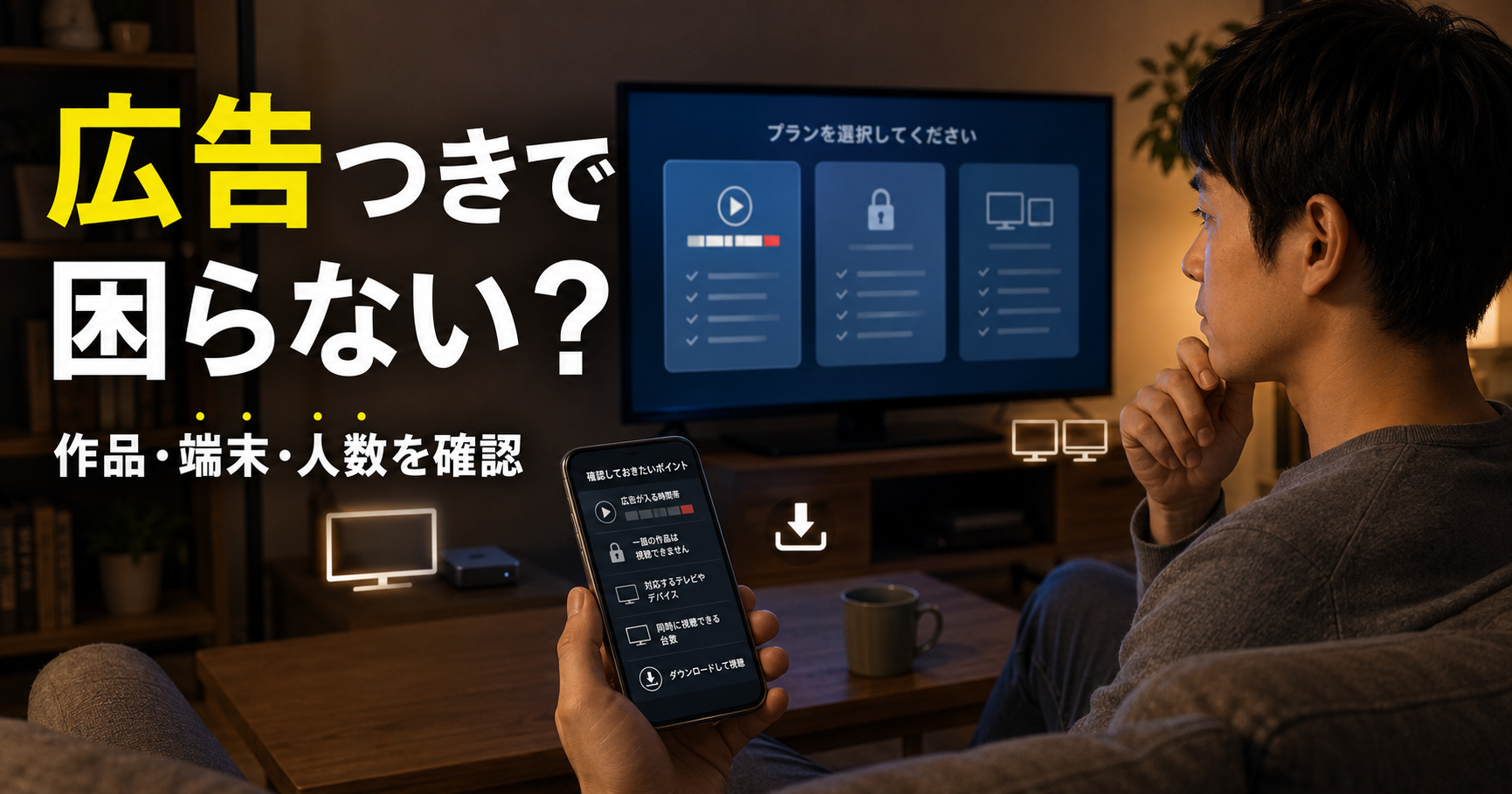
広告つきプランでE118が表示された場合の機器確認は、広告つきプランの記事で整理しています。
再起動は万能の共通手順ではありません。表示された症状と利用機器に合う公式手順を選びます。
Netflixがテレビで見られないときのよくある質問
Netflixがテレビで見られないとき、最初に何を確認しますか?
表示されたエラーコードやメッセージ、黒い画面で音声が出ているか、テレビ内蔵アプリか外付け機器かを記録します。その後、別作品、別端末、Netflixのサービス状況を確認してください。
黒い画面になったらHDMIケーブルを確認しますか?
Fire TVやゲーム機などの外付け機器を利用している場合は、テレビの入力切替やHDMI接続を確認する手順があります。テレビ内蔵のNetflixアプリを利用している場合は、HDMI確認を共通手順にせず、黒い画面で音声があるかなど、症状とテレビ向けの公式手順を確認してください。
NetflixのE118とサポート終了表示は同じ原因ですか?
同じとは限りません。E118は、機器の更新が必要な場合や、広告つきプランに対応していない機器で表示されることがあります。
サポート終了表示は、アプリや機器への対応が終了している場合があるため、表示されたメッセージ別の公式案内を確認してください。
Netflixが映らないときはVPNやDNS設定を変更しますか?
通常の確認項目として変更しません。VPN、プロキシ、ネットワーク設定に関するエラーコードやメッセージが表示された場合だけ利用状況を確認し、設定変更が必要なときは機器メーカー、ネットワーク管理者、通信事業者などの案内に従ってください。
コメント