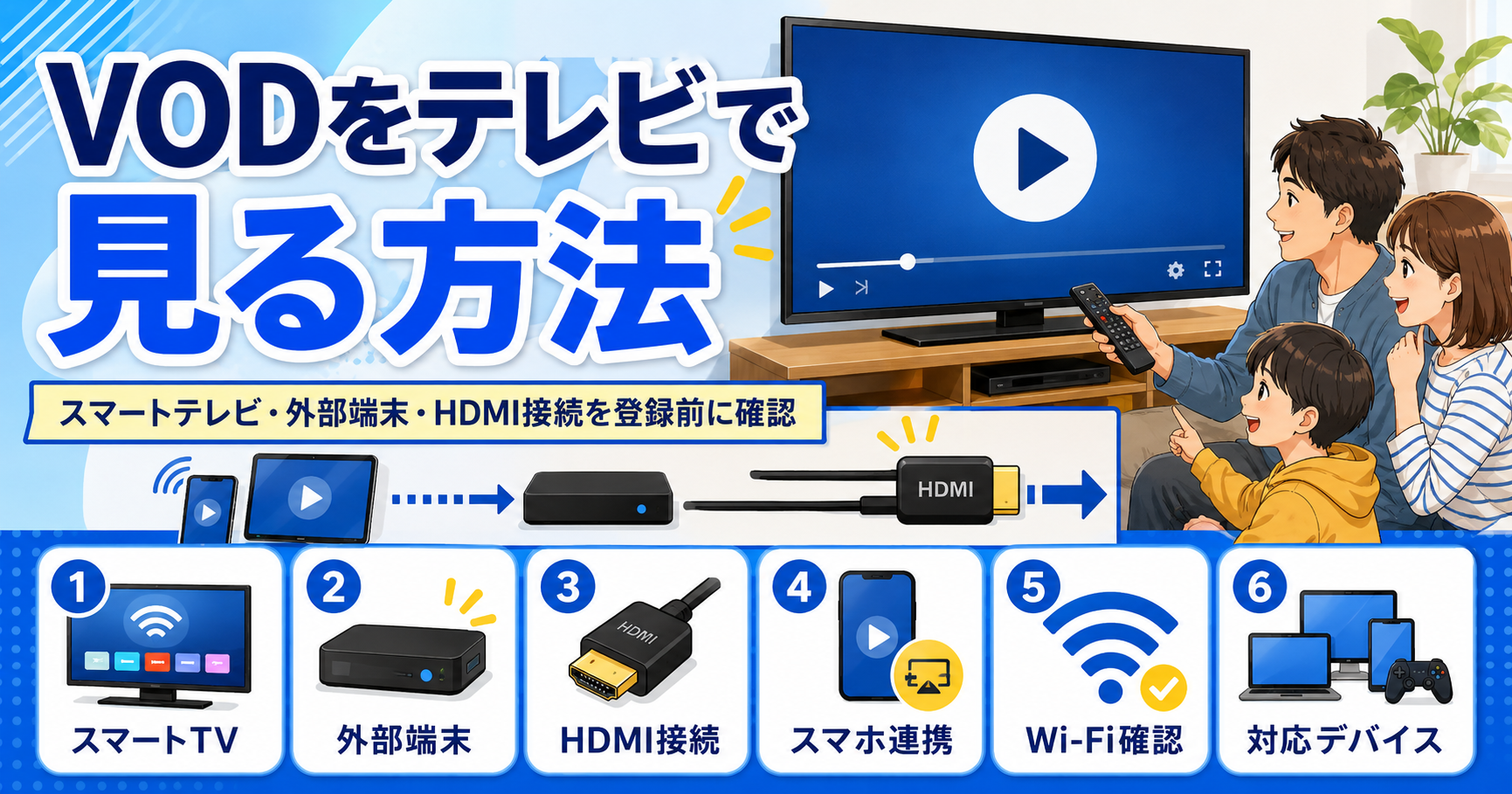
VODをスマホやタブレットで見るのも便利ですが、映画やドラマをゆっくり楽しむなら、テレビの大画面で見たい人も多いです。
家族でリビングのテレビを囲んで見たい人、スマホの小さい画面が見づらい人、シニアの家族と一緒に使いたい人にとって、テレビで見られるかどうかは大切なポイントです。
登録してからテレビで見られないと困るため、先に自宅のテレビや対応デバイスを確認しておくと安心です。
この記事では、VODをテレビで見る主な方法を、初心者にも分かりやすく整理します。スマートテレビ、外部端末、キャスト機器、HDMI接続、ゲーム機、スマホ連携などの違いをやさしく解説します。
各VODのテレビ対応状況、対応スマートテレビ、対応外部端末、アプリ提供状況、キャスト対応、ログイン方法、通信環境の推奨条件はサービスごとに異なり、変更されることがあります。登録前には公式サイトで最新情報を確認してください。
VODはテレビで見られる場合がある
VODは、スマホやタブレットだけでなく、テレビで見られる場合があります。ただし、すべてのテレビやすべてのサービスで同じように使えるとは限りません。
テレビで見る方法には、テレビ本体のアプリを使う方法、外部端末をつなぐ方法、スマホやタブレットから映す方法などがあります。どの方法が使えるかは、自宅のテレビ、使いたいVOD、インターネット環境によって変わります。
- スマートテレビで見る
- Fire TV Stickなどの外部端末で見る
- Chromecastなどのキャスト機器で見る
- HDMIケーブルでつないで見る
- ゲーム機やレコーダーで見る
- スマホやタブレットと連携して見る
まずは自宅のテレビ環境を確認する
テレビでVODを見たい場合は、最初に自宅のテレビがインターネット対応か、アプリを入れられるか、HDMI端子があるかを見ておくと分かりやすくなります。
また、テレビで見るにはWi-Fiなどのインターネット環境が必要になる場合があります。通信が不安定だと映像が止まったり、画質が下がったりすることもあるため、登録前に通信環境も確認しておきましょう。
VODをテレビで見る方法の比較表
テレビで見る方法は1つではありません。自宅のテレビや使いやすさに合わせて選ぶと、登録後に困りにくくなります。
| 方法 | 必要なもの | 向いている人 | 注意点 | 公式確認が必要な項目 |
|---|---|---|---|---|
| スマートテレビ | VODアプリに対応したテレビ | リモコンだけで見たい人 | すべてのテレビが対応しているとは限りません | 対応スマートテレビ、アプリ提供状況 |
| Fire TV Stickなどの外部端末 | 外部端末、HDMI端子、Wi-Fi環境 | テレビにアプリがない人 | 使いたいVODに対応しているか確認が必要です | 対応外部端末、対応アプリ、ログイン方法 |
| Chromecastなどのキャスト機器 | キャスト機器、スマホやタブレット、Wi-Fi環境 | スマホで選んでテレビに映したい人 | キャスト対応の有無はサービスごとに異なります | キャスト対応、スマホアプリ対応 |
| HDMI接続 | HDMIケーブル、対応端末、テレビのHDMI端子 | パソコンや一部端末をテレビにつなぎたい人 | 端末やサービスによって映せない場合があります | HDMI出力対応、視聴制限、機器仕様 |
| ゲーム機 | 対応ゲーム機、VODアプリ、インターネット環境 | すでにゲーム機を持っている人 | 対応アプリが提供されているか確認が必要です | 対応ゲーム機、アプリ提供状況 |
| スマホ/タブレット連携 | スマホやタブレット、テレビ対応機器、Wi-Fi環境 | スマホ操作に慣れている人 | 家族やシニアには操作が分かりにくい場合があります | ミラーリング対応、キャスト対応、アプリ仕様 |
機器名が同じでも、対応サービスや使える機能は変わることがあります。購入や登録の前に、使いたいVODの公式サイトと機器側の案内を確認してください。
スマートテレビならアプリで見られる場合がある
スマートテレビとは、インターネットにつながり、動画配信サービスのアプリを使えるテレビのことです。テレビのリモコンでアプリを開き、ログインして見る流れになる場合があります。
ただし、スマートテレビでも、すべてのVODアプリに対応しているとは限りません。テレビのメーカー、型番、発売時期、アプリ提供状況によって使えるサービスが変わる場合があります。
Fire TV Stickなどの外部端末で見る方法
テレビ本体にVODアプリがない場合でも、Fire TV Stickなどの外部端末を使って見られる場合があります。外部端末は、テレビのHDMI端子につないで動画アプリを使うための機器です。
外部端末を使う場合は、テレビにHDMI端子があるか、Wi-Fi環境があるか、使いたいVODアプリに対応しているかを確認しましょう。対応状況は変わることがあるため、公式サイトでの確認が必要です。
Chromecastなどのキャスト機器で見る方法
Chromecastなどのキャスト機器を使うと、スマホやタブレットで選んだ動画をテレビに映せる場合があります。スマホで作品を探して、大きな画面で見るような使い方です。
ただし、キャストに対応しているかどうかは、VODサービスやアプリ、機器によって異なります。キャスト機能を使いたい場合は、登録前に公式サイトで対応状況を確認してください。
HDMI接続やゲーム機で見られる場合もある
パソコンや一部の端末をHDMIケーブルでテレビにつなぎ、VODをテレビ画面に映せる場合があります。HDMIとは、映像や音声をテレビに送るための接続方法のひとつです。
ただし、端末やサービスによっては、HDMI出力やミラーリングに制限がある場合があります。「ケーブルをつなげば必ず見られる」とは限らないため、公式情報で確認してください。
ゲーム機やレコーダーで見られる場合
一部のゲーム機やレコーダーでは、VODアプリを使ってテレビで見られる場合があります。すでに家に対応機器がある場合は、新しい機器を買わずに使える可能性があります。
ただし、対応ゲーム機、対応アプリ、ログイン方法はサービスごとに異なります。登録前に、使いたいVODと手持ちの機器が対応しているかを確認しましょう。
家族やシニアが使うなら操作しやすさも大切
テレビでVODを見るときは、映るかどうかだけでなく、リモコン操作のしやすさも大切です。家族みんなが使う場合や、シニアの家族が使う場合は、作品の探しやすさ、再生や停止のしやすさ、ログインの分かりやすさも見ておきましょう。
テレビで見る方法は1つではありません。家族やシニアが使うなら、操作しやすい方法を選ぶことも大切です。
家族で使うVODの注意点を先に整理したい場合は、VODを家族で使う注意点も参考になります。
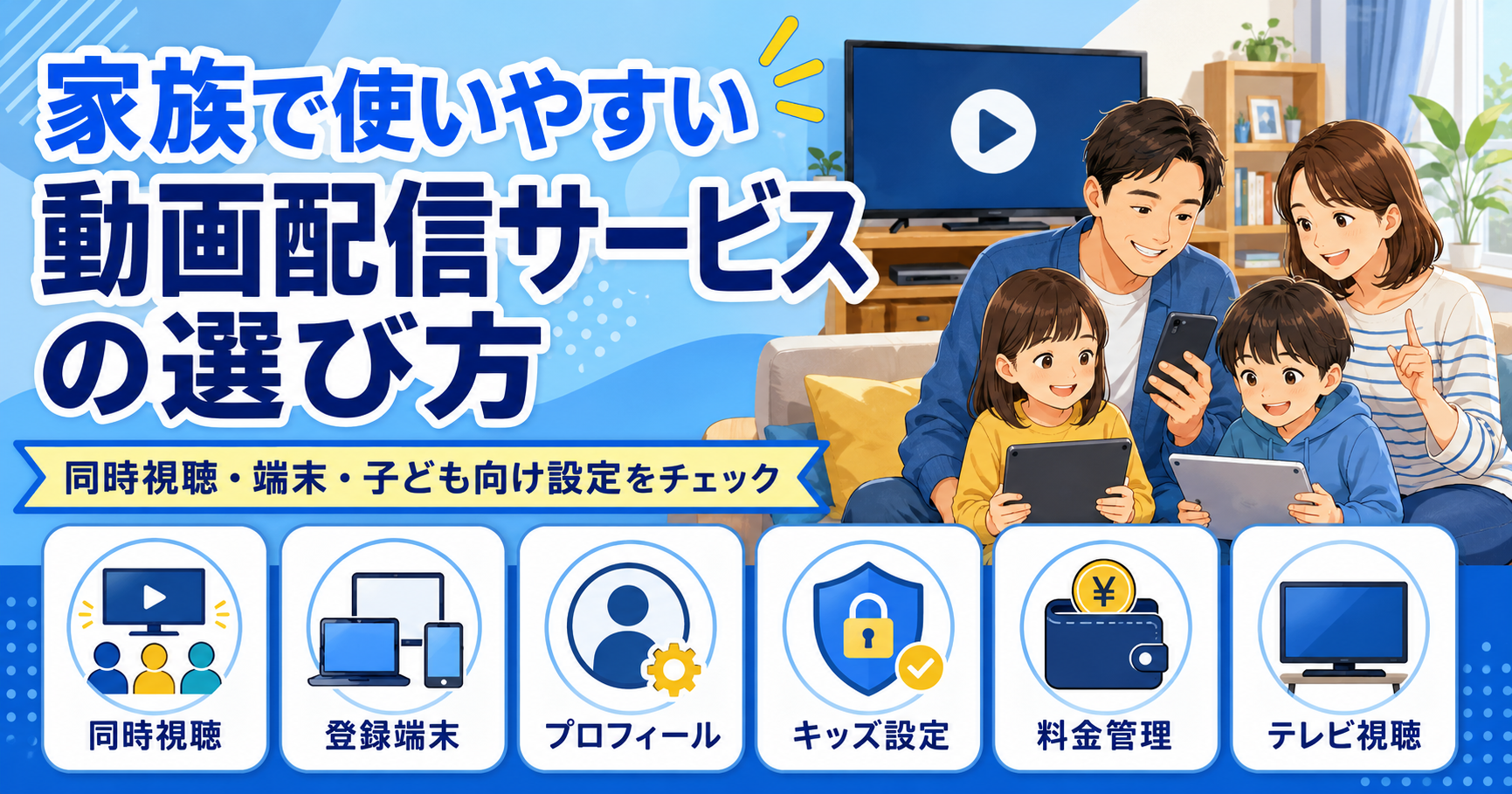
家族全体で使いやすいVODの選び方を知りたい場合は、家族で使いやすい動画配信サービスの選び方もあわせて読むと、同時視聴やプロフィール、子ども向け設定の考え方を整理できます。
登録前に対応デバイスを公式サイトで確認する
VODをテレビで見たい場合は、登録前に公式サイトで対応デバイスを確認することが大切です。スマホでは見られても、自宅のテレビでは使えない場合があります。
公式サイトで見ておきたい項目は、次のとおりです。
- テレビ視聴に対応しているか
- 対応スマートテレビの種類
- 対応外部端末
- 対応ゲーム機
- アプリ提供状況
- キャスト対応の有無
- Wi-Fiや通信環境の推奨条件
- テレビ視聴時のログイン方法
- 同時視聴条件
対応状況はサービスごとに異なり、変更されることがあります。登録前に最新情報を見てから、自宅の環境に合う方法を選びましょう。
VODをテレビで見る方法でよくある質問
VODはテレビで見られますか?
テレビで見られる場合があります。スマートテレビ、外部端末、キャスト機器、HDMI接続など方法はいくつかありますが、対応状況はサービスや機器によって異なるため、登録前に公式サイトで確認してください。
スマートテレビがないとVODをテレビで見られませんか?
スマートテレビがなくても、外部端末やキャスト機器、HDMI接続、ゲーム機などで見られる場合があります。ただし、使いたいVODに対応しているかは公式サイトで確認してください。
Fire TV StickやChromecastはどのVODでも使えますか?
どのVODでも使えるとは限りません。対応アプリ、キャスト対応、機器仕様はサービスや端末によって異なるため、購入や登録の前に公式情報を確認しましょう。
家族やシニアがテレビで見るなら何を重視すればいいですか?
テレビで映るかだけでなく、リモコン操作のしやすさ、作品の探しやすさ、ログイン方法、家族で使うときの同時視聴条件も確認すると安心です。
コメント