
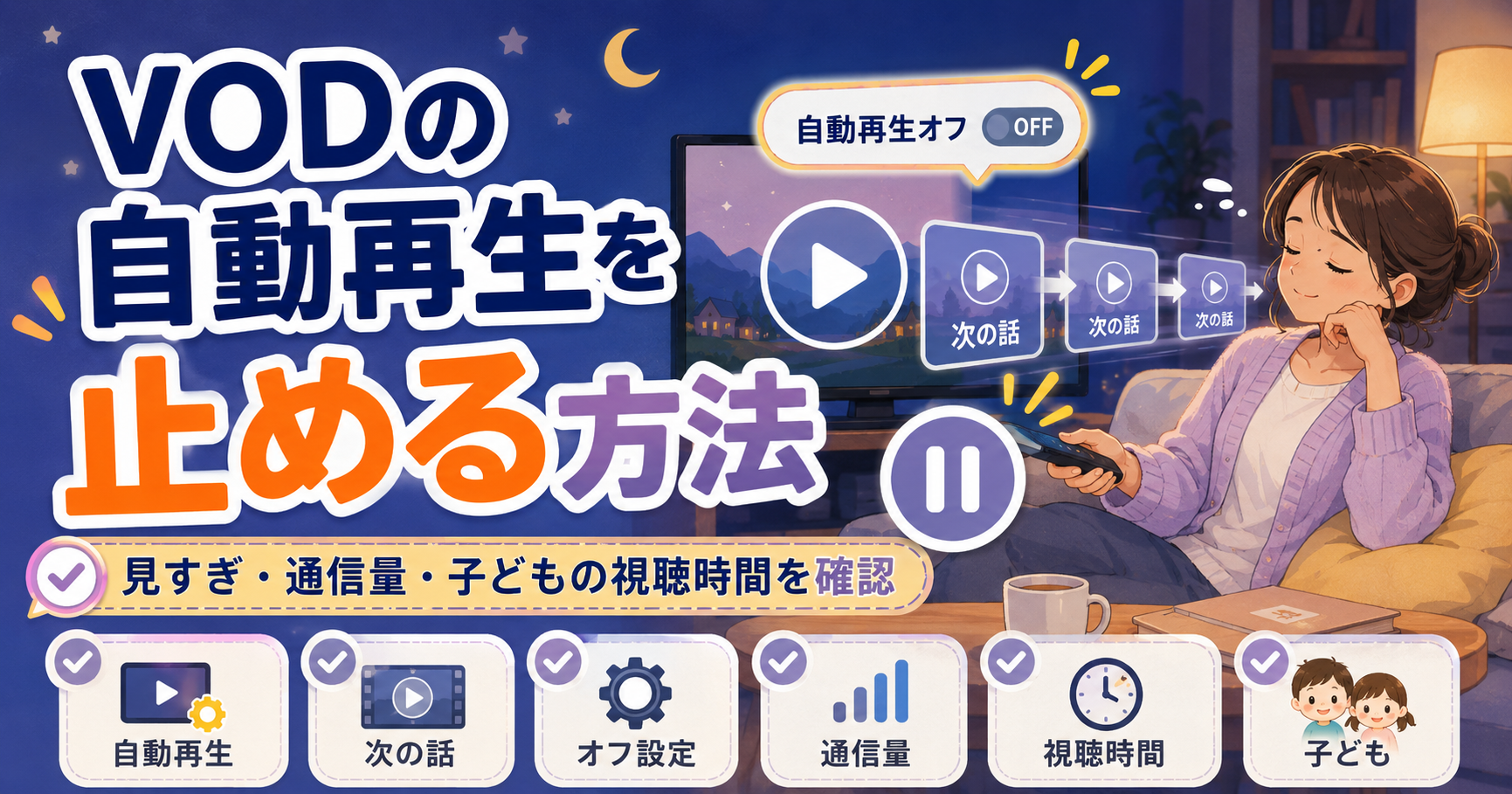
VODの自動再生を止める前に、止めたい動作の整理
VODで1話見終わるたびに次の話が自動で始まると、止めたいのに設定がどこにあるのか分からず、困る場面があります。
VODで次の話が自動的に始まるのを止めたいときは、利用中サービスの自動再生・連続再生・次の話・再生設定など、現在の案内を確認します。
ただし、設定名や場所、変更できる範囲はサービスやプロフィール、端末などによって異なる場合があります。最初に「自分は何が自動で続くのを止めたいのか」を明確にします。
VODの自動再生を止めたいなら、まず自分が止めたいのが次の話の連続再生なのか別の自動再生なのかを確認し、実際に使うプロフィールと端末の設定を確認しましょう。
たとえば、ドラマを1話見終えたあとに次話が自動で始まるのを止めたいのか、作品終了後に流れる関連動画なども気になるのかで、確認する設定が同じとは限りません。
「次の話だけ止めたい」と分かれば、そのために必要な設定へ絞って確認できます。
次を見るか自分で決められる視聴時間を作る
自動再生を止めることは、動画を見る時間を減らすためだけの操作ではありません。1話が終わったところで、続きを見るか今日は終わるかを自分で決めるためにも使えます。
寝る前にドラマを1話だけ見る。昼休みにアニメを1話見る。帰りの電車で昨日の続きを1話だけ進める。そんな日は、作品が終わったところで一度区切れると、自分の予定へ戻りやすくなります。
反対に、休日にシリーズを何話か続けて楽しみたいなら、自動再生を残しておく選択もあります。
自動再生を止める目的は作品を楽しむ時間を減らすことではなく、次の話を見るかどうかを自分で選べる状態にすることです。
「自動再生は止めるもの」と決めるのではなく、その日の見方に合わせて使うかどうかを判断します。
止めたい自動再生に合う設定だけ確認する
見る場面と話数が決まったら、自分が止めたい動作に関係する設定だけを確認します。
次の話の連続再生を止めたい
ドラマやアニメで、1話終了後に次の話が自動で始まるのを止めたい場合は、利用しているサービスで連続再生や自動再生などに関する現在の設定を確認します。
設定名称はサービス共通とは限らないため、名前だけで探すのではなく「次話を自動で続ける機能」に当たる案内を確認します。
U-NEXTの場合、スマホアプリでは右上のアカウントマークから「プレーヤー設定」を選び、スキップ機能の「再生終了後に次話を再生」をオフにできます。パソコンでは再生中に画面左下の設定アイコンから切り替えられます。
関連動画など別の自動再生が気になる
作品終了後の関連動画や別コンテンツなどが自動で始まる場合は、次話の連続再生とは別の設定や仕様になっている可能性があります。
次話再生を止めれば、すべての自動再生が止まるとは決めつけず、自分が止めたい動作について現在の案内を確認します。
使うプロフィールで設定を確認する
プロフィールごとに設定できるか、アカウント全体の設定になるかはサービスによって異なる場合があります。
家族でプロフィールを分けている場合も、「1つ変更すれば全員へ同じ設定が反映される」とは考えず、実際に使うプロフィールで確認します。
Netflixの自動再生設定はプロフィールごとに分かれています。
アカウントのプロフィール選択画面から対象のプロフィールを選び、「Autoplay Next Episode」の項目を切り替えます。
同じアカウントでも、プロフィールを切り替えると設定が変わる点に注意します。
実際に使う端末で反映状態を確認する
スマホ、タブレット、テレビなどで、設定場所や反映方法が同じとは限りません。
一度設定を変えればすべての端末へ必ず反映されるとは決めつけず、普段視聴する端末で現在の状態を確認します。
モバイル通信中に予定していなかった次話まで再生されれば、その再生分の通信が発生する可能性もあります。通信量そのものを抑える方法はここで広げず、まず予定外の再生を続けたいかどうかで判断します。
自分が見る場面に自動再生を当てはめる
寝る前にドラマを1話だけ見る
1話が終わったところで今日は終わりたいなら、次話の自動再生を止められるか確認します。続きを見る場合も、自分で再生を選ぶ形にできます。
U-NEXTの場合、無操作の状態が180分を超えると連続再生は自動的に停止する仕様になっています。寝落ちが心配な場合も、最終的には止まる仕組みがあることを知っておくと安心です。
通勤や昼休みに1話だけ見る
見る時間が決まっているなら、予定していない次話まで自動で始まらないようにしたいかを考えます。1話で区切りたいなら、その場面で使うプロフィールと端末の設定を確認します。
子どもに今日は1話だけ見せる
家庭で「今日は1話まで」と決めている場合は、必要に応じて次話の自動再生設定を確認します。作品の範囲や購入操作など、子どもの視聴環境全体とは分けて考えます。
休日にシリーズをまとめて見る
数話続けて楽しむ予定なら、自動再生を残しておくほうが見やすい場合もあります。毎回オフにすることを前提にせず、その日の視聴予定に合わせます。
家族でプロフィールを分けている
自分だけ1話で区切りたい、子どもが使うときだけ確認したいなど希望が異なるなら、現在のサービスでプロフィール単位の設定ができるかを確認します。
自動再生はオンかオフのどちらが正解ではなく、「今日は何話見るか」と「次を自分で選びたいか」で決めると使いやすくなります。
ここまで決めれば、自動再生を止めること自体が目的ではなく、「今日は1話だけ」「休日は続けて見る」という自分の見方に合わせて設定を選べます。
自分の自動再生設定を視聴予定にまとめる
最後に、設定項目を探すだけで終わらせず、実際に見る場面と自動再生の使い方を1つの予定にします。
「【いつ】、【端末】で【作品】を【何話】見る。その日は【次話を自動で続ける/自分で続きを選ぶ】と決め、【使うプロフィール】で必要な自動再生設定を確認してから見る」と一つの予定にします。
たとえば「平日の夜、テレビでドラマを1話見る。今日は1話で終えたいので、自分のプロフィールで次話の自動再生を止められるか確認し、実際に使うテレビでも現在の状態を確認してから見る」という形です。
休日にアニメを何話か続けて見るなら、「今日は続けて見たいので、自動再生はそのまま使う」と決めても構いません。
今日は何話見るかと次を自分で選びたいかが決まったら、実際に使うプロフィールと端末で該当する自動再生設定を確認してから視聴しましょう。
次の話を自動で続けるか、自分で選ぶかまで考えてVODを使いたいなら、U-NEXTも候補です。連続再生の設定可否は利用する端末によって異なるため、自分が実際に見る端末で現在の条件を確認してから判断しましょう。
広告
U-NEXTの連続再生と視聴条件を公式サイトで確認する
決めた区切りで作品を見る
見る場面と作品、何話見るかを決めたら、その日に自動で次話へ進みたいか、自分で続きを選びたいかを決めます。
自分で区切りたい場合は、実際に使うプロフィールと端末で該当する設定を確認してから作品を再生します。
自動再生設定に詳しくなることをゴールにせず、今夜はドラマを1話だけ見て、続きを見るかどうかを自分で決められる状態で視聴へ進みましょう。
コメント