
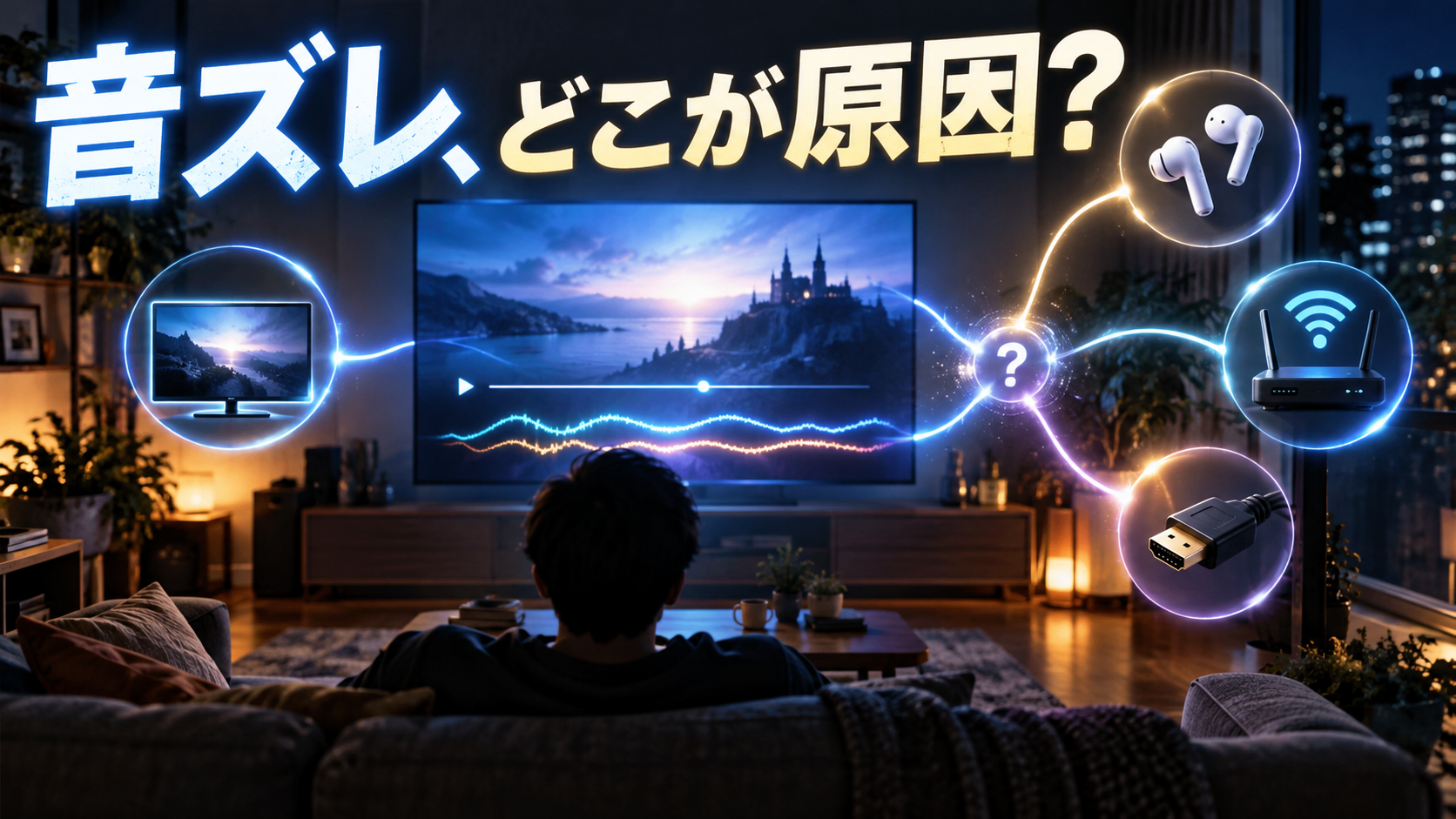
動画配信で音ズレしたら、まず別作品・別端末で範囲を切り分ける
動画配信で映像と音がずれると、テレビや通信など原因の候補が多く、どこから直すかが分からないと、設定をむやみに変えてしまいます。
動画配信で映像と音がずれたときは、最初からテレビ設定や通信設定を一つずつ変更するより、「同じ作品を別端末で見る」「同じ端末で別作品を見る」の2つで症状の範囲を切り分けます。
テレビだけでずれるならテレビ・HDMI・外部スピーカー側、Bluetooth使用時だけなら音声出力側、複数端末・複数作品で起きるなら通信やアプリなど、次に確認する場所を絞れます。特定作品だけなら、その作品の公式案内を確認する段階です。
最初に設定を増やして変えるのではなく、「どの作品で」「どの端末で」「どの音声出力で起きるか」を分ければ、自分が次に直す場所を選べます。
音ズレの原因は症状の出る範囲から絞り込む
音ズレの原因候補は、作品、端末、Bluetooth、テレビやHDMI、通信、アプリなど複数あります。大切なのは一覧を全部試すことではなく、自分の症状と一致するところから確認することです。
- 特定作品だけずれる:作品側の再生情報や不具合情報を確認する
- テレビだけずれる:テレビアプリ、HDMI、サウンドバーなどテレビ周辺を確認する
- Bluetooth使用時だけ音が遅れる:Bluetoothを外して別の音声出力と比較する
- 映像の停止や乱れもある:通信環境や再生画質を確認する
- 同じ端末で複数作品がずれる:アプリ、ブラウザ、端末の状態を確認する
- 複数端末・複数作品でも続く:利用サービスの障害情報や推奨環境まで確認する
たとえばスマホでは正常なのにテレビだけずれるなら、通信サービス全体の不具合を最初に疑うより、テレビ側の再生経路から確認した方が次の行動を絞れます。
反対に、テレビでもスマホでも同じ一作品だけずれる場合は、端末設定を大きく変える前に、その作品について公式から案内が出ていないかを見る方が適しています。
原因候補が絞れたら、その場所だけ直し方を試す
Bluetoothで音が遅れるなら一度Bluetoothを外す
Bluetoothイヤホンやスピーカーを使っているときだけ音が遅れるなら、いったんBluetoothを切り、スマホ・テレビ本体のスピーカーや利用できる別の音声出力で同じ場面を再生します。
Bluetoothを外した状態では合うなら、作品そのものより音声出力経路を確認する段階です。機器に音声同期や遅延調整の機能がある場合は、メーカーの公式説明に沿って確認します。
テレビには、接続したオーディオ機器との映像と音声のずれを調整できる機種があります。
たとえばソニーのBRAVIAでは「AVシンク」という機能があり、対応機種では設定を変更してずれを調整できます。
設定場所や利用できる機能は機種によって異なり、同様の調整機能が他メーカーのテレビにある場合も項目名が異なるため、お使いのテレビの取扱説明書やメーカーサイトで確認してください。
テレビだけならHDMI・サウンドバー・音声出力を一つずつ外して比べる
テレビだけで音ズレする場合は、テレビ本体のアプリで見ているのか、HDMI接続の外部端末を使っているのか、サウンドバーやAV機器を経由しているのかを整理します。
外部スピーカーを使っているならテレビ本体のスピーカーでも確認し、HDMI機器を使っているなら接続状態と音声出力設定を確認します。ここで直れば、外した機器や接続経路が次に詳しく確認する対象です。
再生が止まる・乱れるなら通信と画質を確認する
音ズレと一緒に映像が止まる、読み込みが入る、再生が不安定になる場合は、Wi-Fiやモバイル通信の状態を確認します。
Wi-Fiへ再接続する、ルーターとの距離を見直す、ほかの通信が集中していないか確認するなど、まず通信を安定させます。利用サービスで画質を変更できる場合は、一時的に負荷の低い設定で再生して変化があるかを見る方法もあります。
画質を下げれば必ず音ズレが直るわけではありません。通信や再生の乱れも同時に出ている場合の切り分けとして試します。
同じ端末で続くならアプリ・ブラウザ・端末を確認する
同じスマホやPCで複数作品に音ズレが出るなら、アプリやブラウザを終了して再度開き、利用可能な更新がないか確認します。
それでも変わらなければ端末を再起動し、サービスが案内する推奨ブラウザや対応環境と現在の環境が合っているかを確認します。
自分の症状から、最初に直す場所を一つ選ぶ
ここまでの切り分け結果を、実際の直し方へつなげます。全部の設定を同時に変更せず、自分の症状に合う入口から一つずつ試します。
テレビだけでずれる
スマホやPCでは合っているなら、テレビ本体のアプリ、HDMI機器、サウンドバーなどを確認します。外部音響を使っている場合は、まずテレビ本体の音声と比べると確認対象を減らせます。
Bluetoothのときだけずれる
Bluetoothを一度外して再生します。別の音声出力では合うなら、利用しているイヤホン・スピーカー側の対応や遅延調整方法を公式案内で確認します。
特定作品だけずれる
別作品では正常なら、端末全体の設定変更を続けず、対象作品のページや利用サービスの障害・不具合案内を確認します。
複数作品・複数端末でもずれる
通信状態を確認したうえで、利用サービスの公式障害情報や推奨環境を確認します。特定端末だけの問題ではないと分かった段階で、サービス側の情報まで確認範囲を広げます。
基本確認で直らないときは公式情報まで確認して原因を絞る
別作品・別端末で切り分け、Bluetoothやテレビ周辺、通信も確認して直らない場合は、アプリやブラウザの更新、再起動、利用サービスの現在情報を確認します。
直らないときの最終判断
- 特定端末だけ → アプリ・ブラウザ・OS・推奨環境を確認
- テレビ周辺だけ → テレビ・HDMI機器・音響機器の公式サポートを確認
- 特定作品だけ → 作品ページやサービスの不具合案内を確認
- 複数端末でも続く → サービスの障害情報・推奨環境を確認
- 更新や再起動後も続く → 症状と試した内容を整理して公式サポートへ進む
ここまで確認して原因を絞れない場合は、自己判断で音声形式や機器設定を大きく変更し続けるより、利用サービスや機器メーカーの公式案内を基準にします。
症状が出る範囲と、すでに試した操作が整理できたら、次は該当する公式ヘルプを確認して再生環境を戻します。
音ズレが直った環境で動画の再生を再開する
最後は、別作品・別端末で範囲を確認し、症状に合う接続・通信・アプリだけを見直します。
同じ場面を再生して映像と音が合うことを確認できたら、その環境で作品の視聴を再開しましょう。


コメント