
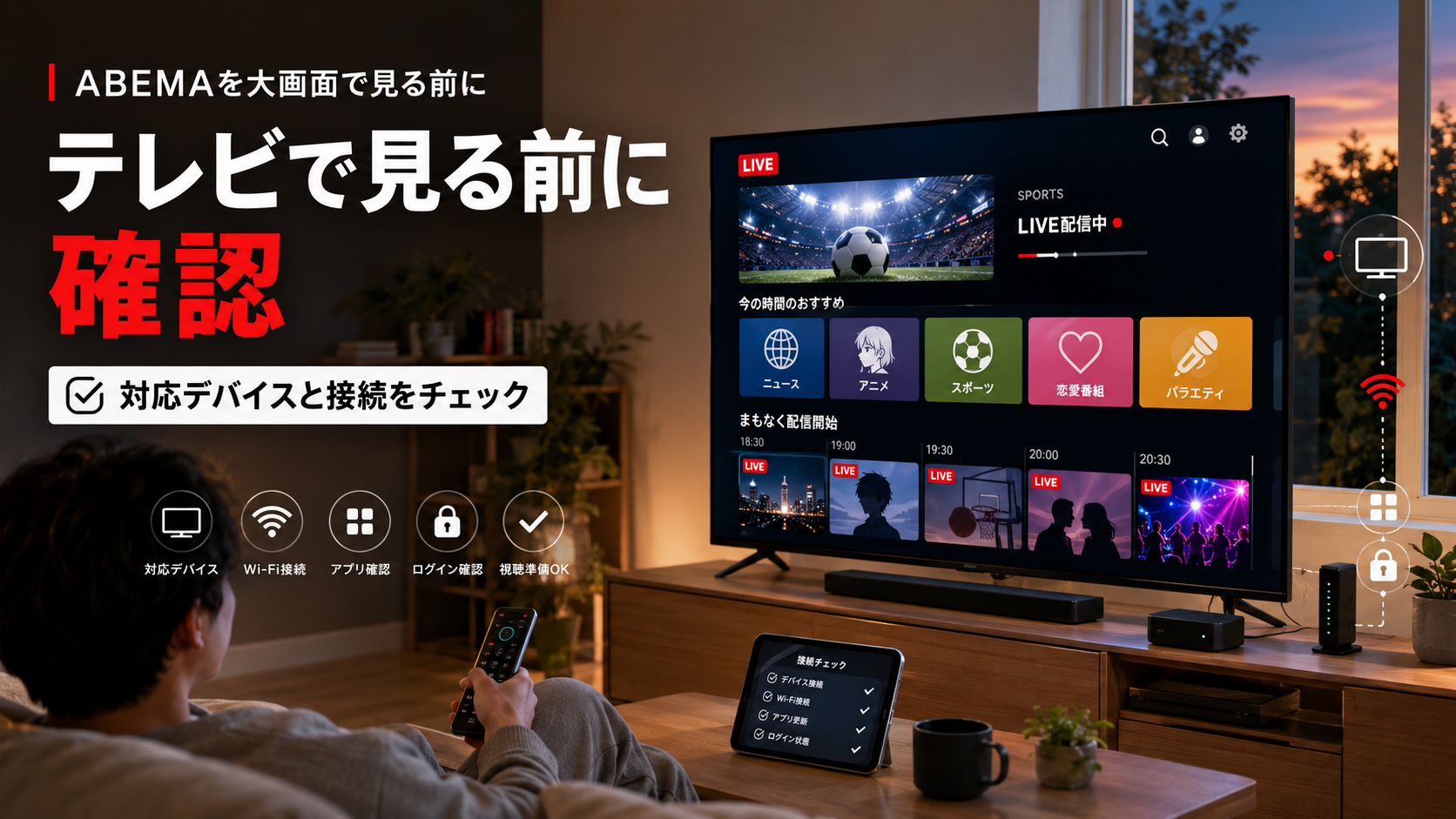
ABEMAをテレビで見る前に、今あるテレビでできること
ABEMAをテレビの大画面で見たいけれど、機器を買う前に、自宅のテレビで見られるかを確かめたくなります。
ABEMAは、対応テレビのABEMAアプリ、またはFire TV・Apple TV・Chromecastなどの対応機器を使ってテレビで見られます。
ただし、最初から外部機器を買う必要はありません。まず自宅のテレビでABEMAアプリを利用できるか確認しましょう。
- テレビにABEMAアプリがある → テレビ本体で見る方法を候補にする
- アプリがない・現在非対応 → Fire TVなどの対応外部機器を確認する
「スマートテレビ」と呼ばれていても、すべての型番でABEMAを利用できるとは限りません。メーカー名だけで判断せず、現在使っているテレビの型番・OS・ABEMAアプリの提供状況を確認するのが確実です。
ABEMAヘルプセンター「ABEMAを利用できるデバイス」(2026年10月12日確認)には、テレビとして、ソニー BRAVIA、シャープ AQUOS、パナソニック ビエラ、三菱電機 REAL、船井電機 FUNAIが載っています。このほか、Hisense、東芝 REGZA、TCL、プライベート・ビエラ、アイリスオーヤマ LUCAも載っています。
お持ちのテレビがこの一覧のブランドなら、まずテレビのアプリ一覧でABEMAを探すのが近道です。
一覧には型番までは書かれていないため、最終的にはアプリがあるかどうかで確かめます。
たとえば週末のサッカー中継をリビングの大画面で見る予定なら、前日の夜にアプリを開いて、ログインできるところまで試しておくと、当日は再生するだけで済みます。
新しい機器を探す前に、まず今あるテレビだけでABEMAを見られないか確認すると、必要な準備を最小限にできます。
自宅の環境に合うテレビ視聴方法を1つ選ぶ
テレビでABEMAを見る方法は複数ありますが、全部を用意する必要はありません。自宅にあるテレビや機器から、使いやすい方法を1つ選べば十分です。
テレビにABEMAアプリがあるなら、そのまま見る
現在使っているテレビでABEMAアプリを起動できるなら、外部機器を追加せずテレビ本体で見る方法がシンプルです。
同じメーカーでも全型番が対応しているとは限らないため、実際のテレビでABEMAアプリを確認してください。
テレビ本体が非対応なら外部機器を1つ選ぶ
テレビ本体では利用できなくても、HDMI端子など必要な接続環境があれば、現在対応しているFire TVやApple TVなどを使える場合があります。
Fire TVはすべての世代が対象ではありません。
2026年10月7日にABEMAヘルプセンター「ABEMAを利用できるデバイス」で確認した内容では、Fire TVシリーズは2019年以降・Fire OS 6以上が対象です。
Apple TVは第4世代以降・tvOS 16.0以降が案内されています。
同じ一覧には、Android TV(対象OSはAndroid 7以上)、パナソニック 4KDIGA、Nintendo Switchも載っています(2026年10月12日確認)。居間のテレビにNintendo Switchがつながっている家なら、新しい機器を買う前に、そのSwitchでABEMAを見られるかを確かめられます。
スマホから操作してテレビへ映したいならChromecastを確認
スマホを使って番組を選び、テレビへ映す見方をしたい場合は、対応するChromecastも候補になります。公式では第2世代以降が対応機器として案内されています。
新しい機器を増やすことより、今あるテレビ環境を生かして一番少ない準備で大画面へ移れる方法を選ぶと、テレビ視聴までの迷いを減らせます。
広告すべての作品が見放題【ABEMA】

接続できたら、見たい番組をテレビで再生できるところまで準備する
テレビ視聴のゴールは、機器を接続することではありません。見たい番組の時間になったとき、迷わずテレビで再生できる状態を作ることです。
たとえば、スマホで見ていたドラマの続きを夜はテレビで見るなら、先にABEMAアプリを開き、目的の作品を探して再生できるところまで試しておくと安心です。
家族と見る番組や開始時刻の決まった配信なら、視聴当日に初めて設定するより、事前に次の状態まで確認しておきます。
- ABEMAアプリを起動できる
- 見たい番組を探せる
- 映像が表示される
- 音声が出る
- リモコンなどで基本操作できる
- 普段の環境で安定して再生できる
「テレビにつながった」で終わらず、見たい時間になったらリモコン操作ですぐ番組を始められるところまで準備しておくと、大画面で見る時間そのものへ集中しやすくなります。
広告すべての作品が見放題【ABEMA】
有料プランやマイリストを使うなら普段のABEMAアカウントを共有
無料番組を見るだけなら、必要以上にアカウント共有を前提にする必要はありません。
一方、スマホやPCで使っている有料視聴プラン、プロフィール、マイリスト、視聴履歴などをテレビでも使いたい場合は、普段利用しているABEMAアカウントをテレビへ共有します。
主な共有方法として、現在は次の方法が案内されています。
- メールアドレス+認証コード
- ID+ワンタイムパスワード
- スマホからテレビへのQRコード連携
ワンタイムパスワードは発行から10分間有効です。画面の案内に沿って、普段使っているアカウントへ切り替えます。
特に注意したいのは、スマホでは有料プランを使えているのに、テレビでは無料状態に見えるケースです。
この場合、テレビ側で新しく有料登録する前に、スマホやPCとテレビが同じABEMAアカウントになっているか確認してください。別アカウントを使っているだけなら、新しく契約すると二重登録につながるおそれがあります。
ABEMAがテレビで映らない・止まるときは順番に切り分ける
テレビでうまく再生できないときは、一度に設定を変えるのではなく、原因になりやすい場所を順番に確認します。
- 現在使っているテレビや外部機器がABEMAの対応対象か確認する
- OS・ABEMAアプリ・外部機器が現在利用できる状態か確認する
- ABEMAアプリを再起動する
- テレビまたは外部機器を再起動する
- Wi-Fiや有線LANなどの通信状態を確認する
- 有料対象なら、テレビで使っているABEMAアカウントが正しいか確認する
- 特定の番組だけ見られない場合は、その番組側の現在の視聴条件を確認する
PCやテレビデバイスでは通信環境に応じて画質が自動調整されます。テレビにはABEMAの画質を手動で下げる設定はないため、再生が不安定なときに画質設定を探し続ける必要はありません。
テレビで見る予定を1つにまとめる
「このテレビで、テレビ本体のABEMAアプリ/選んだ外部機器を使い、必要なら普段のABEMAアカウントを共有する。見たい番組を事前に開き、映像と音声まで確認しておく」と決められれば準備は完了です。
有料プランがテレビへ反映されない場合も、新しく契約する前にアカウントの一致を確認します。
テレビと視聴方法が決まり、必要なアカウント共有とテスト再生まで済んだら、見たい番組の現在の視聴条件を確認して本番に備えます。
PPVだけが見られない場合は通常番組とは購入状況や視聴条件が異なるため、ABEMAのPPVの見方と購入後のテレビ視聴で購入したアカウントや視聴期限を確認してください。
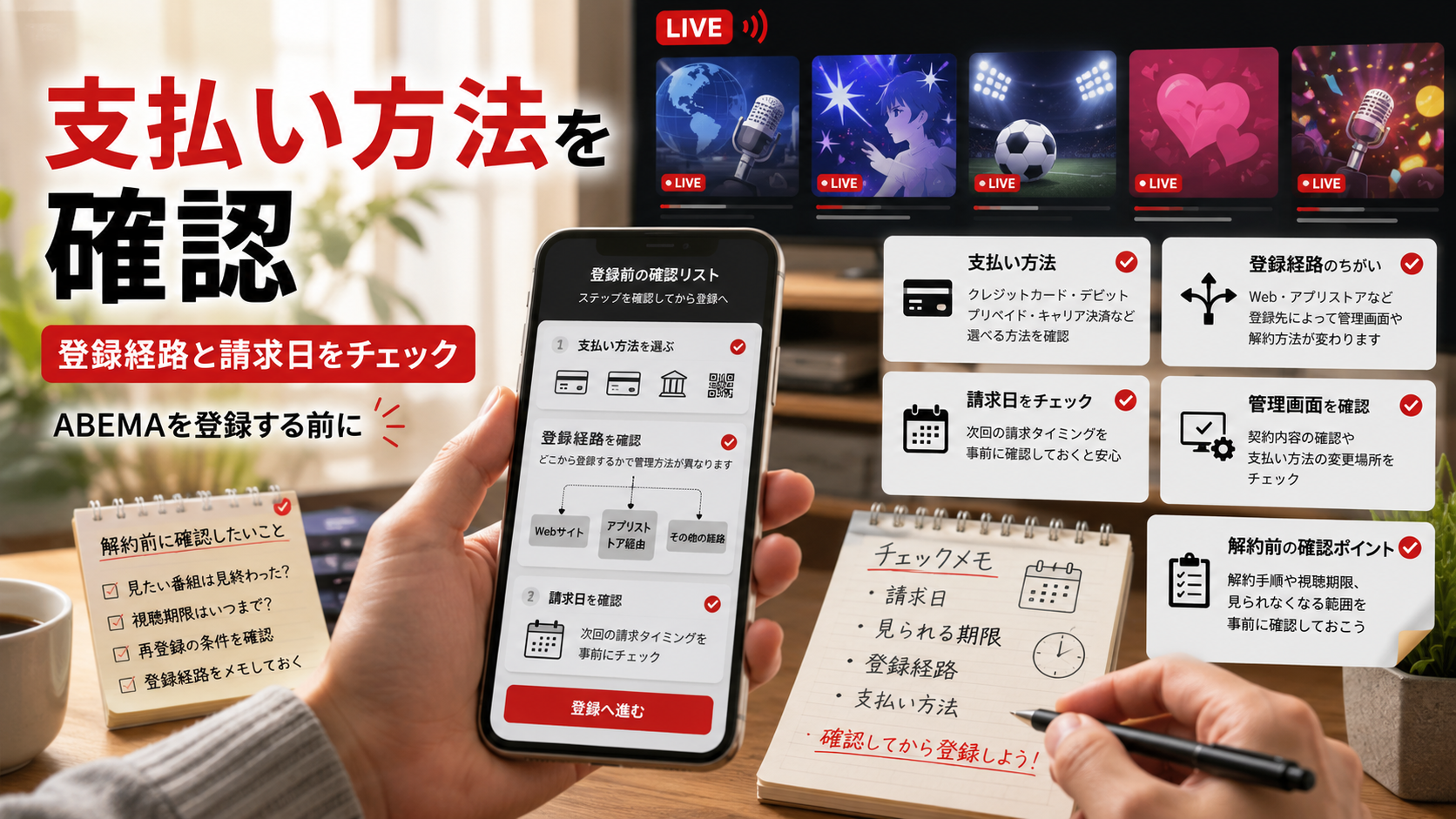
まだABEMAの有料登録自体を決めていない場合は、ABEMAを登録する前に確認したいことで、無料視聴で足りるか、有料プランが必要かを先に整理できます。
有料プランの選択だけが残っている場合は、ABEMAの料金とプランの違いで、見たい番組と必要な機能から確認してください。
広告すべての作品が見放題【ABEMA】
今あるテレビから、見たい番組を再生できる状態まで準備する
ABEMAをテレビで見るなら、まずテレビ本体にABEMAアプリがあるか確認します。
そのまま見られるならテレビ本体を使い、非対応なら現在対応する外部機器を1つ選びます。有料プランやマイリストを引き継ぐなら普段のABEMAアカウントを共有し、本番前に映像と音声まで確認しておきましょう。
準備ができたら、あとは自分で決めたテレビと方法で、見たい時間に番組を再生します。
コメント