
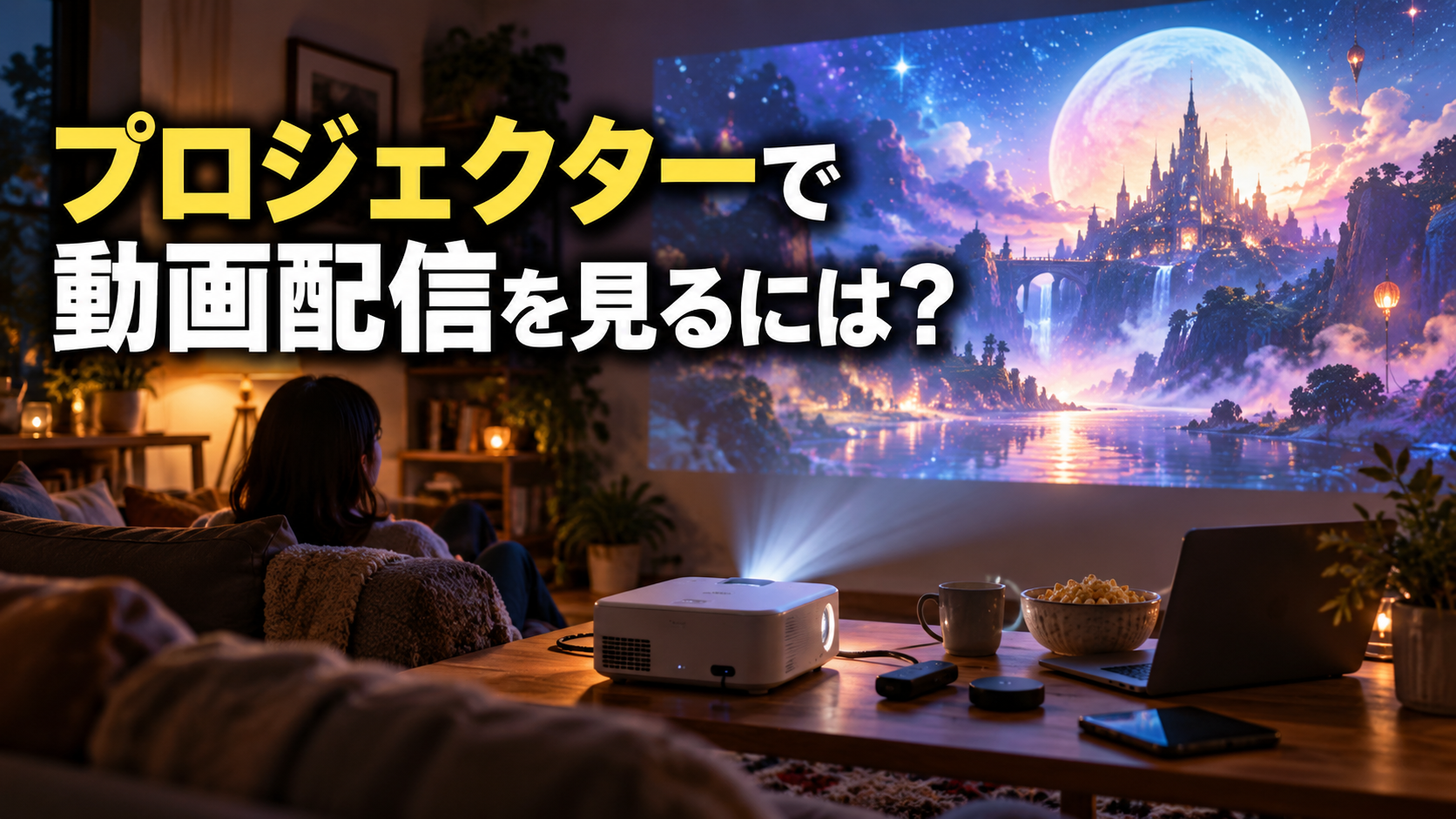
プロジェクターで動画配信を見るための、機器に合う接続方法
プロジェクターで動画配信を見るには、使っている機器に合う方法を選ばないと、画面に映せません。
プロジェクターで動画配信を見る方法は、プロジェクター本体だけで再生する方法と、外部の再生機器をつないで映す方法に分かれます。
- プロジェクター本体の動画配信アプリを使う
- ストリーミング端末を接続する
- パソコンを接続する
- スマホを接続する
プロジェクターで動画配信を見る方法は、本体アプリ・ストリーミング端末・PC接続・スマホ接続の4つが基本です。
どの方法が合うかは、使っているプロジェクターに動画配信アプリが入っているか、HDMIなどの入力端子があるか、普段どの端末で動画を見ているかによって変わります。
プロジェクターで動画配信を見るときは、最初に細かな設定を調べるより、「何を使って再生するか」を決めると接続方法を選びやすくなります。
本体アプリ・ストリーミング端末・PC・スマホは何が違う?
4つの方法は、動画を再生する機器が違います。プロジェクター自体で再生するのか、外部端末で再生した映像をプロジェクターへ送るのかを分けて考えると分かりやすくなります。
本体アプリ|プロジェクターだけで再生する
利用したい動画配信サービスのアプリにプロジェクター本体が対応している場合は、外部機器を追加せず、本体からアプリを開いてログインし、そのまま作品を再生できます。
配線を増やしたくない人や、プロジェクターだけで映画やドラマを見る環境を作りたい人は、まず本体アプリの対応状況を見る方法がシンプルです。
ストリーミング端末|HDMIなどにつないで再生する
本体アプリが使えない、または本体だけでは使いたいサービスに対応していない場合は、ストリーミング端末を接続する方法があります。
プロジェクターのHDMI端子などへ対応端末をつなぎ、端末側の動画配信アプリから作品を再生します。プロジェクターは映像を映す役割、ストリーミング端末は動画を再生する役割として使い分けます。
PC接続|パソコンで再生した動画を映す
普段からパソコンで動画配信サービスを使っているなら、PC側で公式サイトを開いて作品を再生し、対応する映像出力からプロジェクターへ映す方法があります。
PCとプロジェクターの端子が直接合わない場合は、利用できる変換方法も含めて機器側の仕様を見る必要があります。
スマホ接続|対応する出力方法がある場合に使う
スマホしか手元にない場合は、スマホとプロジェクターの両方が対応する接続方法を使って映す選択肢があります。
ただし、画面ミラーリングができる機器同士でも、動画配信サービスの映像まで必ず表示できるとは限りません。サービス側の外部出力対応や著作権保護の条件も関係するため、利用するサービスと端末の対応を合わせて見ます。
どの接続方法を使う?自分のプロジェクターから順番に決める
4つの方法をすべて試す必要はありません。まずプロジェクター本体で目的の動画配信サービスを使えるかを見ると、必要な接続方法を減らせます。
- 本体が使いたい動画配信アプリに対応している → 本体アプリを使う
- 本体アプリが非対応、または操作しにくい → ストリーミング端末を検討する
- 普段からPCで動画を見ることが多い → PC接続を使う
- 使える再生機器がスマホ中心 → スマホから利用できる接続方法を見る
たとえば、プロジェクター本体に普段使っている動画配信アプリがあり、問題なくログインできるなら、外部端末を追加する必要はありません。
反対に、本体に必要なアプリがない場合は、本体設定を調べ続けるより、ストリーミング端末やPCなど別の再生機器を使う方が目的へ進みやすくなります。
大切なのは「どの接続方法が一番優れているか」ではなく、自分が持っている機器で、使いたい動画配信サービスを無理なく再生できる方法を1つ決めることです。
接続したのに映らないときは、再生経路を短く見直す
使う方法を決めて接続したのに映像が出ない場合は、細かな設定を次々に変える前に、映像がどこで止まっているかを見ます。
- プロジェクターの入力先が接続した端子に切り替わっているか
- HDMIなどのケーブルや端子が正しく接続されているか
- PCやスマホ側で外部画面への表示設定ができているか
- 利用する動画配信サービスがその再生方法に対応しているか
- 外部出力や著作権保護の制限で映像が止められていないか
PCの画面自体は映るのに動画だけ表示されない場合などは、プロジェクターそのものではなく、動画配信サービス側の外部出力条件が関係していることもあります。
その場合は、利用サービスの公式ヘルプで、プロジェクター・外部ディスプレイ・HDMI出力などに関する対応条件へ進みます。この記事では原因を細かく掘り下げるより、再生方法を選ぶために必要な範囲までにとどめます。
接続方法を1つ決めたら、対応確認から再生へつなげる
ここまで来たら、別の接続方法を次々に比較する必要はありません。自分の機器で使いやすい方法を1つ残し、その方法で動画配信サービスを再生できるかに絞ります。
自分に合う接続方法が決まれば、あとは対応を確認して、プロジェクターを「映す機械」から「作品を楽しむ画面」へ変えられます。
自分のプロジェクターで使う接続方法を1つ決めたら、動画配信サービス側の対応を確認して再生へ進みましょう。
パソコンから映す方法を選んだ人は、パソコンで動画配信を見る方法で、ブラウザ視聴や対応環境も確認できます。
接続方法が決まったら、次はプロジェクターで楽しむ作品を選ぶ段階です。
U-NEXTはプロジェクターを対応デバイスとして案内しており、対応する外部端末を使った視聴方法も用意されています。
大画面で映画やドラマを楽しみたい人は、手元の機器で使えるかと見たい作品を一緒に確認して、そのまま視聴へ進みましょう。
広告
U-NEXTでプロジェクターの対応と見たい作品を確認する
Huluは、AladdinシリーズやAnker Nebulaなど、公式ヘルプで対応プロジェクターを案内しています。自分のプロジェクターが対応モデルなら、接続方法を調べ続けるより、Huluで見たい映画・ドラマがあるかまで確認すると、大画面で見るところまで一気に進めます。
広告
Huluなら人気の映画、ドラマ、アニメ、バラエティが見放題!
決めた接続方法で、プロジェクターから動画を再生する
プロジェクターで動画配信を見るときは、本体アプリ、ストリーミング端末、PC、スマホの中から、自分の機器に合う再生方法を1つ選べば進めます。
使う方法と動画配信サービス側の対応が合っていることが分かったら、作品ページを開いて再生し、プロジェクターでの視聴を始めましょう。
コメント