
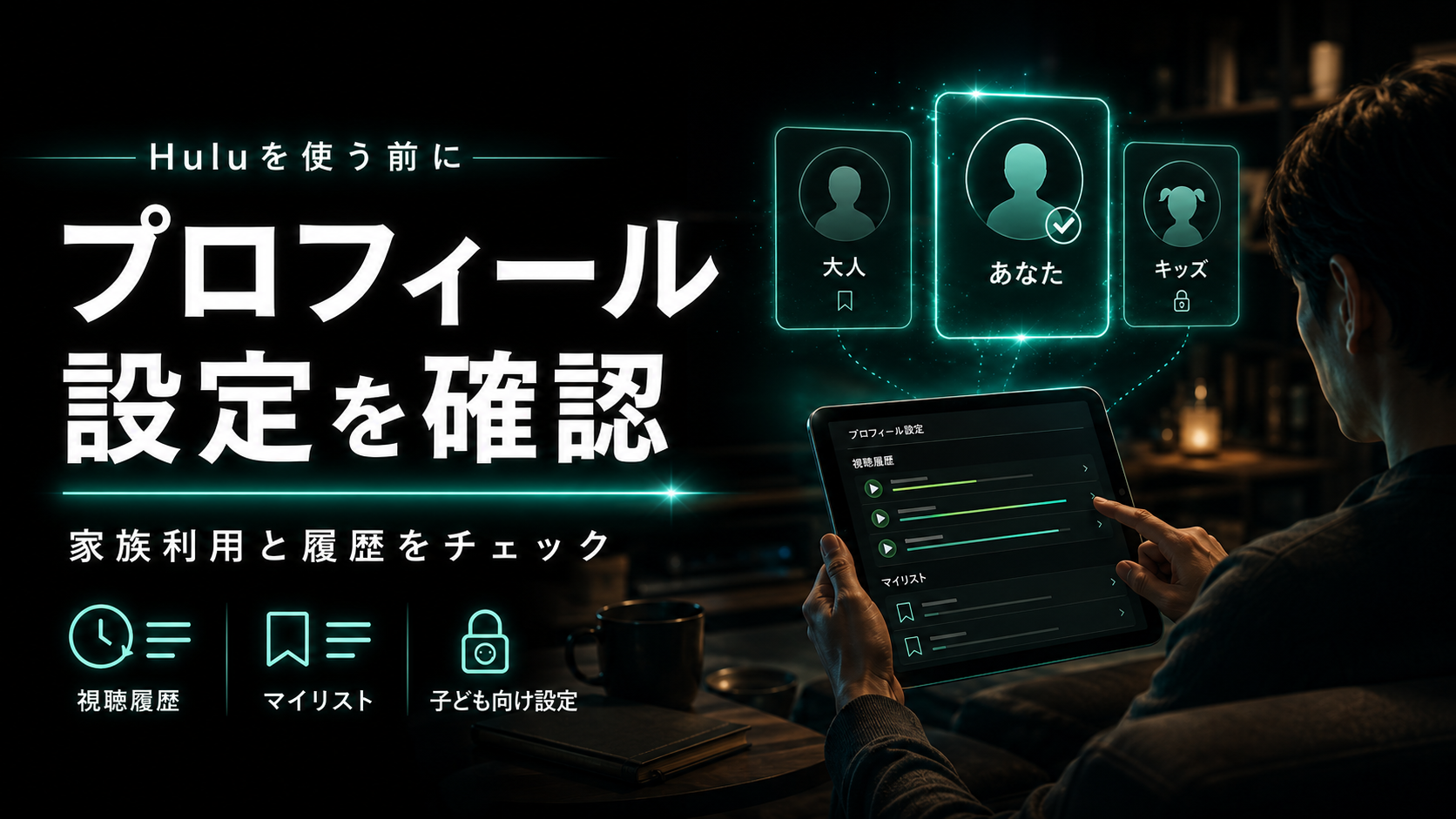
Huluのプロフィールで分ける、家族ごとの履歴とお気に入り
Huluを家族で使うと、視聴履歴やお気に入りが混ざってしまうことがあります。プロフィールの使い方が分からないと、迷いやすくなります。
Huluでは、1つのアカウントにオーナーを含めて最大6つのプロフィールを設定できます。プロフィールごとにお気に入りと視聴履歴を管理できるため、家族で同じHuluを使うときも、見る人ごとに作品を分けやすくなります。
ただし、最大6プロフィールという数字は「6台で同時に見られる」という意味ではありません。プロフィール数と同時視聴台数は別の条件です。
たとえば、親が海外ドラマを途中まで見ていて、子どもはアニメを見ている家庭で同じプロフィールを使うと、「続きから見る」やお気に入りに別の人の作品が入りやすくなります。
家族それぞれの「続きから見る」を自分の場所に分ける
プロフィールを分けておけば、リビングの共用テレビでも、再生する人が自分のプロフィールを選んでから作品へ進めます。作れる数を基準にするのではなく、「誰の履歴やお気に入りを分けたいか」から考えるのが使いやすい分け方です。
家族全員分ではなく、履歴を分けたい人のプロフィールを作る
最大6つ作れるからといって、家族全員のプロフィールを機械的に作る必要はありません。判断基準は、同じHuluアカウントの中で視聴履歴やお気に入りを分けたいかどうかです。
- 見る作品や視聴する時間が違う人:個別プロフィールを作る候補
- 「続きから見る」やお気に入りを自分用に保ちたい人:個別プロフィールを作る候補
- ほとんど同じ作品を一緒に見る人:必要性を考えてから追加
たとえば、親は夜にドラマ、子どもは夕方にアニメを見るなら、別プロフィールにすることで、それぞれが自分の途中作品へ戻りやすくなります。一方、いつも一緒に映画を見るだけなら、人数分を作ること自体を目的にする必要はありません。
プロフィールを追加しても、その人数分のHulu契約が増えるわけではありません。プロフィールは契約を増やす機能ではなく、1つのアカウント内で見る人の入口を分ける機能として考えると整理しやすくなります。
スマートフォンやタブレットでは、ホーム画面右下の[アカウント]から[プロフィール管理]を開き、[プロフィールを追加する]を押します。
たとえば週末に家族で使い始める日は、先に自分と子どもの分を追加しておくと、当日すぐ見始められます。
家族全体で「何人まで使えるか」「同じ時間に何台まで見られるか」まで確認したい場合は、Huluを家族で使うときのプロフィール数と同時視聴の違いで整理できます。
子どもが使うならキッズプロフィールを入口にする
Huluでは、12歳未満の生年月日でプロフィールを作成すると、自動的にキッズプロフィールになります。キッズプロフィールでは、キッズ向け作品を表示するための設定が使われます。
子どもがリビングのテレビから自分でアニメを選ぶ家庭なら、大人用プロフィールから探させるのではなく、子ども用のプロフィールを視聴の入口にする方法があります。
子どもが自分で作品を選ぶ時間まで考えてプロフィールを分ける
また、キッズプロフィールでは「あんしんモード」を利用して視聴時間を設定できます。現在、この機能はスマートフォン・タブレット・テレビで利用でき、パソコンでは利用できません。
キッズプロフィールやあんしんモードは、子どもの利用方法を考えるための機能です。これだけで視聴上の安全が完全に保証されるものとして扱わず、生年月日は実年齢に合わせ、家庭でどのように使うかも一緒に決めておきます。
Huluでは作品によって年齢に応じた視聴制限があるため、子ども用プロフィールを作るために実年齢と異なる生年月日を入力するのではなく、正しい年齢をもとに設定することが大切です。
広告Huluなら人気の映画、ドラマ、アニメ、バラエティが見放題!
オーナー・通常プロフィール・暗証番号は役割を分けて考える
プロフィールには役割の違いがあります。家族で使うときは、作品を見るためのプロフィールと、契約を管理するオーナープロフィールを分けて考えると分かりやすくなります。
オーナープロフィールは契約管理を担当する
オーナープロフィールは、Huluの契約管理に関わるプロフィールです。現在の公式案内では、解約、契約再開、支払い方法変更などの契約操作に使われます。
そのため家庭内では、「誰が料金や契約を管理するか」を一人決め、その人がオーナープロフィールを管理する形にすると役割が混ざりにくくなります。
通常プロフィールは見る人ごとの履歴を分ける
通常プロフィールは、家族それぞれのお気に入りや視聴履歴を分けるために使えます。オーナー以外のプロフィールは削除できるため、家族構成や使い方が変わったときに見直すこともできます。
スマートフォンやタブレットでは、[プロフィール管理]から削除したいプロフィールを選び、右上のボタンから[プロフィール削除]を押して、再度[削除]を押します。
たとえば進学や引っ越しで家族の使い方が変わる春には、使っていないプロフィールがないか見直せます。
暗証番号はプロフィールを選ぶときの保護に使う
プロフィール追加時には、アイコン、ニックネーム、生年月日、性別のほか、任意でプロフィール用暗証番号を設定できます。
この暗証番号はHuluアカウントへログインするためのパスワードとは別です。設定したプロフィールを選択するときに入力を求めるため、自分のプロフィールへ他の家族が入りにくくしたい場合や、子どもが大人用プロフィールへ切り替えるのを防ぎたい場合の判断材料になります。
暗証番号は必須ではありません。忘れた場合は、Huluに登録しているEメールアドレスへ届く案内から再設定できます。
ウェブサイトにログインして任意のプロフィールを選び、[暗証番号を忘れた方はこちら]を押します。届いたメールのURLから[リセット]を押し、改めて暗証番号を設定します。
この手順はプロフィール用暗証番号のリセットで、ログイン用パスワードの再設定とは別です。
家族で使うプロフィールの形を先に決める
ここまでの機能を全部使う必要はありません。自分の家庭で誰がHuluを見るのかを当てはめて、必要なプロフィールだけ決めます。
- 親:自分のドラマや映画を管理する個別プロフィール
- 子ども:実年齢に合わせたキッズプロフィール
- リビングの共用テレビ:再生前に見る人のプロフィールへ切り替える
- 契約・料金の管理:オーナープロフィールを使う人にまとめる
たとえば夜に親がドラマを見るなら親のプロフィールへ切り替え、翌日子どもがアニメを見るときはキッズプロフィールへ切り替えます。同じテレビでも、入口を切り替えることで、それぞれの途中作品やお気に入りへ戻りやすくなります。
なお、同時視聴できる台数はプロフィール数とは別に決まっています。同時視聴の条件まで含めて家族の使い方を決めたい場合は、Huluの家族利用で何人・何台まで使えるかを確認してください。
プロフィール設定、ここまで決まっていますか
- 履歴やお気に入りを分けたい人が決まった
- 子どもが使う場合のキッズプロフィールを決めた
- 共用テレビで誰のプロフィールへ切り替えるか分かった
- 契約を管理するオーナーが分かった
ここまで決まっていれば、「作れるだけプロフィールを増やす」のではなく、我が家で必要な分け方から設定を始められます。
プロフィールを追加・切り替えできない場合は、まず最大数に達していないか、現在選択中のプロフィール、暗証番号、ログインしているHuluアカウントが正しいかを確認します。それでも解決しない場合は、現在のHulu公式ヘルプを確認してください。
2026年10月からの料金改定を踏まえてHuluへの登録を検討している段階なら、Huluの料金改定条件を確認するで、決済経路ごとの新料金を整理してから決められます。
家族それぞれが自分の見たい作品へ戻れる分け方にする
まず、誰の履歴やお気に入りを分けたいかを決めます。子どもが使うなら年齢に合うプロフィールを用意し、共用端末では見る人が自分のプロフィールへ切り替えます。
契約管理はオーナーを担当する人へまとめておけば、作品を見るためのプロフィールと料金・契約を扱う役割も分けられます。家族全員分を機械的に作るのではなく、それぞれが自分の見たい作品へ戻りやすい形を選んで使い始めてください。
広告Huluなら人気の映画、ドラマ、アニメ、バラエティが見放題!

コメント