
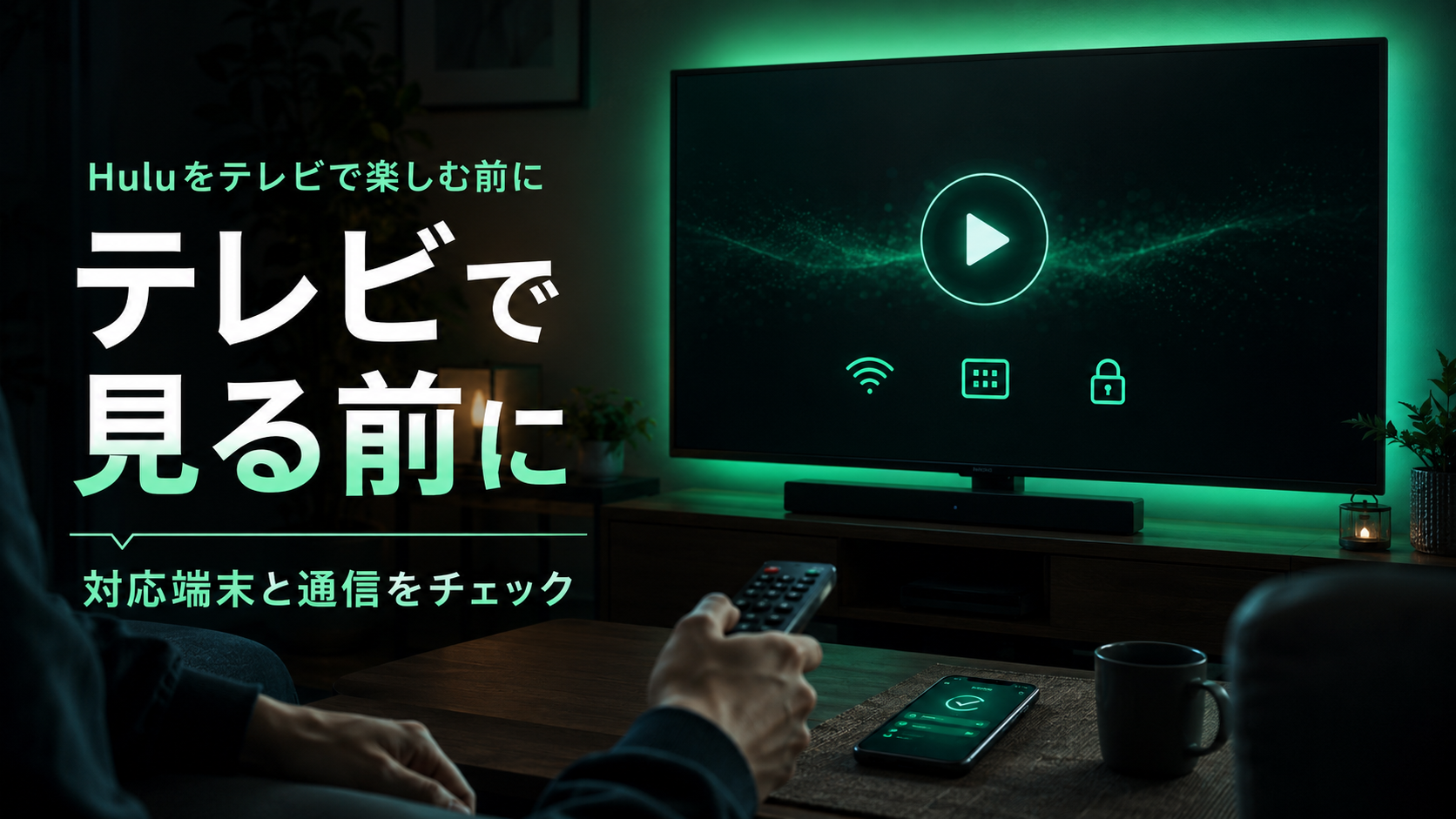
Huluをテレビで見る前に、家にある機器でできること
Huluをテレビの大画面で見るには、自宅の環境で使える方法を知らないと、何を用意すればよいか決められません。
Huluはテレビで視聴できます。主な方法は、Hulu対応テレビのアプリ、Fire TVなどの外部機器、PS4・PS5・Nintendo Switchなどの対応ゲーム機の3つです。
最初に新しい機器を買う必要はありません。家にあるテレビや機器を見て、次の順番で候補を探すと、自分に合う方法を絞りやすくなります。
- テレビ本体でHuluアプリを利用できるか確認する
- 難しければ、Amazon Fire TV・Apple TV・Chromecastなど、すでに持っている対応機器を確認する
- PS4・PS5・Nintendo Switchなどの対応ゲーム機を持っていれば候補にする
- 選んだ機器の現在の対応状況を確認する
- ログイン後、見たい作品を試し再生する
テレビのメーカー名だけでは対応可否を決められません。同じメーカーでもモデルや年式、OSによってHuluアプリの対応状況が異なるため、型番まで確認するのが基本です。
Panasonic、SHARP、Sony、REGZAなど、Huluの対応テレビ一覧に載るメーカーなら、まずテレビ本体でHuluアプリを探すのが近道です。
Huluヘルプセンター「Hulu をテレビで見るには、何が必要ですか?」(2026年10月12日確認)の一覧には、これらのほか、Hisense、LG、TCL、PIXELAなども載っています。
一覧に載るメーカーでも、対応は型番ごとに案内されています。
たとえば、リビングのテレビのメーカー名と型番を控えて一覧と照らせば、見たい週末までに、買い足す機器が要るかどうかを決められます。
まずは今あるテレビ・Fire TV・ゲーム機から視聴方法を選ぶ
テレビでHuluを見たい理由が、「休日に家族で映画を見る」「夜に見たかったドラマをリビングで続きから見る」なら、大切なのは機器を増やすことではなく、見たい日に迷わず再生できる状態を作ることです。
テレビ本体に現在利用できるHuluアプリがあれば、その方法がまず候補になります。別の機器を追加しなくても、テレビのリモコンからHuluを開いて作品を選べます。
テレビ本体が対応していなくても、すでにAmazon Fire TVやApple TVなどを使っているなら、その機器が現在Huluに対応しているか確認します。PS4・PS5・Nintendo Switchを持っている家庭なら、ゲーム機を使う方法も候補です。
今あるテレビや機器から、いちばん無理のない視聴方法を選ぶ
広告Huluなら人気の映画、ドラマ、アニメ、バラエティが見放題!
たとえば、リビングのテレビがHulu対応ならテレビアプリを使う。テレビは非対応でもFire TVをすでに使っているならFire TVを確認する。
対応ゲーム機が普段からテレビにつながっているなら、その機器から見る。
このように手元の環境から一つずつ絞れば、Huluを見るためだけに機器を増やす必要があるかどうかも判断できます。
レンタル・購入作品とライブTVは、一部の機器でのみ視聴できます。
Huluヘルプセンターの同じページの注意事項に、そう記載されています(2026年10月12日確認)。
見放題以外の作品もテレビで見たいときは、使う機器が対応機器かどうかを、ヘルプの一覧で先に確かめておきます。
たとえば、週末に話題の映画をレンタルして家族で見たいなら、前日までに機器を確認しておくと、当日は再生から始められます。
Hulu対応テレビ・Fire TV・ゲーム機で見る方法を分けて確認
Hulu対応テレビのアプリで見る
テレビ本体が現在Huluに対応していれば、テレビのHuluアプリを使って視聴できます。外部機器を追加せず、テレビ側でログインして作品を選べる方法です。
ただし、「このメーカーのテレビだから見られる」とは限りません。使用しているテレビの型番・モデル・OSと、現在のHulu対応機器一覧を照らし合わせて判断します。
古いテレビを使っている場合は、以前Huluを利用できていても現在はサポート対象外になっている可能性があります。テレビ本体が非対応になっていても、次の外部機器を使える場合があります。
Fire TV・Apple TV・Chromecastなどで見る
テレビ本体にHuluアプリがなくても、現在対応する外部機器をテレビへ接続して見る方法があります。Hulu公式の対応機器には、Amazon Fire TV、Apple TV、Chromecast、J:COM LINKなどが案内されています。
すでにFire TVを使っているなら、まずそのモデルが現在のHulu対応機器か確認します。対応していればHuluアプリを使う方法を候補にできるため、テレビ本体を買い替える前に確認する価値があります。
Chromecastは、スマートフォンなどから対応するChromecastへHuluをキャストしてテレビで見る方法です。テレビ内蔵アプリやFire TVとは操作する機器が異なるため、普段どこから作品を選びたいかも含めて選びます。
PS4・PS5・Nintendo Switchなどのゲーム機で見る
Hulu公式では、PlayStation 4、PlayStation 5、Nintendo Switchも対応ゲーム機として案内されています。
すでに対応ゲーム機がテレビにつながっている家庭なら、Huluを見るための選択肢になります。ゲーム機を起動してHuluアプリから視聴する形になるため、「テレビ本体は非対応だが、対応ゲーム機は持っている」という場合に確認しやすい方法です。
一方、Huluを見るためだけにゲーム機を新しく購入する必要はありません。まずテレビ本体や、すでに所有している外部機器を含めて候補を比べます。
iPhone・スマホからHuluをテレビへ映したい場合
スマートフォンでHuluを使っていて、「その映像をテレビへ映したい」という場合は、Huluが現在案内している方法から選びます。
Chromecastを使う
ChromecastはHulu公式のテレビ視聴方法の一つです。現在対応しているChromecastとスマートフォンなどを使い、Huluアプリからテレビ側へ映像を送って視聴します。
iPhone・iPadからAirPlayを使う
iPhone/iPadでは、Hulu公式が対応Apple TVへのAirPlay視聴方法を案内しています。Huluアプリを最新の状態にし、iPhone/iPadとApple TVをインターネットへ接続して利用します。
対応Apple TV以外へのAirPlayはHulu側で動作未確認とされているため、「AirPlay対応と書かれたテレビならすべて同じ条件でHuluを再生できる」とは決めず、現在のHulu案内を優先します。
HDMI・MHLなどのケーブル接続は公式の動作確認外
スマートフォン、タブレット、パソコンからHDMIケーブルやMHLケーブルなどを経由してテレビへ出力する方法について、Hulu公式は動作確認していません。
「HDMI端子があるから必ず見られる」とは考えず、安定してテレビ視聴したい場合は、Hulu対応テレビ、Fire TVなどの対応機器、Chromecast、対応ゲーム機といった公式に案内されている方法から選ぶ方が判断しやすくなります。
見たい日にテレビをつければ、そのまま再生へ進める状態を作る
視聴方法が一つに決まったら、次はその方法で本当に再生できるところまで準備します。機器名を調べて終わりではなく、実際のテレビ画面で映像と音声が出る状態まで進めておくと、見たい作品を選ぶ段階で接続方法を調べ直さずに済みます。
広告Huluなら人気の映画、ドラマ、アニメ、バラエティが見放題!
テレビで見る方法が決まったら、対応・ログイン・試し再生を確認
視聴方法を決めた後に必要なのは、細かな注意事項を大量に覚えることではありません。使用する機器が現在Huluに対応し、インターネットへ接続でき、実際に再生できることを確認します。
使用機器が現在もHulu対応か確認する
テレビ、Fire TV、Apple TV、Chromecast、ゲーム機などは、モデルやOSによって対応状況が変わる場合があります。購入時に対応していたことだけで判断せず、現在のHulu対応機器一覧で使用するモデルを確認します。
Huluは2026年10月14日に、Android TV OS 5/6搭載機器、tvOS 16、Amazon Fire TV(第2世代)・Fire TV Stick(第2世代)、2015〜2016年発売の一部のPanasonic VIERA、popIn Aladdin(初代)のサポートを終了しました(Huluヘルプセンター「サポート終了機器の一覧」、2026年10月17日確認)。
サポート外の機器は、今は見られても今後正常に動作しない可能性があります。古いテレビや外部機器を使う場合は、自分の機種が対象に含まれていないか、先に確認しておくと安心です。
インターネット接続を確認する
Hulu公式では、テレビ・ゲーム機・メディアプレーヤーで下り6Mbps以上を推奨しています。4K UHD作品を視聴する場合は下り30Mbps以上が推奨されています。
これは再生を保証する数字ではなく、安定した視聴のための推奨値です。家庭内でほかの端末も通信している場合など、実際のネットワーク状況によって再生状態は変わります。
ログイン後に作品を1本試し再生する
テレビや対応機器でHuluアプリを開き、画面に表示されるQRコードやアクティベーション案内など、現在表示される方法に沿ってログインします。
ログインできたら準備終了ではありません。実際に作品を1本開き、映像が表示されるか、音声が出るか、リモコンやコントローラーで作品選択や再生操作ができるかまで確認します。
この3つが決まればテレビでHuluを見始められる
- テレビアプリ・外部機器・ゲーム機など、使う方法が決まった
- 使用する機器が現在Huluに対応していると確認できた
- ログイン後、映像と音声を実際に試し再生できた
ここまで確認できれば、テレビ視聴のために機器情報を調べ続ける段階から、見たい作品を選んで再生する段階へ進めます。
これからHuluへ登録する場合は、料金や作品、家族利用、契約管理も含めてHuluを登録前に確認したいことで整理できます。
Hulu以外も含めたテレビ視聴方法を比較したい場合は、動画配信サービスをテレビで見る方法も参考にしてください。
広告Huluなら人気の映画、ドラマ、アニメ、バラエティが見放題!
家にある機器からHuluをテレビで見る方法を一つ選ぶ
Huluをテレビで見るときは、最初から機器を買い足すのではなく、まず家にあるテレビ・外部機器・ゲーム機から使える方法を一つ選びます。
現在の対応状況を確認し、ログイン後に映像と音声まで試し再生できれば準備は完了です。あとは見たい作品を選び、テレビ画面でHuluを再生するところへ進みましょう。

コメント