
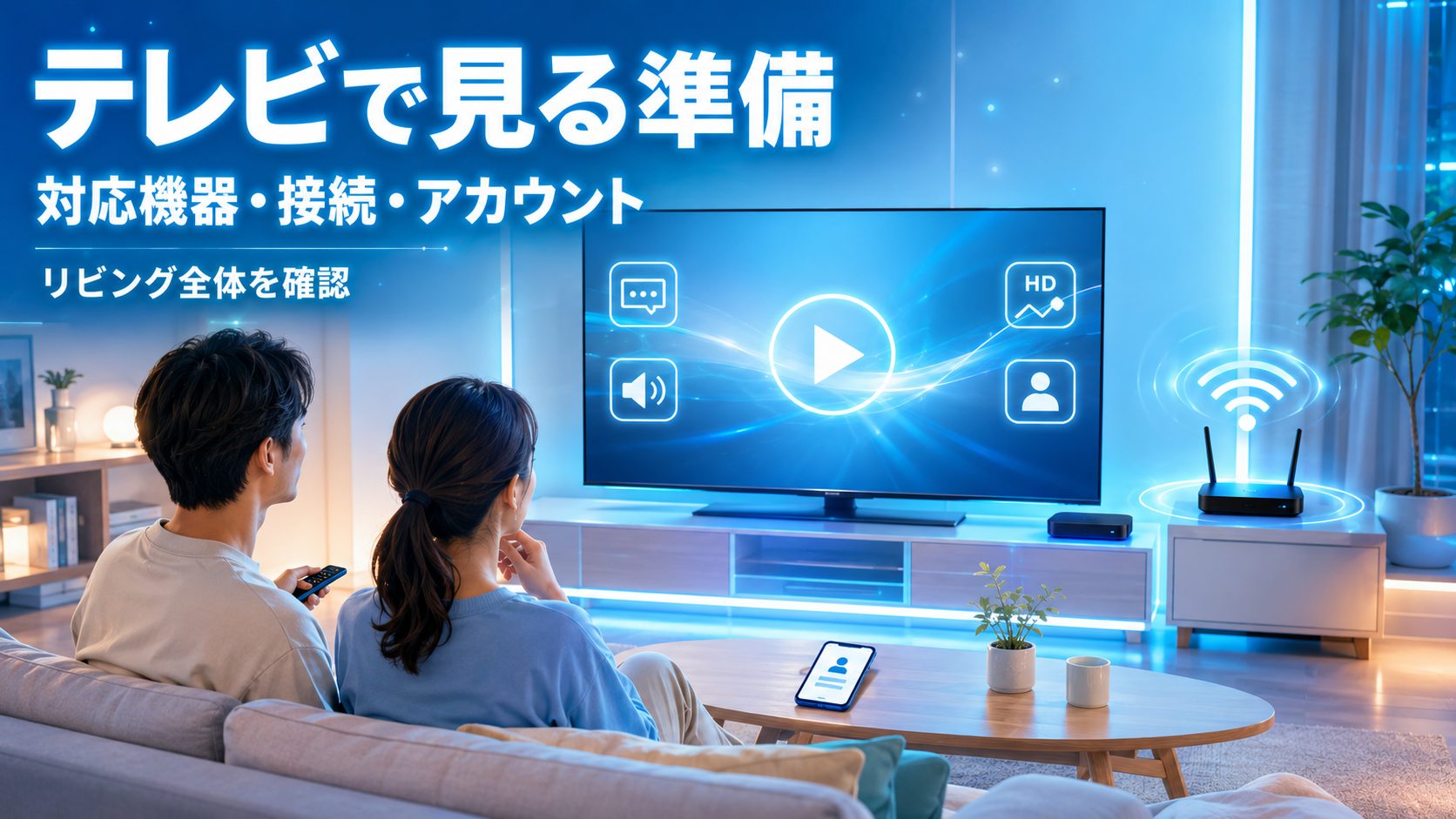
家族で映画やドラマを見ようとしたとき、スマートフォンではなく、リビングの大きなテレビでPrime Videoを楽しみたいと思うことがあります。
ところが、今あるテレビだけで見られるのか、外付けの機器が必要なのか、どのAmazonアカウントでログインするのかが分からないと、視聴を始める前に迷うことがあります。
そこで、アマゾンプライムの特典のPrime Videoは、テレビ本体のアプリか対応する外部機器で見られます。始める前に、テレビ本体・外部機器・ネット環境・Amazonアカウントの4点を確認します。
「アマゾンプライムをテレビで見る」と検索されることがありますが、テレビで視聴する映像サービスは、アマゾンプライムの会員特典として案内されるPrime Videoです。
アマゾンプライムのPrime Videoをテレビで見る前に、現在使っているテレビや周辺機器で利用できる方法を確認しておくと、必要な準備を整理しやすくなります。
お使いのテレビがSony、Panasonic、Sharp、LG、Toshiba(REGZA)などの製品なら、まずテレビ本体のPrime Videoアプリを探します。
Amazonヘルプ「Prime Videoアプリが使えるスマートテレビのモデルとサポート機能」(2026年10月12日確認)に、これらのメーカーが載っているためです。
Hisenseなども同じ一覧にあります。使える機能はテレビのモデルで異なると注記されているため、メーカー名だけで決めず、型番まで確認します。
たとえば夕食後にリビングで見たい日は、先にメーカー名と型番を控えて、メーカーのサポートページで対応モデルを確かめておきます。
最初に現在のテレビで利用できる方法を確認し、必要に応じて対応する外部機器を検討すると、視聴準備を整理しやすくなります。
視聴方法を確認した後は、見たい作品の利用区分やテレビ視聴に関する表示も確認しましょう。作品ごとの条件は、作品ページやPrime Videoの公式案内を確認してください。
対応テレビ、対応機器、アプリ、キャスト、画質、字幕、音声などの条件は変更される可能性があります。視聴前には現在のPrime Video公式案内と機器メーカーの情報を確認してください。
アマゾンプライムをテレビで見るために確認するもの
アマゾンプライムの会員特典として案内されるPrime Videoをテレビで見るときは、テレビ本体、外部機器、ネット環境、Amazonアカウントの4点を確認します。
- 現在使っているテレビの型番や利用環境
- テレビに接続している外部機器
- 自宅のネット環境
- Prime Videoを利用するAmazonアカウント
テレビや機器の対応状況は、型番やOS、利用環境によって確認が必要な場合があります。利用予定の組み合わせを整理し、Prime Videoの公式情報と機器メーカーの案内を確認してください。
広告Amazon Prime Video
テレビで見る方法の候補を整理する
まずは、自宅の環境で検討できる視聴方法を整理します。ここでは細かな設定や再生条件には進まず、どの機器を使う予定かを確認します。
| 視聴方法の候補 | 確認する内容 |
|---|---|
| テレビ本体の機能を使う | テレビの型番、OS、アプリの提供状況 |
| 外部機器を使う | 接続中または利用予定の機器と対応状況 |
| 現在の接続環境を確認する | テレビ周辺に接続されている機器とネット環境 |
利用予定の方法が決まったら、テレビと機器の組み合わせを公式情報で確認します。字幕・画質や作品区分などの再生条件は、再生直前の確認項目として整理します。
テレビ本体のアプリが使えないときは、Chromecast、Android TV、Fire TVにスマートフォンからキャストする方法があります。
Amazonヘルプ「Prime Videoをテレビにキャストするにはどうすればよいですか?」(2026年10月12日確認)に手順があります。
テレビとスマートフォンを同じWi-Fiにつなぎ、アプリのキャストアイコンから機器を選びます。
iPhoneなどのiOS端末からChromecastやAndroid TVにキャストするときは、設定でPrime Videoの「ローカルネットワーク」をオンにします。
たとえば週末の夜に、スマートフォンで選んだ作品をリビングの大画面に映して、家族と見はじめられます。
リビング全体を見渡してテレビ視聴の準備を確認する
テレビ視聴の準備は、リビング中央のテレビから周囲を見渡すように確認します。以下は実際の部屋や接続画面を再現するものではなく、確認位置を整理する見取り図です。
中央|テレビ本体
型番、OS、アプリの提供状況など、テレビ本体の利用条件を確認します。
左側|外部機器
テレビに接続している機器や、利用を検討している機器の対応状況を確認します。
右側|ネット環境
テレビや外部機器が利用するネット接続の状態を確認します。
奥側|Amazonアカウント
Prime Videoを利用するアカウントと契約状態を確認します。
手前|リモコンや操作環境
利用予定の機器を操作する方法と、リモコンで確認できる範囲を整理します。
画面付近|Prime Videoの表示
プロフィール、作品区分、字幕・画質など、再生前に表示される条件を確認します。
6つの位置は別々の視聴ルートではなく、1つのリビング内で確認する場所を示しています。中央のテレビから周囲へ視線を移す順番で確認してください。
Prime Videoを再生する直前に確認すること
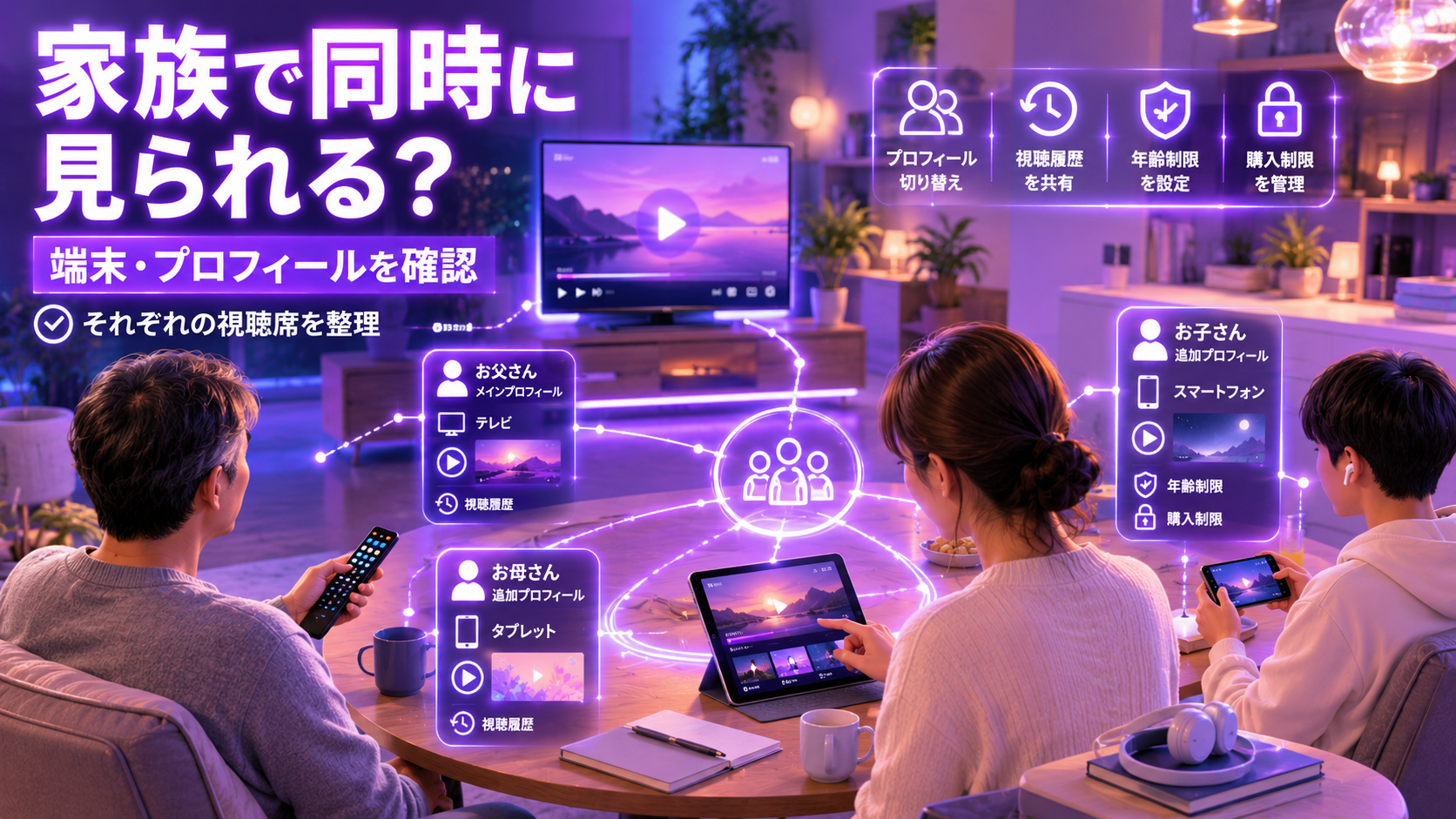
テレビと機器の準備が整ったら、再生直前はAmazonアカウント、プロフィール、購入制限、作品区分、字幕・画質に確認範囲を絞ります。
- 利用するAmazonアカウント
- 選択中のプロフィール
- 購入やレンタルに関する制限設定
- 会員特典対象・レンタル・購入などの作品区分
- 字幕・吹替や画質に関する表示
見たい作品の利用区分や視聴条件は、作品ページに表示される案内を確認してください。テレビや外部機器で利用できる字幕・画質などの条件は、利用予定の組み合わせと公式情報をあわせて確認します。
Prime Videoのレンタル・購入を見分けるポイントは、公開済みの確認ページでも整理しています。
会員特典対象、レンタル、購入の違いについては、アマゾンプライムビデオのレンタル・購入を見分けるで整理しています。
Prime Video全体の登録前確認については、Amazon Prime Video確認ページも参考にしてください。
アマゾンプライムをテレビで見る前の確認順序
- テレビで視聴する対象がPrime Videoであることを確認する
- テレビ本体でPrime Videoアプリを利用できるか確認する
- 必要に応じて手持ちの外部機器を確認する
- テレビや利用機器のネット接続を確認する
- 使用するAmazonアカウントを確認する
- テレビの入力、アプリ、リモコンを確認する
- プロフィールや購入制限を確認する
- 字幕、吹替、画質、作品区分を確認する
テレビ画面だけでなく、ネット接続、Amazonアカウント、字幕や画質などの視聴条件まで確認すると、再生を始める前の準備を整理しやすくなります。
アマゾンプライムをテレビで見る準備のまとめ
アマゾンプライムのPrime Videoをテレビで見る方法には、テレビ本体の機能を使う方法や、対応する外部機器を使う方法があります。
現在のテレビ、手持ちの機器、ネット環境、Amazonアカウントを確認し、利用予定の組み合わせが現在対応しているかを確認してください。
対応状況、アプリ、キャスト、字幕、画質、音声などは変更される可能性があります。実際に視聴する時点のPrime Video公式情報と機器メーカーの案内を優先しましょう。
広告Amazon Prime Video

コメント