
Leminoはテレビで見られる?まず自宅で使う方法を決める
Leminoをテレビの大画面で見たいとき、自宅のテレビで見られるのかどうかが、最初の確認ポイントです。
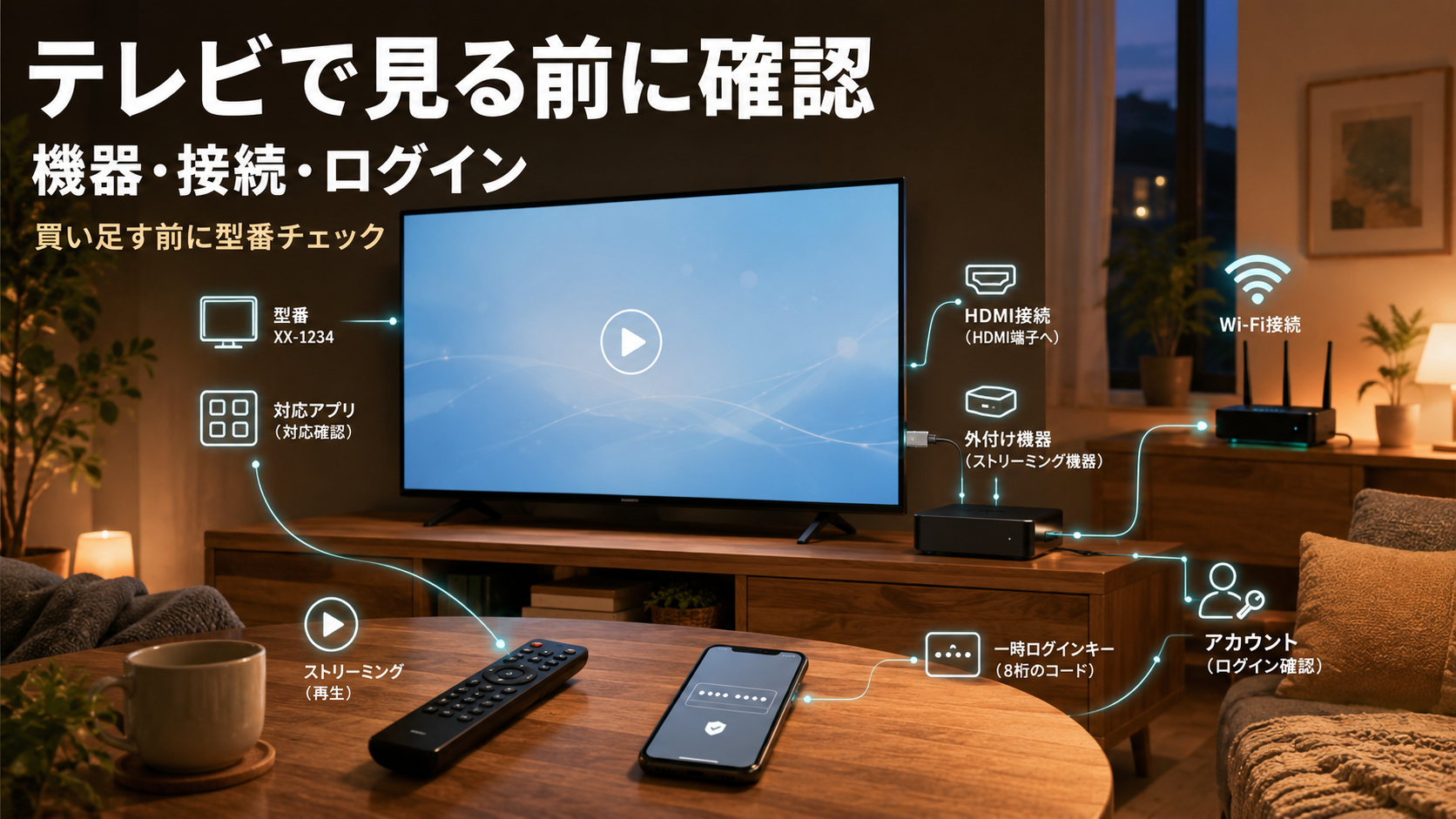
Leminoは、対応するテレビ環境があればテレビで視聴できます。主な方法は、対応テレビのLeminoアプリを使う方法、Fire TVなどの対応する外付け機器を使う方法、Chromecastでスマートフォンなどからキャストする方法です。
ただし、テレビにHDMI端子があるだけでLeminoを視聴できるとは限りません。まず使いたいテレビや機器が、現在Leminoに対応しているかを確認することが大切です。
まず、自宅のテレビ単体でLeminoを使えるか、外付け機器を足すか、スマートフォンからキャストするかを決めると、必要な準備を絞れます。
広告Leminoプレミアムの詳細を公式ページで確認する
すでにLemino対応テレビがあるなら、最初から新しい機器を用意する必要はありません。テレビが対応していない場合に、外付け機器やキャストという次の選択肢を確認すると、余計な準備を増やさずに済みます。
Chromecastでテレビ用のLeminoアプリが使えるのは、Chromecast with Google TVだけです。
Lemino公式のよくある質問「Leminoの対応機種・対象OS・推奨ブラウザ」(更新日2026年4月30日、2026年10月12日確認)に、キャスト機能は全Chromecast端末で使えるとも書かれています。
たとえば、家にある古いChromecastなら、スマートフォンのLeminoアプリからリビングのテレビへキャストして、休日の映画を見る方法が候補になります。
再生できるかどうかは、作品ごとの条件もあわせて確認します。
テレビで何を見るか決めると視聴方法を選びやすい
Leminoをテレビで見る準備をするときは、機器の種類だけでなく「誰と、どんな時間に見るか」まで考えてみましょう。
たとえば休日に映画を1本じっくり見るなら、いつも使うリビングのテレビですぐLeminoを開ける状態にしておくと、見るたびにスマートフォンの画面で設定を探す必要がありません。
家族でドラマやスポーツを見る場合も、普段集まるテレビで再生できる方法を決めておけば、「今日はどの端末で見るか」から考え直さずに作品選びへ進めます。一人で見る場合でも、スマートフォンを持ったまま見るのではなく、テレビで落ち着いて視聴したい場面があります。
見たい作品をテレビで見る方法が先に決まれば、休日の映画や家族で見るドラマの直前に機器設定を調べ直さず、そのまま大画面で再生へ進めるようになります。
つまり、テレビ視聴の準備は「対応機器を全部調べる」ことが目的ではありません。自宅で実際に使う方法を1つ決めて、その方法に必要な準備だけを進めれば十分です。
テレビ本体で見る場合は、メーカーごとの対応機種の案内で型番を確認します。
同じよくある質問に、シャープ、ソニー、パナソニック、レグザ、船井電機、日立、ハイセンスの製品別の案内があります(2026年10月12日確認)。
たとえば、今夜リビングで見たいときは、テレビの設定画面などで型番を調べ、メーカーのページと照らします。
対応機種に入っていれば、アプリを開いてdアカウントでログインする段階へ進めます。
Leminoをテレビで見る3つの方法を比べる
自宅でどの方法を使うか迷ったら、現在のテレビ環境から選びます。
| 視聴方法 | 向いている状態 | 主な確認事項 |
|---|---|---|
| 対応テレビ単体 | Lemino対応テレビを使っている | テレビの対応状況、Leminoアプリ、ログイン |
| 対応外付け機器 | テレビ単体では対応していないが、Fire TVなどの対応機器を利用できる | 外付け機器の対応状況、接続、Leminoアプリ、ログイン |
| Chromecastキャスト | 対応するスマートフォンなどからテレビへキャストしたい | Chromecastの対応状況、端末、接続環境、作品の再生条件 |
対応テレビを持っている人は、テレビのLeminoアプリを使う方法から確認できます。
テレビ単体が対応していなくても、すでに対応する外付け機器があるなら、その機器を利用できる可能性があります。
Chromecastを利用している人は、対応端末からキャストする方法が候補です。
テレビ単体・外付け機器・キャストの違いを知れば、新しい機器を買う前に今あるテレビ環境でLeminoを見られる方法を選べるため、まず手元のテレビや機器を確認してみましょう。
なお、スマートフォンやタブレットとテレビをHDMIで有線接続する方法は、端末や作品などによって条件が異なる可能性があります。
Lemino公式情報には有線接続時に利用できない場合の案内と、特定コンテンツでHDMI接続を案内している情報があります。
そのため、一律に「使える」「使えない」と判断せず、利用する端末・作品について現在の公式案内を確認してください。
Miracastについても、すべての環境で使える標準的な視聴方法として考えるのではなく、現在のLemino公式の対応状況を確認して判断します。
自宅のテレビ環境に合う方法だけ準備する
ここまで確認したら、自宅の環境へ当てはめます。テレビ自体がLeminoに対応しているならテレビアプリ、テレビが非対応でも対応する外付け機器を使えるなら外付け機器、Chromecastを使うならキャストというように、実際に使う方法を1つ選びます。
テレビや対応する外付け機器でLeminoへログインする場合は、dアカウントで直接ログインする方法のほか、画面に表示される一時的な8桁のログインキーを使う方法があります。画面の案内に従い、Leminoを利用している正しいdアカウントでログインしてください。
ここで大切なのは、使わない接続方法まで準備しないことです。テレビアプリで見ると決めた人がキャストの設定まで覚える必要はありません。
外付け機器を使うと決めた人も、その機器でLeminoを開いてログインできれば、次は見たい作品の再生確認へ進めます。
家族がテレビでLeminoを見ながら別の端末でも利用する予定がある場合は、同時視聴の条件も別に確認しておくと、実際に家族で使い始めたときの迷いを減らせます。
この4つが決まればテレビで再生を始められる
- 使うテレビ/外付け機器がLeminoに対応している
- テレビアプリ/外付け機器/キャストのどれを使うか決めた
- 正しいdアカウントでログインできる
- 見たい作品がその方法で再生できることを確認した
ここまで決まれば、テレビ視聴のために機器や接続方法を何度も比較する段階は終わりです。現在使う方法に必要な条件だけを確認し、実際の作品ページへ進めます。
使う機器と再生方法が決まったら、見たい作品をそのテレビ環境で再生できることを確認してLeminoを開きます。
家族がテレビと別端末を同時に使う予定がある場合は、同時視聴できる台数や作品ごとの条件を確認してから使い始めると安心です。
広告Leminoプレミアムの詳細を公式ページで確認する
使うテレビを決めたらLeminoで作品を再生する
Leminoをテレビで見るときは、最初に自宅で使う機器を確認し、テレビアプリ・対応外付け機器・Chromecastによるキャストから自分の環境に合う方法を選びます。
使う方法が決まったら、必要な接続を済ませて正しいdアカウントでログインし、見たい作品を開きます。最後にそのテレビ環境で再生できることを確認できれば、あとは選んだ作品の視聴を始められます。
コメント