dアニメストアを始めるには?dアカウント準備から登録完了まで

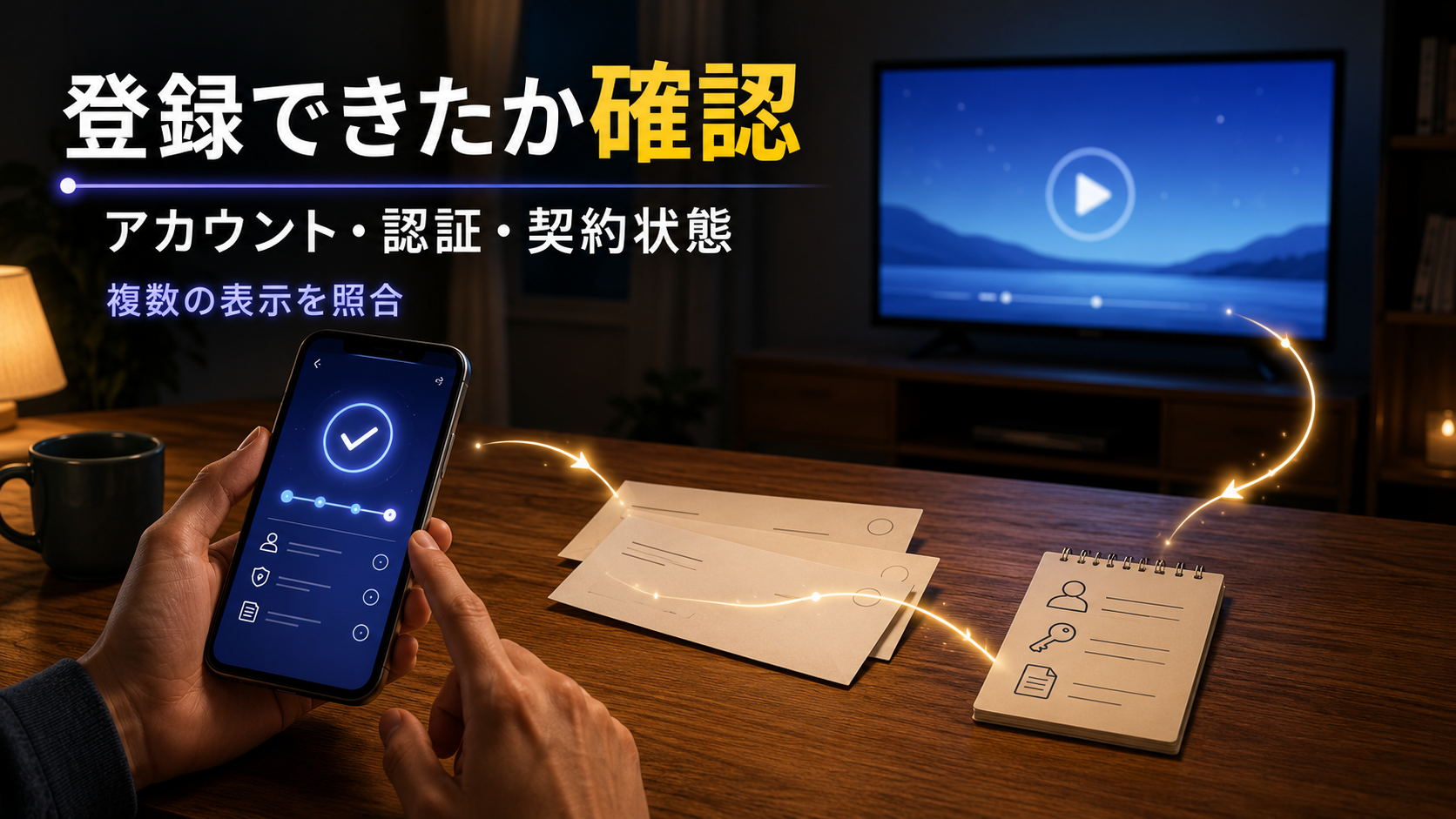
スマートフォンの登録画面と購入通知、契約管理画面を確認してdアニメストアの視聴準備をするイメージ dアニメストア

※当サイトはアフィリエイト広告を利用しています。

dアニメストアを始めようとしても、最初にdアカウントを作るのか、ブラウザから申し込むのか、アプリをインストールするのか分からないことがあります。

登録方法は、大きくブラウザ入会とApp Store・Google Playからのアプリ入会に分かれます。

ただし、アプリをインストールしただけでは月額会員の登録は完了しません。

登録ボタンを押す前に、dアカウント・認証方法・契約経路の3つを準備します。

  • 利用するdアカウントを決める
  • 画面に表示される認証方法を利用できるか確認する
  • ブラウザ・App Store・Google Playのどこから申し込むか決める
  • 申込画面に表示される料金、無料終了日、更新日を確認する
  • 登録後に契約状態を確認する

ドコモ回線がない場合も、dアカウントを作成して申し込めます。

料金、無料期間、利用期間、契約を管理する場所は入会経路によって異なります。具体的な金額や日数は、登録直前の申込画面を優先してください。

この記事では、登録操作だけでなく、申込み後に本当に契約が完了しているかを確認するところまで整理します。

dアニメストアへ登録する前に3つを準備する

申込画面を開く前に、dアカウント、画面に表示される認証方法、選んだ契約経路で利用する支払い方法を確認します。

1.利用するdアカウント

dアニメストアでは、会員情報やログイン、視聴時の確認にdアカウントを使用します。

  • 現在利用できるdアカウントを持っているか
  • 過去に別のメールアドレスなどで作ったdアカウントがないか
  • 今回の登録に使用するdアカウントはどれか
  • 申込み後も同じdアカウントでログインできるか

dアカウントを持っていない場合は、申込み前または申込途中に作成します。

複数のdアカウントを持っている場合は、契約に使用したアカウントを忘れないようにしてください。別のdアカウントでログインすると、契約中の会員状態を確認できない可能性があります。

2.画面に表示される認証方法

dアカウントへのログインや手続き時には、二段階認証、パスキー、セキュリティコードなどが求められる場合があります。

  • dアカウントへ登録した連絡先が現在も使えるか
  • パスキーを設定している端末を利用できるか
  • SMSやメールを受信できる状態か
  • 申込画面に表示された認証方法を実行できるか

認証方法は、アカウント設定や利用環境によって異なります。認証コードが必ず同じ方法で届くとは判断せず、画面の案内に従ってください。

3.契約経路に合った支払い方法

ブラウザ入会とアプリ入会では、支払いと更新を管理する場所が異なります。

  • ブラウザ入会:申込画面に表示されるドコモ側の支払い方法を確認する
  • App Store入会:Apple Account側の購入条件を確認する
  • Google Play入会:Googleアカウント側の購入条件を確認する

アプリ入会では、dアカウントがdアニメストアの会員・ログイン情報に関わり、Apple AccountまたはGoogleアカウントが購入・更新の管理に関わります。使用するアカウントを混同しないようにしてください。

ドコモ回線がない場合のカード条件や、各ストアで利用できる決済手段は、実際の購入確認画面を優先します。

完了画面などを保存する場合は、氏名、メールアドレス、決済情報、認証情報が第三者に見えないように取り扱ってください。

ブラウザからdアニメストアへ登録する流れ

ブラウザ入会では、dアニメストアの公式入会ページからdアカウントへログインし、ドコモ側の契約として申し込みます。

  1. 公式入会ページを開く:dアニメストア公式サイトの現在の入会ページを開きます。
  2. dアカウントへログインする:今後のログインと視聴に使用するdアカウントを確認します。
  3. dアカウントを作成する:持っていない場合は、画面の案内に従って作成します。
  4. 料金と無料条件を確認する:現在の月額料金、無料適用条件、無料終了日、利用期間を確認します。
  5. 支払い方法を確認する:申込画面に表示された支払い方法と入力条件を確認します。
  6. 認証を行う:二段階認証やパスキーなどが表示された場合は、画面の案内に従います。
  7. 利用規約と申込内容を確認する:課金開始時期、更新条件、個別課金の注意を確認します。
  8. 登録を確定する:最終確認画面の内容を確認して申込みを完了します。
  9. 表示された内容を確認する:完了画面に表示された契約内容を確認し、必要な情報だけを安全に記録します。

ドコモ回線がない場合も、dアカウントを作成してブラウザから申し込めます。

ドコモ回線がない場合のカード条件、本人認証、連絡先情報などは、登録時点の申込画面を優先してください。

完了画面に、使用したdアカウントや無料終了日などがすべて表示されるとは限りません。不足する情報は、申込時の表示やドコモ側の契約確認画面で確認します。

ブラウザ入会の契約状態は、My docomoなどドコモ側の現在の契約確認画面で確認してください。ボタン名や画面配置は変更される可能性があるため、固定的な操作手順にはしません。

App Store・Google Playからアプリ入会する流れ

アプリ入会では、dアニメストアの公式アプリから会員登録へ進み、AppleまたはGoogle Play側の月額購入として契約します。

App Storeから入会する場合

  1. dアニメストアの公式アプリをインストールする
  2. アプリ内に表示される新規登録の案内を開く
  3. 利用するdアカウントを確認する
  4. App Storeの購入確認画面を開く
  5. 現在の料金、無料終了日、更新条件を確認する
  6. Apple側に表示される支払い方法と購入条件を確認する
  7. 購入を確定する
  8. Appleのサブスクリプションに契約が表示されるか確認する

Google Playから入会する場合

  1. dアニメストアの公式アプリをインストールする
  2. アプリ内に表示される新規登録の案内を開く
  3. 利用するdアカウントを確認する
  4. Google Playの購入確認画面を開く
  5. 現在の料金、無料終了日、更新条件を確認する
  6. Google Play側に表示される支払い方法と購入条件を確認する
  7. 購入を確定する
  8. Google Playの定期購入に契約が表示されるか確認する

アプリをインストールしただけでは、月額会員の登録は完了しません。購入確認を完了し、契約管理画面へ反映されているか確認します。

アプリ入会では、dアカウントとストアアカウントの役割が異なります。dアカウントはdアニメストアへのログインや会員情報に関わり、Apple AccountまたはGoogleアカウントは購入・更新の管理に関わります。

スマートフォンでdアニメストアを視聴していることだけでは、アプリ入会とは判断できません。ブラウザから契約したdアカウントをアプリで利用している場合もあります。

App StoreとGoogle Playでは、購入と更新を管理する画面が異なります。ブラウザ入会の料金や無料条件を、アプリ入会へそのまま当てはめないでください。

アプリを削除しただけでは月額契約は終了しません。登録後は、契約したストアと更新日を記録しておきます。

登録完了は契約経路に応じた複数表示で確認する

登録操作が終わったあと、1つの画面だけで判断せず、契約経路に応じて確認できる複数の表示を照合します。

申込完了画面:登録完了や購入完了の表示が出た場合は、表示されている契約内容を確認します。使用したアカウント、無料終了日、更新日などがすべて表示されるとは限りません。

完了メール・購入通知・購入履歴:契約経路に応じて、完了メール、ストアの購入通知、購入履歴などを確認します。メールや通知が必ず同じ形式で届くとは限りません。

契約管理画面:ブラウザ入会はMy docomoなどドコモ側の契約確認画面、App Store入会はAppleのサブスクリプション、Google Play入会はGoogle Playの定期購入を確認します。

「登録できたはず」で終わらせず、完了画面・購入履歴・契約管理画面など、契約経路に応じた複数の表示で確認します。

一つの表示に必要な情報がない場合は、別の管理画面で契約状態、更新日、使用したアカウントを確認してください。

購入済みか分からない状態で、同じ登録操作を繰り返さないようにします。再度申し込む前に、ドコモ側、Apple、Google Playの各管理画面に既存の契約がないか確認してください。

保存した画面には個人情報や決済情報が含まれる場合があります。第三者への送信や公開を避け、安全に管理してください。

dアニメストアへ登録できない場合の確認順序

  1. 現在使用しているdアカウントが、申込みに使うアカウントか確認する
  2. dアカウントに表示された認証方法を利用できるか確認する
  3. ブラウザ、App Store、Google Playのどの経路を選んだか確認する
  4. 申込画面に表示された支払い方法の入力条件を確認する
  5. My docomo、Appleのサブスクリプション、Google Playの定期購入に既存契約がないか確認する
  6. 購入済みか分からない状態で新規登録を繰り返さない
  7. ブラウザやアプリを終了し、必要に応じて端末を再起動する
  8. dアニメストア公式の障害・メンテナンス情報を確認する

登録エラーの原因は、支払い方法だけとは限りません。dアカウントの取り違え、認証、通信環境、ストア側の購入状態なども順番に確認してください。

登録後に視聴を始める前の確認

  • 契約に使用したdアカウントを確認したか
  • 契約管理画面へ登録状態が反映されているか
  • 無料終了日または初回課金日を確認したか
  • 次回更新日を確認したか
  • 契約を管理する場所を確認したか
  • dアニメストアへ会員状態でログインできるか
  • 見放題対象作品を選んで再生状態を確認したか
  • 別のdアカウントでログインしていないか

登録直後に新規会員登録画面が表示される場合は、登録に使ったdアカウントと、現在ログインしているdアカウントが同じか確認します。

アプリ入会後に会員状態が確認できない場合は、購入に使用したストアアカウント、dアカウント、ストア側の契約状態を確認してください。購入済みか不明な状態で、再度新規契約を進めないようにします。

dアニメストアの登録方法まとめ

dアニメストアへ登録する前に、利用するdアカウント、画面に表示される認証方法、契約経路に合った支払い方法を準備します。

ブラウザ入会は公式入会ページから申し込み、契約状態をMy docomoなどドコモ側の契約確認画面で確認します。

App Store・Google Play入会は、公式アプリから購入確認へ進み、各ストアのサブスクリプションまたは定期購入で契約を確認します。

料金、無料期間、利用期間、更新日は契約経路によって異なります。登録直前に表示された内容を確認してください。

最後に、完了画面、購入通知・購入履歴、契約管理画面など、契約経路に応じて確認できる複数の表示を照合します。

コメント