
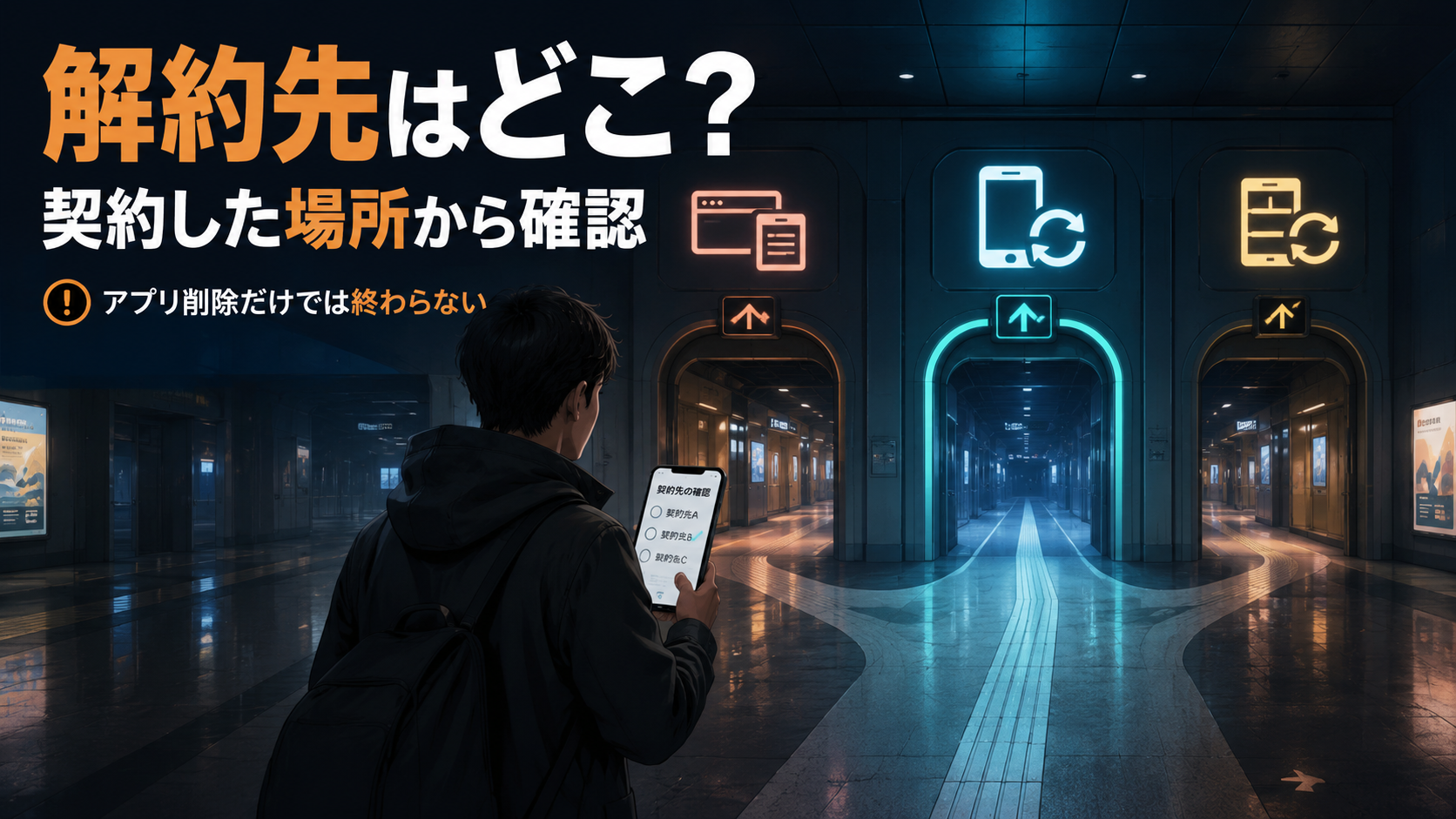
dアニメストアが解約できない場面で、最初に見る契約先
dアニメストアを解約できないときは、まずドコモ側・App Store・Google Playのどこで契約しているかを確認します。契約先によって、解約する場所が異なります。
ドコモ側契約で解約時にH92エラーが表示された場合は、同じ画面で操作を繰り返すのではなく、dアニメストア公式が案内する別の解約経路へ切り替えます。
iPhoneで見ているからApp Store契約、Androidで見ているからGoogle Play契約とは限りません。ブラウザから申し込んだ契約をスマートフォンで視聴している場合もあるため、使っている端末だけで契約先を決めないようにします。
また、dアニメストアのアプリを削除しただけでは月額契約の解約にはなりません。
解約画面が見つからないと、アプリの中を何度も探したり、一度アプリを削除してみたりしたくなることがあります。
しかし、先に必要なのは「どこで月額契約を管理しているか」の特定です。
契約が見つからないからといって、別のdアカウントやストア経由から新しく申し込み直す必要もありません。
最初に、ドコモ側・App Store・Google Playのどこで契約しているかを切り分けます。
契約先さえ切り分けられれば、解約ボタンを探し回らず、自分の契約に合った手続きだけに進めます。
解約ボタンを探す前に現在の契約管理先を特定する
解約画面が見つからないと、アプリの中を何度も探したり、一度アプリを削除してみたりしたくなることがあります。
しかし、先に必要なのは「どこで月額契約を管理しているか」の特定です。ドコモ側で管理されている契約ならドコモ側、App Store購入ならApple、Google Play購入ならGoogle側の契約管理画面から進みます。
契約が見つからないからといって、別のdアカウントやストア経由から新しく申し込み直す必要もありません。まず現在の契約状態と請求元を確認します。
一つの管理画面にdアニメストアが表示されない場合は、別のApple Account、Googleアカウント、dアカウントで契約していないかも確認します。
ドコモ側・App Store・Google Playのどこで契約したか見分ける
契約先が分からない場合は、現在使っている端末ではなく、契約を管理しているアカウントと画面を見ます。
| 契約先 | 確認する場所・アカウント | 解約する場所 |
|---|---|---|
| ドコモ側 | dアカウントと現在の契約状態 | dアニメストアの解約導線/My docomo |
| App Store | 購入に使ったApple Accountのサブスクリプション | Appleのサブスクリプション |
| Google Play | 購入に使ったGoogleアカウントの定期購入 | Google Playの定期購入 |
App StoreやGoogle Playにdアニメストアが表示されない場合は、別のApple AccountやGoogleアカウントで購入していないかを確認します。
ドコモ側についても、現在ログインしているものとは別のdアカウントで契約している可能性があります。どの画面にも見つからない場合は、請求元と契約名も照らし合わせます。
契約先が分かったら対応する場所から解約する
ドコモ側契約の場合
対象のdアカウントでログインし、dアニメストアの解約導線から手続きを進めます。My docomoを利用する場合も、現在契約中のdアニメストアを選び、表示される案内に沿って進みます。
認証方法や画面名称は変更される可能性があるため、手続き時の公式表示を優先します。
App Store契約の場合
購入に使ったApple Accountでサブスクリプションを開き、dアニメストアを選んでキャンセルします。現在の更新日やキャンセル後の利用条件は、そのサブスクリプション画面に表示される内容を基準にします。
Google Play契約の場合
購入に使ったGoogleアカウントでGoogle Playを開き、「お支払いと定期購入」から「定期購入」へ進み、dアニメストアを選んで解約します。
App Store・Google Playのどちらも、アプリをアンインストールしただけでは解約になりません。契約管理画面で自動更新を停止するところまで進めます。
H92エラーなどで解約できないときの対処
契約先がドコモ側だと分かっていても、通常の解約導線で先へ進めない場合があります。ここでは、表示された原因に合わせて公式の別経路へ切り替えます。
H92エラーが表示された場合
dアニメストア公式では、解約手続きでH92エラーが表示された場合、次のいずれかの方法が案内されています。
- モバイル回線へ切り替え、dアニメストアアプリの「解約」から進む
- ブラウザでMy docomoへアクセスし、契約状況からdアニメストアを選んで解約する
- パソコンからdアニメストアへログインし、ホームページの解約導線から進む
H92が出た画面だけで同じ操作を続けるのではなく、利用できる別の公式経路へ切り替えます。
連絡先携帯電話番号を登録できない場合
ドコモ回線を持っていないdアカウントでは、解約手続き時の本人確認に必要な連絡先携帯電話番号の登録を求められる場合があります。
連絡先携帯電話番号の登録時にエラーが発生し、そのため解約へ進めない場合は、公式案内ではエラー画面に「解約申請フォーム」が表示される場合があります。
この解約申請フォームは、H92エラー全般の代替手続きではありません。連絡先携帯電話番号の登録エラーが原因で解約できない場合の別経路として分けて考えます。
解約申請フォームを利用する場合、契約確認や解約手続きの完了まで時間がかかる場合があります。画面に表示される現在の案内を確認して進めます。
Safariで解約ボタンが反応しない場合
dアニメストアには、2024年3月26日更新の公式案内として、Safariで解約ボタンが反応しない場合に「設定」→「Safari」→「ポップアップブロック」をOFFにする対処が掲載されています。
これは2024年時点の案内であり、現在もSafari全体で同じ不具合が発生しているという意味ではありません。該当する状態になった場合だけ参考にし、現在の公式表示を優先します。
H92や電話番号登録エラーで止まっても、原因に合った公式経路へ切り替えれば、同じ操作を繰り返さず解約完了まで進めます。
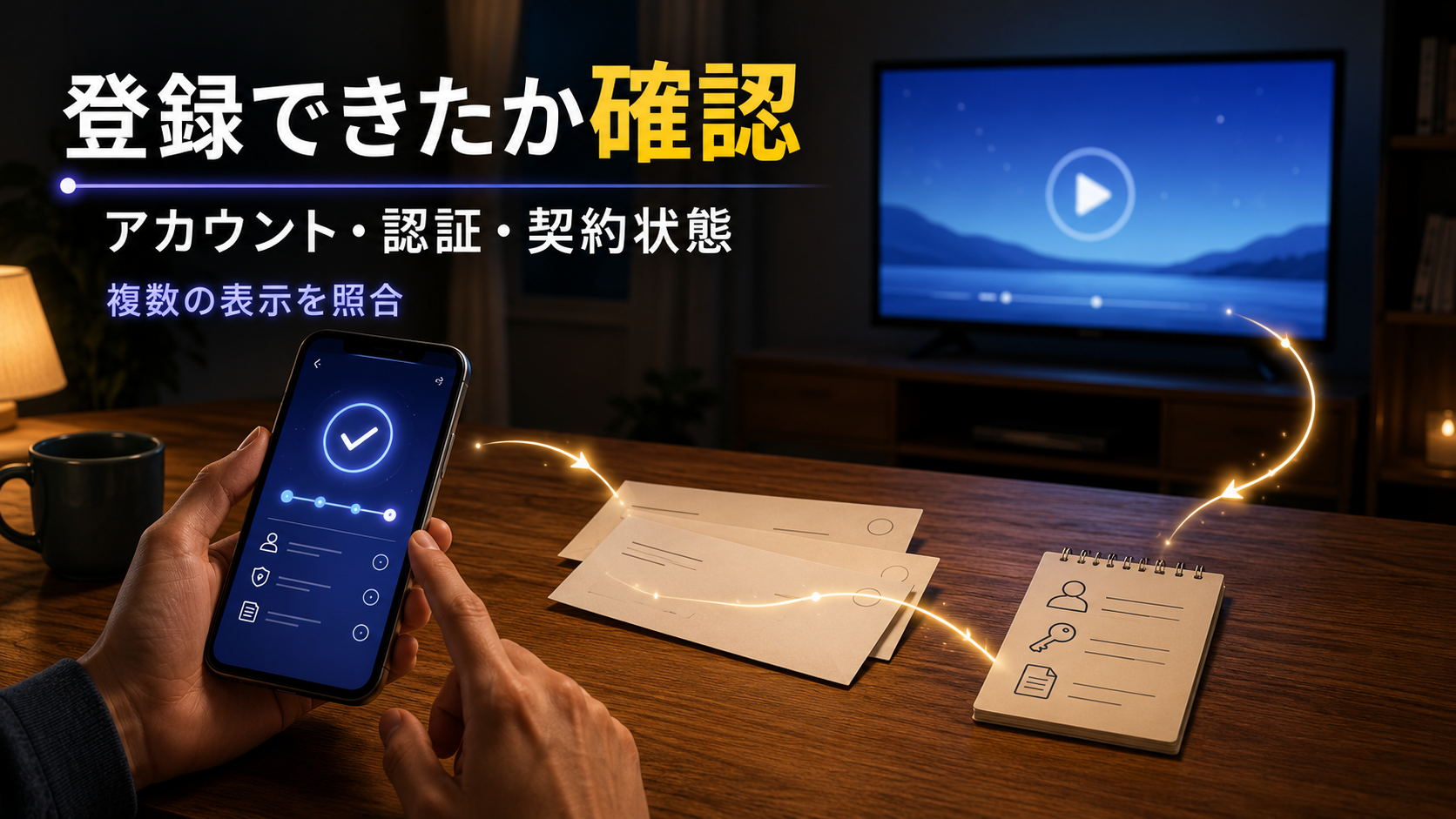
解約操作を終えたら、契約終了・自動更新停止・利用終了日のいずれかが表示されているところまで確認します。
解約後は契約終了または自動更新停止まで確認する
解約ボタンやキャンセル操作を終えただけで閉じず、契約を管理している画面へ戻って現在の状態を確認します。
ドコモ側・App Store・Google Playでは表示される文言が同じとは限りません。「契約終了」「解約済み」「自動更新停止」「利用終了日」など、今後の更新が止まったことを判断できる表示を確認します。
必要に応じて、完了画面や確認メール、利用終了日の表示を保存しておきます。保存する場合は、氏名・メールアドレス・アカウント情報・決済情報などが第三者に見えないように管理してください。
現在の契約が終了した、または自動更新が停止したことを確認できれば、dアニメストアの解約手続きは完了です。
コメント