
dアニメストアを登録する前の、ブラウザとアプリの選び方
dアニメストアに登録したいとき、ブラウザとアプリのどちらから申し込むのかを決めるところから始まります。
dアニメストアは、ブラウザから申し込む方法と、App Store・Google Playからアプリ内で申し込む方法があります。どの経路でも、dアニメストアを利用するdアカウントを決めて登録へ進みます。
ただし、ブラウザ入会とアプリ入会では、料金・無料期間・購入や更新を管理する場所が異なります。登録ボタンを押す前に、自分がどこから申し込むかを先に決めると、その後の手続きが分かりやすくなります。
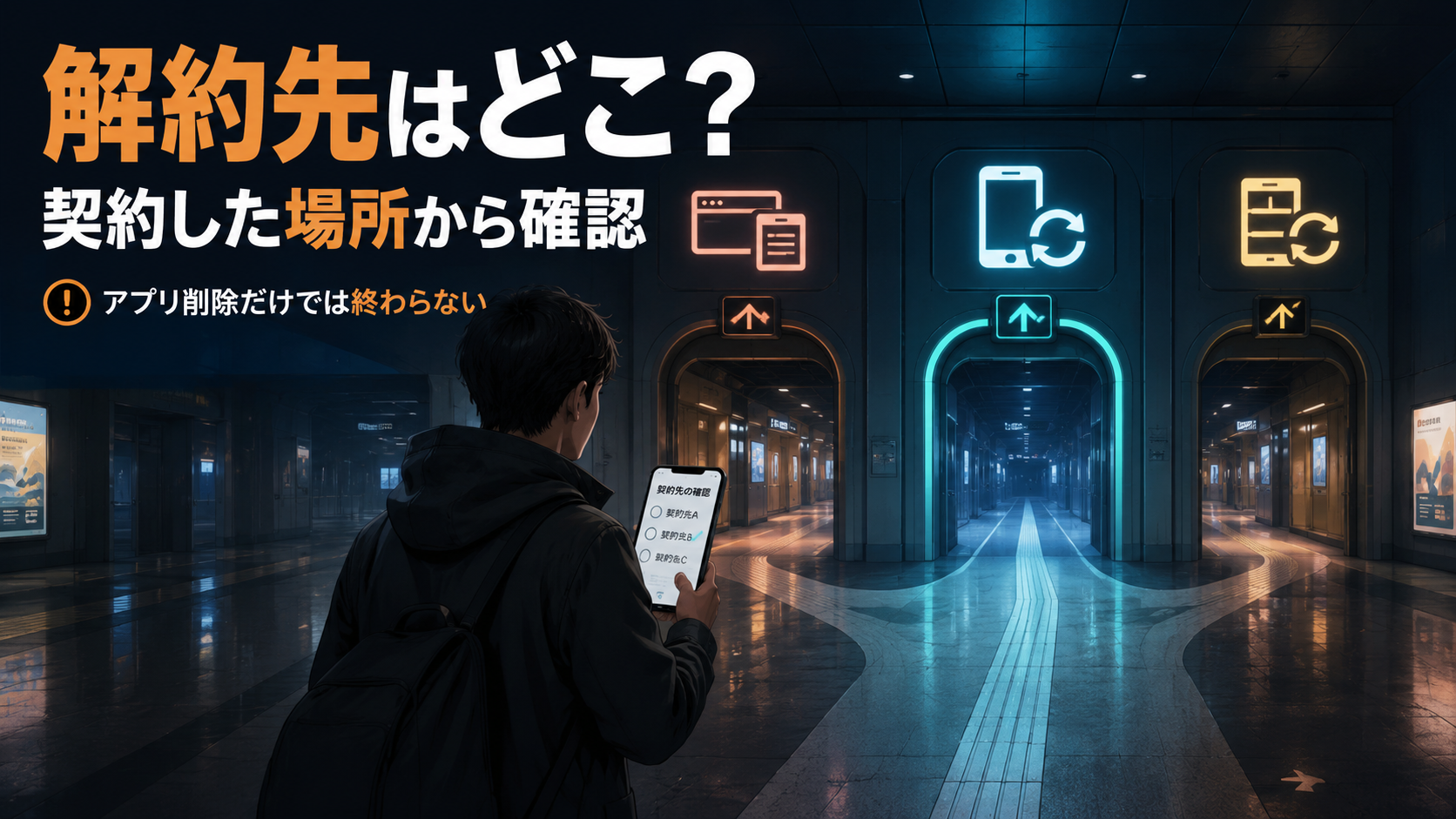
ブラウザ入会はドコモ側で契約を管理し、App Store入会はApple、Google Play入会はGoogle Play側で購入・更新を管理します。
まず「ブラウザから登録するか、App Store・Google Playから登録するか」を決めてから、使うdアカウントと申込条件を整えます。
登録の目的は、申込画面を最後まで進めることではありません。契約が正しく反映された状態でdアニメストアへログインし、見たかった作品を再生できるところまで進むことです。
そのため、申込み前に「どのdアカウントを使うか」「どこから申し込むか」「登録後はどこで契約状態を管理するか」を決めておきます。
たとえばブラウザから登録したのにAppleのサブスクリプションを探したり、App Storeから購入したのにドコモ側だけで更新状態を探したりすると、契約完了後に迷いやすくなります。
登録に使うアカウントと契約経路を先に決めておけば、手続きに迷う時間を減らして、見たいアニメの再生へ進みやすくなります。
登録前はdアカウント・申込経路・支払い方法の3つを準備する
申込み前に準備するものは、大きく3つです。細かな画面操作を覚えるより、この3つを決めてから登録へ進みます。
1.利用するdアカウント
dアニメストアへのログインや会員情報にはdアカウントを使います。今回の契約に使うdアカウントを一つ決め、登録後も同じアカウントでログインできる状態にしておきます。
dアカウントを持っていない場合は、申込みの前または画面の案内に沿って作成します。
2.ブラウザ・App Store・Google Playのどこから申し込むか
ブラウザ入会とアプリ入会では、現在の料金や無料期間だけでなく、契約後の管理先も異なります。先に自分が使う入口を選びます。
3.選んだ経路で使う支払い・認証方法
ブラウザ入会ではドコモ側の申込画面、App StoreではApple Account、Google PlayではGoogleアカウント側に表示される購入条件を確認します。
ここで役割を混同しないことが大切です。dアカウントはdアニメストアへのログインや会員利用に関わり、Apple AccountやGoogleアカウントはアプリ内購入・更新の管理に関わります。
選んだ経路からdアニメストアへ登録する
準備ができたら、自分が選んだ入口だけを使って登録を進めます。画面名やボタン配置は変更される可能性があるため、現在表示される案内を優先します。
ブラウザから登録する
dアニメストア公式の入会ページを開き、利用するdアカウントで進みます。現在の料金・無料条件・利用期間を見て、表示された支払い方法と認証を済ませ、申込内容を確認して登録を確定します。
App Storeから登録する
iPhone・iPadなどでは、dアニメストアの公式アプリから会員登録へ進みます。利用するdアカウントを確認し、App Storeの購入画面に表示される料金・無料条件・更新条件を見て購入を確定します。
Google Playから登録する
Androidでは公式アプリから登録へ進み、利用するdアカウントを確認します。Google Playの購入画面で現在の料金・無料条件・更新条件を見て、必要な認証を行い購入を確定します。
ブラウザとアプリで料金や無料期間がどう違うかを比べてから入口を決めたい場合は、dアニメストアの料金を確認する記事で、現在のブラウザ入会とアプリ入会の条件を整理できます。
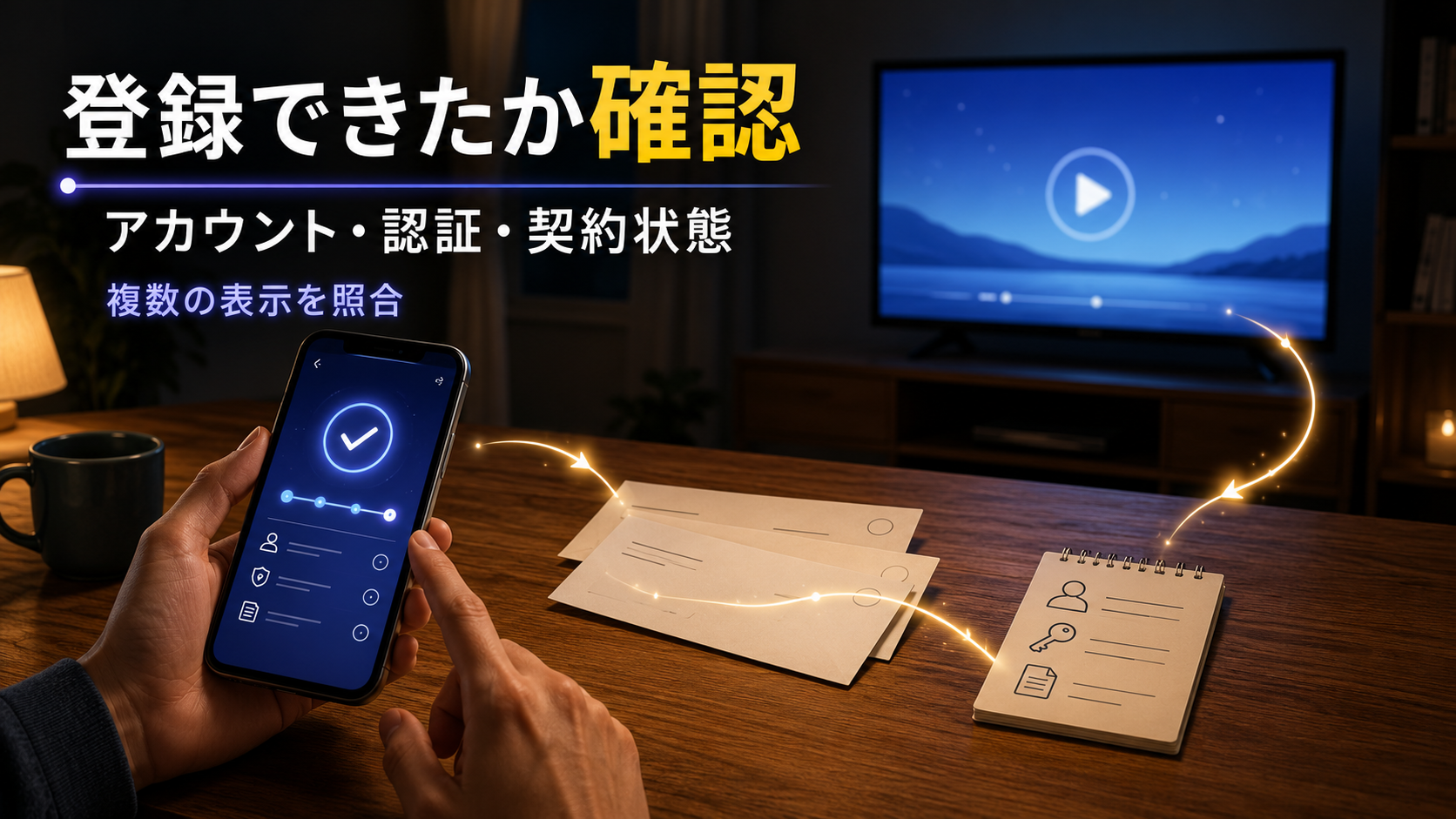
「登録できたはず」で終わらず契約状態まで確認する
申込操作が終わったら、ボタンを押したことだけで登録完了と判断せず、自分が選んだ契約経路に月額契約が反映されているかを確認します。
ブラウザ入会なら、申込完了時の表示と、My docomoなどドコモ側の契約確認画面でdアニメストアの契約状態を確認します。
App Store入会なら、購入完了時の表示や通知がある場合は内容を見たうえで、Appleのサブスクリプションにdアニメストアが反映されているか確認します。
Google Play入会なら、購入完了時の表示や購入履歴などを必要に応じて見て、Google Playの定期購入にdアニメストアが反映されているか確認します。
完了画面・通知・購入履歴などは、契約経路によって表示される内容が異なり、すべてが必ずそろうとは限りません。最終的には、自分が契約した場所の管理画面に現在の契約状態が反映されているかを基準にします。
登録済みか分からない場合は、新しい契約を繰り返す前に、使ったdアカウントと契約経路を確認し、ドコモ側・Apple・Google Playのうち自分が選んだ管理先で契約状態を見ます。
どこから登録し、どこで契約を管理するかまで分かれば、登録完了を自分で判断して、そのまま視聴へ進めます。
契約完了を確認できたら、登録に使ったdアカウントでdアニメストアへログインし、最初に見たい作品を再生します。
登録したdアカウントでログインして作品を再生する
契約状態が反映されていることを確認できたら、登録に使ったdアカウントでdアニメストアへログインします。
会員状態で利用できることを確認したら、見たかったアニメを選んで再生しましょう。
コメント