
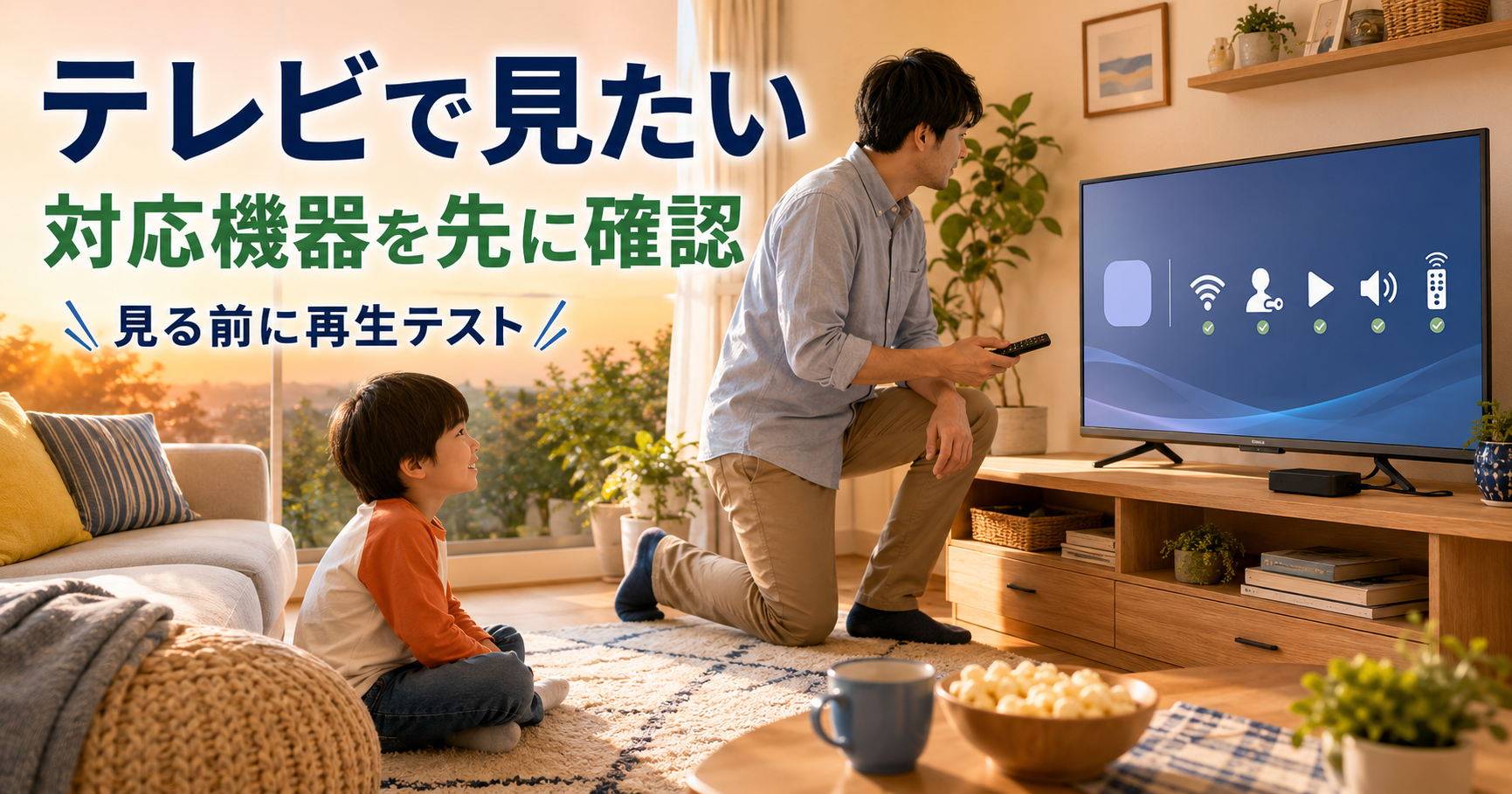
dアニメストアを子どもと一緒にテレビの大画面で見たいときは、自宅のテレビで見られるかを先に確かめておくと、あとで困りません。
dアニメストアは、テレビ用アプリ、Fire TVなどの対応外付け機器、Chromecast・AirPlay、PlayStationのいずれかで、テレビの大画面で見られます。お持ちのテレビで使えるかどうかは、テレビの型番、搭載OS、アプリストアにdアニメストアが表示されるかで確認できます。
dアニメストアをテレビで見る方法を確認するときは、テレビにHDMI端子があるか、スマートテレビと書かれているかだけで判断しません。
最初に確認するのは、テレビの正式な型番、搭載OS、アプリストアでのdアニメストアアプリ提供状況です。テレビだけで利用できない場合は、公式に対応する外付け機器、Chromecast・AirPlay、PlayStationなどの方法を確認します。
同じメーカーや同じシリーズ名でも、発売時期、型番、OS、機器の世代によって利用条件が異なる場合があります。機器名だけで対応と決めず、公式の対応機種一覧(2026年10月6日確認)と実際のアプリ表示を照合してください。
テレビにアプリがなく、外付け機器を選ぶことになった場合は、公式の対応機種一覧が動作確認済みとして載せている機種から確かめると、迷いにくくなります。
Fire TVでは、Fire TV Stick 4K Max(Fire OS 7.6.8.8)とFire TV Stick 4K Select(Vega OS 1.1)が載っています(2026年10月12日確認、dアニメストア公式「対応機種一覧」)。
ほかの機種は、機種名と世代を同じ一覧で照らし合わせてください。
機器を用意する前に、その機種名が公式の一覧にあるかを見ておくと、休日に子どもと見ようとしたときにアプリが入らず時間を使う場面を減らせます。
子どもと見る場合は、視聴を始める直前に設定を始めるのではなく、保護者が先にログイン、映像、音、リモコン操作を確認します。
テレビにアプリが見当たらなくても、すぐに見られないと決めず、公式に対応する別の方法を確認します。
dアニメストアをテレビで見る方法を4つに分けて確認する
dアニメストアをテレビで見る方法は、アプリを動かす機器と映像をテレビへ送る方法によって分かれます。
公式の対応機器ページ(2026年10月6日確認)には、Fire TV(Fire OS 7.0以上、Vega OS 1.1以上)、Android TV(Android OS 8.0以上)が対応機器として載っています。
popIn Aladdin(Android OS 9以上)、PlayStation 4、PlayStation 5、ドコモテレビターミナルも対応機器として載っています。
このほか、テレビで見る方法としてChromecastとAirPlayが載っており、どちらも対応デバイスが必要です。
| 視聴方法 | 先に確認すること | 注意点 |
|---|---|---|
| テレビ用アプリ | テレビの型番、搭載OS、アプリ提供状況 | スマートテレビやGoogle TVという名称だけで対応と判断しない |
| 対応外付け機器 | 機器名、世代、対応OS、アプリ提供状況 | テレビにHDMI端子があるだけでは視聴できない |
| Chromecast・AirPlay | 送信端末、受信機器、アプリ、ネットワーク | 一般的な画面ミラーリングとは分けて考える |
| PlayStationなど | 対応機種、専用アプリ、ログイン方法 | ゲーム機ならすべて対応するわけではない |
テレビ用アプリで見る
対応するAndroid TVなどでは、テレビ側のアプリストアからdアニメストアアプリをインストールして視聴します。
Google TVと表示されているテレビでも、名称だけで利用できるとは判断できません。テレビの型番、搭載OS、アプリストアにdアニメストアアプリが表示されるかを確認してください。
対応外付け機器をHDMI接続して見る
公式に対応するFire TVなどの外付け機器は、テレビのHDMI端子へ接続し、機器側へdアニメストアアプリを入れて利用します。
機器側でdアニメストアアプリを検索してインストールすると、スマートフォンの小さな画面ではなく、テレビの大きな画面でアニメを再生できます。
HDMI端子があるだけで再生できるわけではありません。接続する機器自体がdアニメストア公式の対応機器に含まれているか、機器の世代やOSも含めて確認します。
Chromecast・AirPlayで見る
ChromecastはdアニメストアアプリのCast機能を使い、対応する受信機器へ映像を送ります。AirPlayは、対応するApple端末と受信機器を使います。
公式のヘルプでは、ChromecastはテレビのHDMI端子に差し込む小型の機器で、スマートフォンやタブレットで操作して、テレビの大画面で楽しめると説明されています(2026年10月6日確認)。
ダウンロードした作品は見られず、ストリーミング再生のみです。再生速度の変更はできず、同時視聴には制限があります。
また、キャスト先の機器の仕様により視聴できない場合があります。
ChromecastやAirPlayの公式機能と、スマートフォンの画面全体をそのまま映す一般的なミラーリングは同じ方法ではありません。
パソコンからChromecastでdアニメストアを映す接続は、公式のChromecastヘルプで「サポート対象外」とされています(2026年10月12日確認、dアニメストア公式「Chromecast」)。
Chromecastで見るときは、dアニメストアに対応したスマートフォンかタブレットで操作し、アプリの右上に表示されるCastボタンから接続します。
夕食後に子どもと並んで見る日なら、手元の端末で作品を選んでからテレビへ送れます。
PlayStationなどの専用アプリで見る
対応するPlayStationでは、機器側へ専用アプリをインストールして視聴します。
PlayStationを含むゲーム機すべてが対応するわけではありません。
公式の対応機器ページには、PlayStation 4(システムソフトウェア 8.0.0以上)とPlayStation 5が載っています(2026年10月6日確認)。
お持ちの機種とシステムソフトウェアの条件は、同じページで確認してください。
テレビの型番とアプリ提供状況を先に確認する
外付け機器を購入したり設定を始めたりする前に、お持ちのテレビだけで視聴できるかを確認します。
- テレビの型番を調べる
テレビ背面のラベル、取扱説明書、購入記録、設定画面などから正式な型番を確認します。 - 搭載OSを確認する
テレビが使用しているOSとそのバージョンを確認します。 - 公式対応機種一覧と照合する
メーカー名ではなく、型番、OS、必要条件を確認します。 - テレビのアプリストアを確認する
dアニメストアアプリが検索結果に表示されるかを確認します。 - テレビ本体とアプリを更新する
本体ソフトウェアやアプリの更新が残っていないか確認します。 - ネットワーク接続を確認する
テレビや対応機器が家庭のインターネットへ接続できているか確認します。
設定画面やアプリストアの名称は、テレビや機器によって異なります。すべての機器で同じメニュー名が表示されるとは限りません。
テレビにアプリが表示されない場合も、すぐにテレビの故障や古さが原因とは決めません。型番、OS、アプリ提供条件、更新状態を確認してから、対応外付け機器など別の方法を検討します。
接続方法と機器ごとのログイン案内を確認する
テレビ用アプリと外付け機器は画面の案内に沿う
テレビ用アプリやFire TVなどでは、dアニメストアアプリを起動し、画面に表示されるログイン案内に沿って認証します。
ログイン方法は機器によって異なります。テレビ画面へIDを直接入力する方法、スマートフォンやパソコン側で認証する方法などがあるため、利用機器の表示を優先してください。
QRコードなどは一部機器で使う
機器によっては、画面にQRコード、URL、シリアルコードなどが表示される場合があります。PlayStationでどの方法になるかは、機器の画面の案内とdアニメストア公式のヘルプで確認してください。
スマートフォン、タブレット、パソコンで表示された案内を開き、利用するdアカウントでログインして、機器画面に表示されたコードを使って認証します。
QRコード、URL、シリアルコードは、すべてのテレビや機器に共通するログイン方法ではありません。利用中の機器に表示された場合だけ使用してください。
一般的なミラーリングや変換ケーブルとは分ける
Android端末の画面をMHL接続、一般的なミラーリング、HDMI変換ケーブルでテレビへ直接出力する方法は、公式に対応するFire TVやChromecastとは別の方法です。
公式の対応機器ページがテレビでの視聴方法として載せているのは、Chromecast、AirPlay、Fire TV・Android TV・ドコモテレビターミナル、PlayStation 4・5です(2026年10月6日確認)。MHL接続、一般的なミラーリング、HDMI変換ケーブルによる外部出力は、そこには載っていません。
子どもと見る前にテレビ再生を短時間テストする
子どもがテレビの前で待っている状態で設定を始めると、ログインや接続に時間がかかることがあります。見る時間になる前に、保護者が短時間の再生テストを行います。
機器を起動する
テレビと利用する外付け機器を起動し、テレビの入力先を確認します。
アプリを開く
dアニメストアアプリが正常に起動し、更新やエラーの表示が出ていないか確認します。
ログイン状態を見る
契約に使用しているdアカウントでログインしているか確認します。
映像を試す
作品を短時間再生し、映像が表示されるか、読み込みが繰り返し止まらないか確認します。
音を試す
テレビや接続中の音響機器から音が出るか、音量が大きすぎないか確認します。
リモコンを試す
再生、一時停止、再開、戻るなど、視聴中に使う基本操作を確認します。
子どもをテレビの前で待たせる前に、大人が映像・音・リモコンを短時間だけ試します。
設定やログイン操作は子どもへ任せず、保護者が行ってください。エラーが表示された場合は、同じ操作を繰り返すのではなく、画面に表示された内容を確認します。
dアニメストアをテレビで再生できないときの確認順序
再生できない原因を、テレビの古さや通信環境だけに決めつけず、利用している視聴方法に合わせて確認します。
- 対応機器か確認する
テレビや外付け機器の型番、世代、OSが公式の対応条件に含まれているか確認します。 - アプリ提供状況を確認する
利用機器のアプリストアでdアニメストアアプリが提供されているか確認します。 - ネットワーク接続を確認する
テレビ、外付け機器、送信端末がインターネットへ接続されているか確認します。 - ログイン中のアカウントを確認する
契約に使用しているdアカウントでログインしているか確認します。 - 別の作品でも確認する
特定作品だけの問題か、ほかの作品でも同じ状態になるかを確認します。 - アプリや機器を確認する
アプリや本体の更新、利用機器の公式案内に沿った再起動を確認します。 - 障害・メンテナンス情報を見る
障害やメンテナンスのお知らせが出ていないか、dアニメストア公式のお知らせで確認します。
必要に応じてルーターを再起動する場合は、家庭内で接続しているスマートフォン、パソコン、ゲーム機などの通信が一時的に切れる点に注意してください。
Android端末から映像を送っている場合は、公式のChromecast機能ではなく、一般的なミラーリングやHDMI変換出力を使っていないかも確認します。
dアニメストアをテレビで見る方法まとめ
dアニメストアをテレビで見る方法は、テレビ用アプリ、対応外付け機器、Chromecast・AirPlay、PlayStationなどに分けて確認します。
テレビのメーカー名やHDMI端子の有無だけで判断せず、型番、搭載OS、アプリ提供状況、接続する機器の対応条件を確認してください。
視聴方法が決まったら、機器の画面に沿ってログインし、子どもと見る前に保護者が映像、音、リモコンを短時間テストします。
再生できない場合は、対応状況、アプリ、ネットワーク、ログイン中のアカウント、機器の更新、公式のお知らせを順番に確認します。
確認日: 2026年10月6日。
出典: dアニメストア公式の「対応機種一覧」と「Chromecast」のヘルプ、「Fire TV / Android TVでの動画視聴方法」のヘルプ。
対応機器の条件は変わることがあるため、購入や設定の前に公式の対応機器ページで確認してください。
コメント