
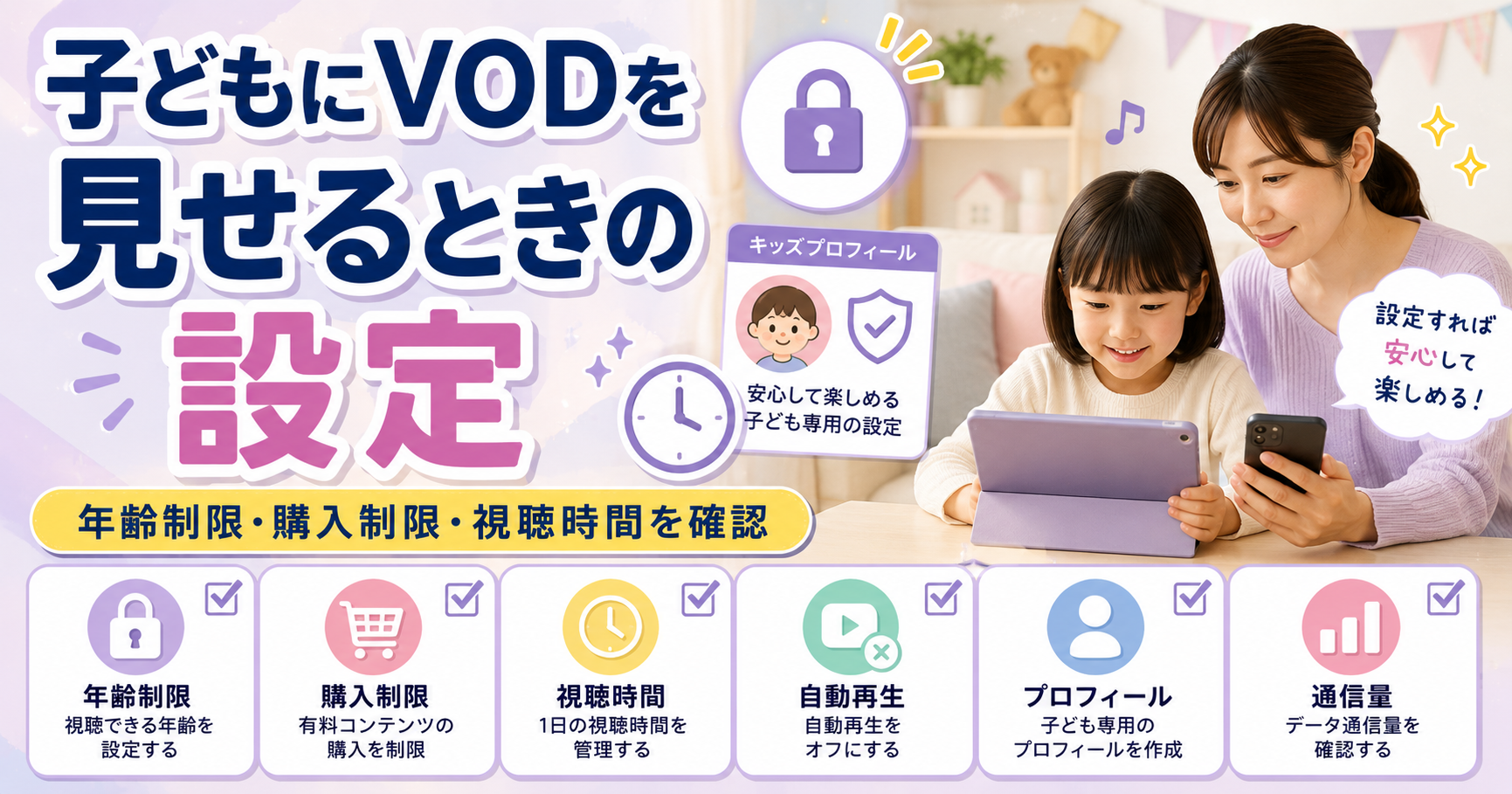
VODを子どもに見せる前に、家庭で決めておきたいこと
子どもにVODを見せるときは、見せる作品の範囲や購入操作をあらかじめ決めておかないと、家庭の使い方に合わせにくくなります。
VODを子どもに見せる前は、子どもが使うプロフィール、見せる作品の範囲、購入操作、何話・何分見るか、実際に使う端末を先に決めます。
サービスによって、キッズプロフィール、年齢制限、作品制限、購入制限、PINや暗証番号などの名称や仕組みは異なります。機能名を全部覚えるより、自分の家庭で必要な設定ができるかを確認することが大切です。
子どもにVODを見せる前に、使うプロフィール・見せる作品の範囲・購入操作・視聴時間を決め、そのサービスで必要な設定ができるか確認しましょう。
たとえば「平日の夕方に、子どもがリビングのテレビで好きなアニメを1話見る」と決めれば、必要なのはその場面に合うプロフィールや作品範囲、購入操作、視聴の区切りです。
子どもに見せたい時間を具体的にする
設定を考える前に、「子どもに動画を見せる」という予定を、いつ・何を・どのくらい見るのかまで具体的にします。
夕方の家事中に好きなアニメを1話見る。休日の午後は親子で映画を1本見る。新幹線の移動中には、事前に決めた作品を見る。場面が変われば必要な設定も変わります。
子どもが自分でリモコンやタブレットを操作するなら、見る作品と範囲を大人が先に決めておく方法もあります。「次も見たい」となったときに、続けて見るのか今日は終わるのかも家庭で決めておけます。
子ども向け設定の目的は機能を全部オンにすることではなく、見せたい作品と家庭のルールに合う視聴環境を先に作ることです。
設定項目を増やすことより、「今日はこのプロフィールで、この作品を1話見る」と言える状態を目指します。
子どもが使うために必要な設定だけ確認する
見せる場面が決まったら、その家庭に必要な設定だけを確認します。
子どもが使うプロフィールを決める
子ども用プロフィールやキッズプロフィールなどが用意されている場合は、そのプロフィールを使うと表示内容や操作がどのように変わるのかを確認します。
子ども向けの名称が付いているだけで、自分の家庭で見せたい作品や制限内容と必ず一致するとは限りません。実際の現在条件を確認して使います。
表示・視聴する作品の範囲を決める
年齢制限、視聴制限、作品ブロックなどが利用できる場合は、何を制限できるのかを確認します。
設定だけに作品選びを任せず、最初に見せる作品は保護者側でも確認しておくと、家庭で決めた見せ方へ合わせやすくなります。
U-NEXTのKidsモードは公式には8歳未満のお子さま向けに作られており、それより上のお子さまには通常のサブアカウントに制限をかける方法の方が合っている場合があります。
レンタルや購入の操作をどうするか決める
有料作品などを扱うサービスでは、購入制限、PIN、暗証番号などを利用できる場合があります。子どもが自分で操作するなら、購入操作をどのように管理するか確認します。
プロフィールを分ければ自動的に購入できなくなるとは限りません。作品の表示範囲と購入操作は分けて確認します。
U-NEXTのサブアカウントでは、有料作品の購入について「購入できないようにする」「保有ポイントのみ使えるようにする」「自由に購入できるようにする」の3段階から選べます。お子さまの年齢や使い方に応じて、どれが合うか確認しておくと安心です。
自動再生と視聴の区切りを決める
今日は1話だけ見るのか、続けて数話見るのかを家庭側で先に決めます。
1話で終える予定なら、必要に応じて自動再生の設定も確認します。続けて見る家庭まで一律に自動再生を止める必要はありません。
また、同じアカウントを使っていても、プロフィール側、アプリ側、端末側など設定する場所が異なる場合があります。一度設定すればすべての端末へ同じように反映されるとは決めつけず、子どもが実際に使う端末で確認します。
家庭での見せ方に必要な設定を当てはめる
家事中にアニメを1話見せる
平日の家事中に1話だけ見せるなら、使うプロフィール、見せる作品、購入操作、1話で区切るために必要な設定を優先します。
親子でテレビの映画を見る
保護者も一緒にテレビで見るなら、子どもだけで操作するときほど多くの制限が必要とは限りません。その時間に見る映画を先に選び、必要な設定だけ使います。
子どもが自分でタブレットを操作する
子ども自身が操作するなら、使うプロフィール、表示される作品の範囲、購入操作、続けて見る条件を優先して確認します。
移動中にVODを見る
旅行や長距離移動で使うなら、見る作品と時間を先に決め、子どもへ渡す端末で必要な設定ができているかを確認します。ダウンロードや通信量の詳しい条件まで、このページで広げる必要はありません。
ダウンロードでの外出時視聴や視聴期限については、こちらの記事も参考にしてください。
きょうだいで見る
年齢や見せたい作品の範囲が異なる場合は、それぞれに合うプロフィールなどを分けられるか確認します。家族全体の同時視聴条件まで比較する必要はありません。
「子ども用プロフィールがあるか」だけで決めず、作品の範囲・購入操作・続けて見る条件まで自分の家庭に合うかで確認すると選びやすくなります。
視聴時間については、一律の正解を決めるのではなく、「今日は1話」「休日は映画1本」「移動時間だけ」など、家庭でその日の区切りを先に決めます。
子どもへ見せる予定を1つにまとめる
最後に、設定項目を確認しただけで終わらせず、実際に子どもが見る予定へまとめます。
「【誰】が【見る場所】で【端末】を使い、【作品】を見る。【使うプロフィール】で見せる範囲と購入操作を整え、今日は【1話/映画1本/決めた時間】まで見る。必要なら自動再生も確認し、【最初に見る日】に実際の端末から視聴する」と一つの予定にします。
たとえば「平日の夕方、子どもがリビングのテレビでアニメを1話見る。子ども用として使うプロフィールを確認し、見せる作品の範囲と購入操作の設定を確認する。今日は1話までと決め、必要なら自動再生設定も確認してから見せる」という形です。
旅行中にタブレットを使うなら、「子どもがタブレットで事前に決めた作品を見る。使うプロフィールと購入操作を確認し、見る作品と時間を決めてから端末を渡す」とまとめられます。
子ども用の視聴環境と家庭のルールが決まったら、実際に使う端末で設定内容を確認し、最初に見せる作品を選んで視聴へ進みましょう。
子ども用のプロフィールや購入操作の制限まで確認してVODを選びたい場合は、U-NEXTも候補です。サブアカウントやKidsモード、購入制限などの現在条件を確認し、自分の家庭で必要な見せ方ができるか判断しましょう。
広告U-NEXTの子ども向けアカウントと購入制限を公式サイトで確認する
設定した環境で最初の作品を見る
子どもがどのようにVODを見るか決めたら、使うプロフィール、見せる作品の範囲、購入操作、視聴の区切りを家庭の予定へ合わせます。
最後に子どもが実際に使う端末で設定内容を確認し、最初に見せる作品を選びます。
子ども向け機能に詳しくなることをゴールにせず、「今日はこのプロフィールで、この作品を1話見る」と決めた状態で視聴を始めましょう。

コメント