
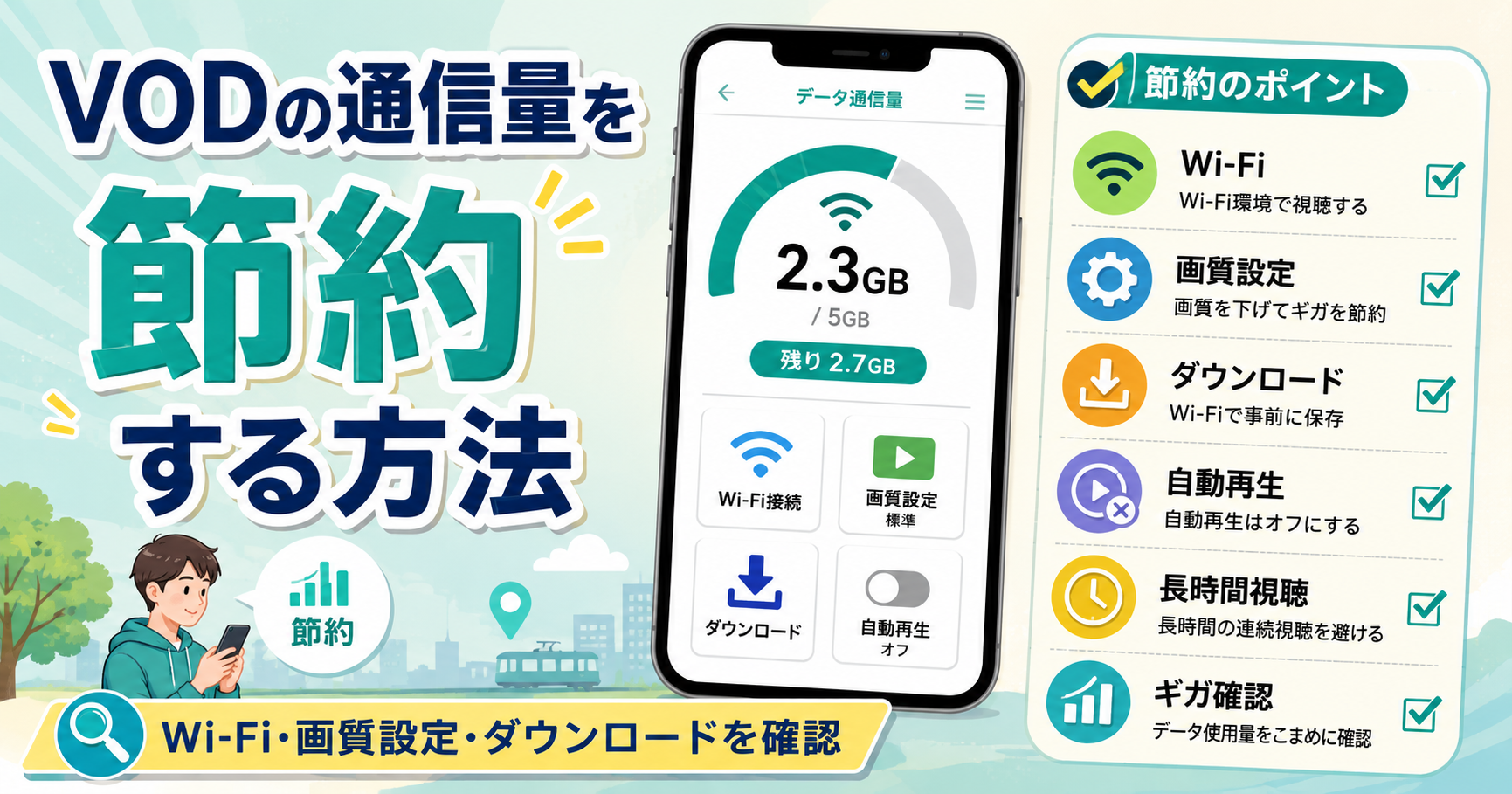
VODの通信量を節約する前の、外で見る時間の整理
外でスマホを使ってVODを見るとき、モバイル通信量をどう抑えればよいのかが知りたい場面です。
VODでスマホの通信量、いわゆるギガを節約したいなら、最初に「自分はどこでモバイル通信を使って動画を見るのか」を確認します。
自宅では利用できるWi-Fiを使う、外で見る作品は事前ダウンロードを検討する、モバイル通信で再生するなら画質設定を見直すなど、方法はいくつかあります。ただし、全員がすべて行う必要はありません。
VODの通信量を節約したいなら、まずモバイル通信で見る場面と作品を決め、Wi-Fi・事前ダウンロード・画質設定のどれでギガの消費を抑えるか選びましょう。
たとえば、自宅ではWi-Fi中心、通勤電車ではモバイル通信になる可能性がある、昼休みはその場所で利用できる通信環境による、というように視聴場面を分けます。
Wi-Fiを使うことは動画そのもののデータ量をゼロにすることではありません。ここで減らしたいのは、主にスマホ契約側のモバイルデータ通信量です。
ギガを気にしすぎず、見たい作品の時間を残す
通信量を節約するために、外ではVODを見ないと決める必要はありません。大切なのは、見る時間を残しながら不要なモバイル通信を減らすことです。
朝の電車でドラマの続きを1話見る。昼休みにアニメを1話だけ楽しむ。帰りの電車では、途中だったバラエティを見る。あらかじめ予定が決まっていれば、その時間に合う通信方法を選べます。
新幹線で映画を見る予定なら、対応している作品を事前に準備する方法もあります。月末だからと視聴を全部我慢するのではなく、自宅と外で見方を分けることで作品時間を残せます。
通信量を節約する目的は動画を見る時間を減らすことではなく、見たい時間を残しながら、必要以上にスマホのギガを使わないことです。
VODの通信量を抑える3つの見方を選ぶ
見る場所と作品が決まったら、自分の予定に必要な方法だけ選びます。
Wi-Fiで見られる時間はWi-Fiを使う
自宅などで利用できるWi-Fiがあるなら、その環境で見ることでスマホ契約側のモバイルデータ消費を抑えやすくなります。
普段ほとんど自宅で見る人なら、外出時だけモバイル通信対策を考えればよく、必要以上に設定を変える必要はありません。
外で見る作品は事前ダウンロードを検討する
通勤や旅行など、外で見る作品が決まっている場合は、利用サービスと目的作品が対応していれば、Wi-Fiなどスマホ契約側のモバイルデータを使わない環境で事前にダウンロードしておく方法も選択肢です。
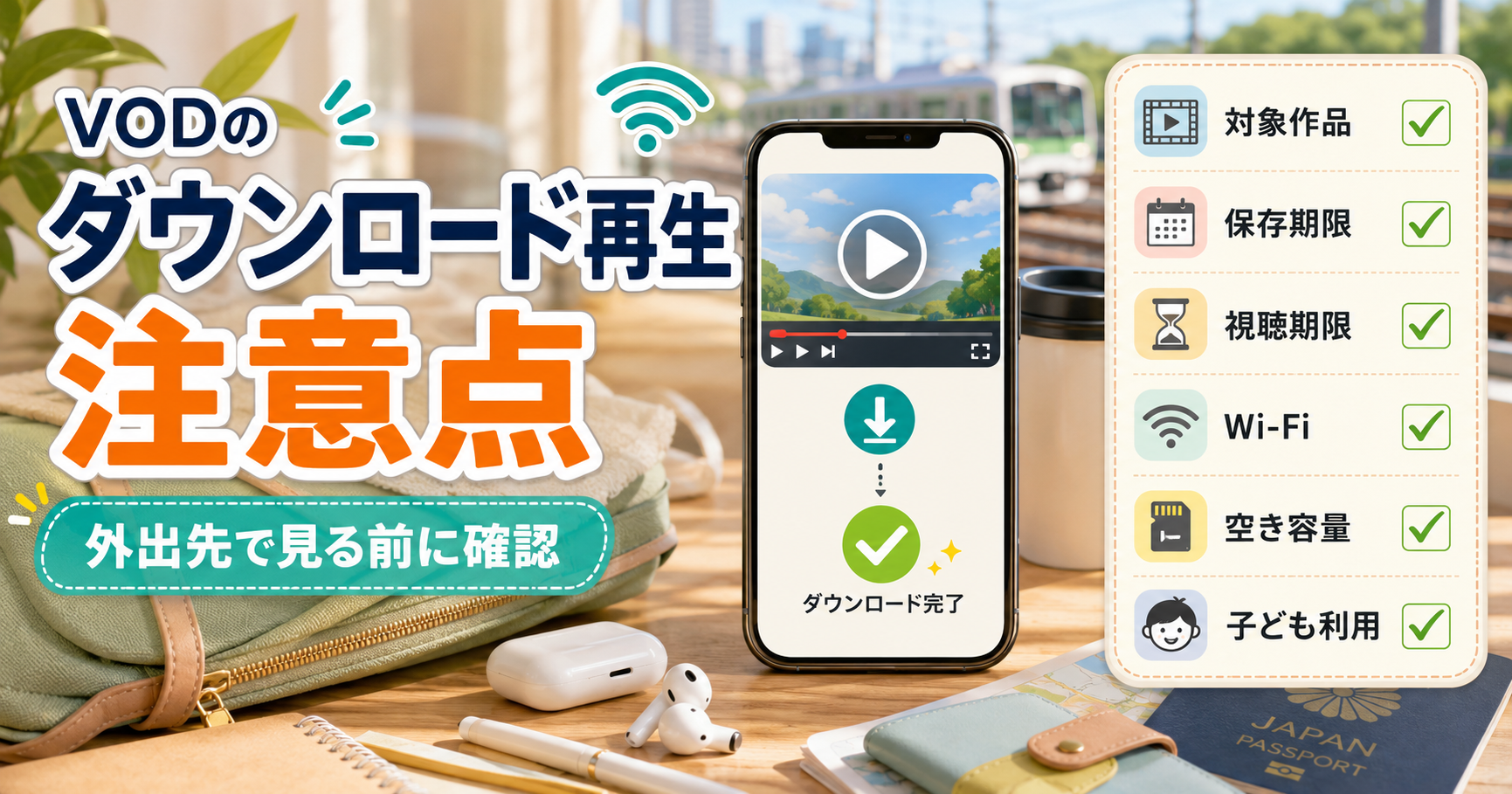
ただし、ダウンロード機能があるサービスでもすべての作品が対象とは限りません。保存期限や対応端末などの詳しい条件ではなく、まず目的作品を外へ持ち出せるかを確認します。
U-NEXTの場合、ダウンロード時のデータ通信量は1時間の作品でおよそ450MBが目安とされています。Wi-Fi環境でダウンロードを済ませておけば、外出中は再生時の追加の通信が発生しないため、モバイル通信で毎回再生するより通信量を抑えやすくなります。
モバイル通信で見るなら画質設定を確認する
外でそのままストリーミング再生する場合は、モバイル通信時の画質設定を確認します。画質によって通信量が変わる場合があるため、自分が見やすい範囲で調整します。
「この画質なら必ず何GB」と共通値で考えず、具体的な通信量の目安が必要な場合は、利用しているサービスの現在の案内を確認します。
また、1話だけ見る予定なのに次話まで再生されるのを避けたい人は、自動再生の設定も確認します。連続して見る人には便利な機能なので、必ず停止するのではなく、自分の予定に合わせて判断します。
U-NEXTでは画質設定によって消費するデータ量が変わり、高画質だと1GBでおよそ0.5時間、低画質ならおよそ4.5時間、最低画質ならおよそ12時間再生できるとされています。
Netflixもモバイル設定でAutomaticなら1GBあたり約4時間、Save Dataなら約6時間が目安です。
外出時間が長い日は画質を一段階落とすだけで、消費するギガ数を大きく抑えられます。
動画配信サービスの画質を変更するなら、外ではモバイル通信の画質だけを下げ、見やすさを優先する場面では戻す、という使い分けが向いています。
U-NEXTの公式ヘルプでは、スマホ・タブレットのアプリは右上のアカウントマークから「アプリ設定」、「プレーヤー設定」と進み、「再生画質」で設定したい回線を選んでから画質を選ぶ手順が案内されています(2026年10月12日にU-NEXTヘルプで確認)。
画質は、自動・高画質・低画質・最低画質から選べます。
パソコンでは、再生中に画面右上の歯車マークから画質を選びます。
対応テレビやChromecast、Fire TVなどのテレビ向けデバイスでは、画質を変更できないと案内されています。
テレビで見る日は、設定を探す前にこの点を知っておくと、迷う時間を減らせます。
たとえば、通勤電車でスマホから1話見る日はモバイル通信の画質を下げておき、自宅のWi-Fiでは見やすい画質に戻せます。
画質を下げても再生が止まるときは、通信環境も合わせて確認します。ほかのサービスは項目名や場所が異なるので、利用中のサービスの公式ヘルプで確認します。
自分の視聴場面に合う節約方法へ当てはめる
自宅中心で見る
普段は自宅のWi-Fi環境で見るなら、外出時だけモバイル通信をどう使うか考えます。自宅視聴のために余計な対策を増やす必要はありません。
通勤で毎日1話ずつ見る
毎日の通勤でドラマを1話ずつ見るなら、目的作品が対応していれば自宅で事前にダウンロードする方法と、モバイル通信用の画質設定を確認して再生する方法から選べます。
映画を外で1本見る
長めの映画を新幹線などで見る予定なら、事前に準備できる作品かを確認してダウンロードを検討します。対応していない場合は、利用する通信環境と現在の画質設定を確認しておきます。
外で少しだけ見る
昼休みなど短時間だけ見るなら、「今日はこの1話だけ」のように視聴範囲を先に決める方法もあります。予定外の自動再生が気になる場合だけ設定を確認します。
子どもが移動中に見る
子どもが移動中に見るなら、大人が先に見る作品と時間を決めておくと、予定していない話数まで再生し続けるのを避けやすくなります。
ギガ節約は「一番通信量の少ない設定」を探すより、外で見る作品と時間を決め、その場面に必要な節約方法だけ選ぶほうが続けやすくなります。
ここまで決まれば、「ギガを何GB使うのか」だけを調べ続ける状態から、「明日はこの方法でこの作品を見る」という具体的な予定へ進めます。
自分の通信量節約予定を1つにまとめる
最後に、節約方法を並べて終わらせず、実際に作品を見る予定へまとめます。
「【場所】で【作品】を【時間・話数】見る。そのときは【Wi-Fi/事前ダウンロード/モバイル通信】を使い、モバイル通信なら【画質設定】を確認する。予定より続けて見ないなら自動再生も確認し、【見る日】にこの方法で再生する」と一文にしてみます。
たとえば「平日の通勤でドラマを1話見る。自宅のWi-Fiなどでダウンロードできる作品なら前夜に準備する。対応していない場合はモバイル通信時の画質設定を確認し、1話だけ見て次話は自動で続けない」と言えれば、外での見方は決まっています。
新幹線で映画を1本見るなら、「自宅の通信環境で事前にダウンロードできる作品か確認し、対応していれば出発前に準備する」という予定でも構いません。
外で見る作品・時間・通信方法が決まったら、その視聴に必要なWi-Fi・ダウンロード・画質設定だけを確認し、ギガを使いすぎない見方で再生へ進みましょう。
外で見る作品を事前にダウンロードすると決めた場合は、VODのダウンロード再生で外出前に確認したい注意点で、目的作品・期限・端末条件・保存状態まで確認しておきましょう。
モバイル通信量を抑えながら見る方法を確認したい場合は、U-NEXTも候補です。再生画質の設定やダウンロード機能が案内されているため、自分が見たい作品と使う端末で現在利用できる条件を確認してから判断しましょう。
広告U-NEXTの画質設定とダウンロード機能を公式サイトで確認する
決めた見方で作品を再生する
外で見る場所と作品、見る時間が決まったら、Wi-Fi、事前ダウンロード、モバイル通信のどれを使うか決めます。
モバイル通信で見るなら必要な画質設定を確認し、予定外の連続再生が気になる場合だけ自動再生も見直します。
通信量について詳しくなることをゴールにせず、明日の通勤や外出で見たい作品を、ギガを使いすぎない方法で再生できる予定まで決めて視聴へ進みましょう。

コメント