
DMM TVの解約方法|契約した場所ごとの手続きの入口
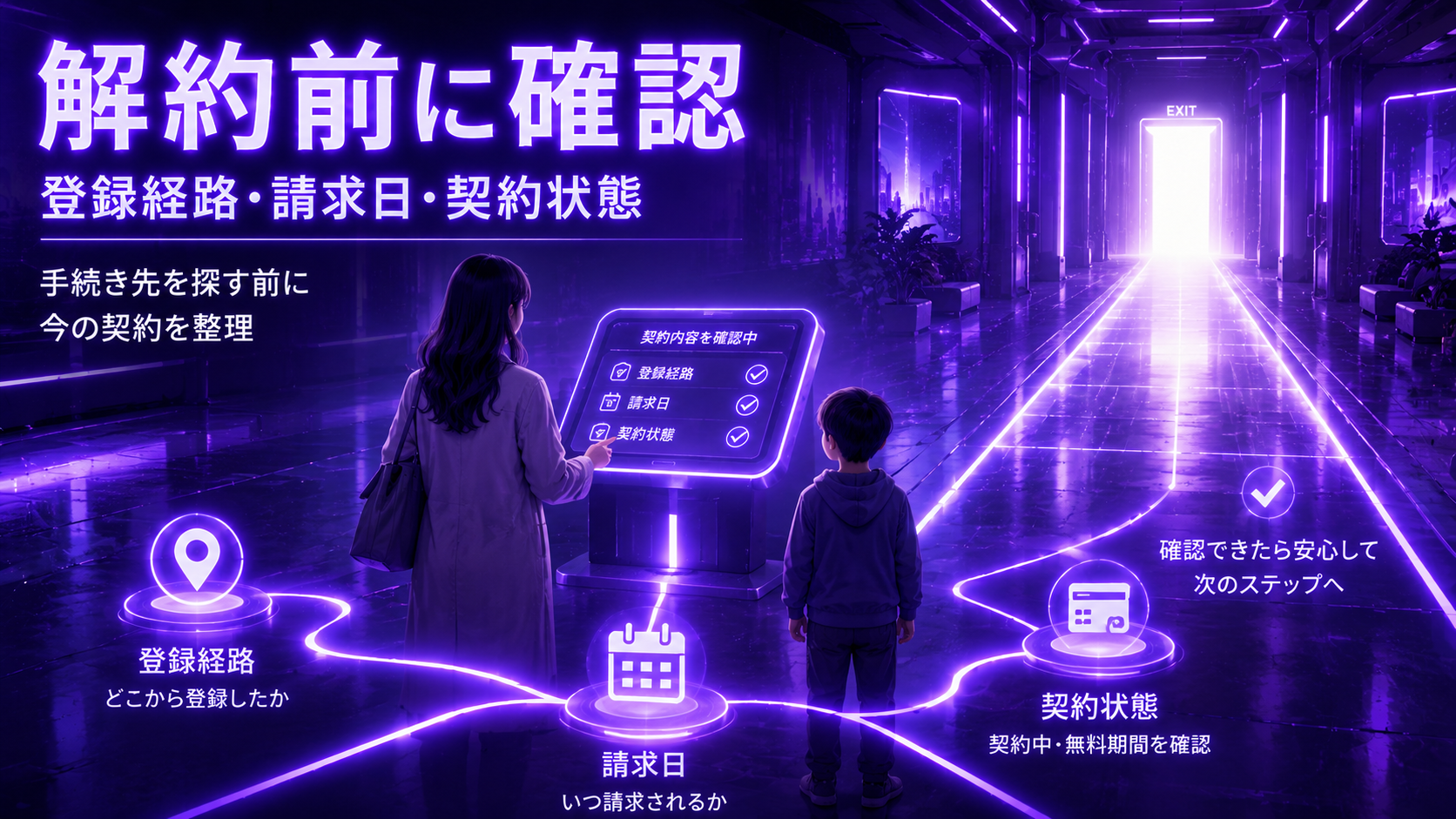
DMM TVを解約したいとき、契約した場所が分からないと、手続きの入口を探すだけで時間がかかります。
DMM TVのDMMプレミアムは、契約した場所によって解約する管理画面が変わります。まず、DMM Web、Apple、Google Play、Amazon、外部パートナーのどこで契約しているか見てみてください。
DMM Webから契約しているならDMM側、Apple経由ならAppleのサブスクリプション、Google Play経由ならGoogle Playの定期購入、Amazon経由ならAmazon側の契約管理画面。そこが解約の入口です。
アプリを端末から削除しただけでは、DMMプレミアムの月額契約は解約されません。DMMアカウント自体の削除と、DMMプレミアムの解約も別の手続きなので、混同せずに進めます。
解約ボタンを探す前に、「どこで契約しているか」と「いつまで利用できるか」を先に揃えておくと、不要な画面を行き来せず、自分の契約に合う入口へ進めます。

DMMプレミアム
最後に見る作品と利用最終日から解約する日を決める
解約する日を決めるときは、手続きの日付だけを見るより、今見ている作品と利用できる最終日を一緒に考える方が分かりやすくなります。
あと1〜2話で終わるシリーズがあるなら、その続きを見る日を先に決めておきましょう。休日に見ようと思っていた映画があるなら、予定と利用期限を比べます。
もう見たい作品が残っていないなら、そのまま解約へ進む選び方もできます。
DMM Webの通常の継続契約では、解約手続き後も有効期限までは利用できます。一方、DMM公式Webの無料体験中に解約すると、残り期間にかかわらずその時点で無料体験が終了します。
Apple、Google Play、Amazonのアプリ内課金は、それぞれの契約管理画面に出ている有効期限や終了予定日を基準にしてください。Web契約の条件を、そのまま当てはめないようにしましょう。
解約前に「最後に見る作品」と「利用できる最終日」を並べておいてください。そうすれば、残っている視聴時間を分かったうえで、解約する日を決められます。
早く解約することも、期限ぎりぎりまで使うことも、それだけで正解が決まる話ではありません。残り期間に本当に見る作品があるかで、自分に合うタイミングを選びます。
契約管理先から自分の解約入口を選ぶ
DMM Webから契約している場合
DMM Webで契約している場合は、DMMプレミアムの利用状況・契約管理画面から解約手続きへ進みます。通常のWeb登録は、登録から2日経過後の午前5時以降に解約できる現在案内です。
セットプランなどは解約できる時期が異なる場合があるので、今使っているプラン名と管理画面の表示を基準に進めます。
Appleから契約している場合
Apple経由なら、Appleのサブスクリプション管理が入口です。そこに表示される更新状態や有効期限を見ながら手続きを進めます。
Google Playから契約している場合
Google Play経由なら、Google Playの定期購入からDMMプレミアムを選びます。自動更新を停止したあとも、有効期限がいつまでになっているかを管理画面で見ておきましょう。
Amazon・外部パートナーから契約している場合
Amazonや外部パートナー経由なら、その契約先の管理画面・現在案内から解約します。DMM Web側に解約入口が見つからなくても、別契約を作り直す必要はありません。
どこで契約しているか分からないなら、DMM TVの支払い方法を確認する記事で、請求元と契約管理先を整理してみてください。
解約後に見られる作品と見られなくなる作品を分ける
DMMプレミアムを解約したあとに何が残るのか分からないと、途中の作品まで全部消えるように感じるかもしれません。ここは、見放題・レンタル・単品購入を分けて考えると整理できます。
見放題作品
DMMプレミアムの見放題対象作品は、プレミアムの利用が終了すると視聴できなくなります。ダウンロードしていた見放題作品も、解約完了後にそのまま見続けられる前提では考えません。
レンタル作品
レンタル作品には、月額契約とは別に作品ごとの視聴期限があります。プレミアムの解約日だけを見るのではなく、借りている作品ごとの期限を見てください。
単品購入作品
単品購入した作品は、DMMプレミアムを解約したあとも引き続き視聴できる現在案内があります。ただし、作品自体の取り扱い終了や配信条件は別の話なので、現在の利用条件を基準にします。
DMMプレミアムを解約しても、単品購入作品まで同じタイミングで見られなくなるわけではありません。見放題・レンタル・購入を分けて考えれば、解約後に何が残るか、ちゃんと整理できます。
レンタル期限や購入作品の扱いが気になるなら、DMM TVの見放題・レンタル・購入の違いも見ておくと整理しやすくなります。
広告DMMプレミアム
解約前の確認、ここまで済みましたか
解約前の最終整理
- 契約を管理している場所が分かった
- 最後に見る作品と利用できる最終日が分かった
- 解約後に残るレンタル・購入作品を確認した
- 手続き後に確認する契約状態・有効期限が分かった
ここまで整理できていれば、もう「どこで解約するか」だけの話じゃありません。いつまで利用して、解約後に何が残って、どの表示を見れば完了と分かるか。そこまで見えているはずです。
契約管理先がまだ分からないなら支払い方法の記事、レンタル・購入作品が残っているなら視聴区分の記事だけを見れば十分です。今の自分に必要な方へ進みます。
契約管理先・利用できる最終日・解約後に残るものまで分かったら、あとは自分の契約管理画面から手続きするだけです。最後まで進めば、解約後の状態まで落ち着いて確認できます。
広告DMMプレミアム
解約後は自動更新と契約状態を見て終了する
解約ページを開いた、途中のアンケートに答えた、というところで終わらせず、最後に契約管理画面へ戻ります。
見るのは、自動更新が止まっているか、有効期限や終了予定日がどう表示されているか、契約状態が解約後の表示へ変わっているかです。
有効期限まで使える契約なら、残り期間に見ると決めた作品をその日まで楽しめます。DMM公式Webの無料体験など、解約時点で終了する契約なら、その表示を見て利用終了です。
契約管理画面で自動更新・契約状態・有効期限まで確認できたら、それで手続きは終わりです。あとは解約のことを気にし続けず、次に見たいものへ気持ちを移せます。

コメント