DMM TVのダウンロード視聴条件を確認する

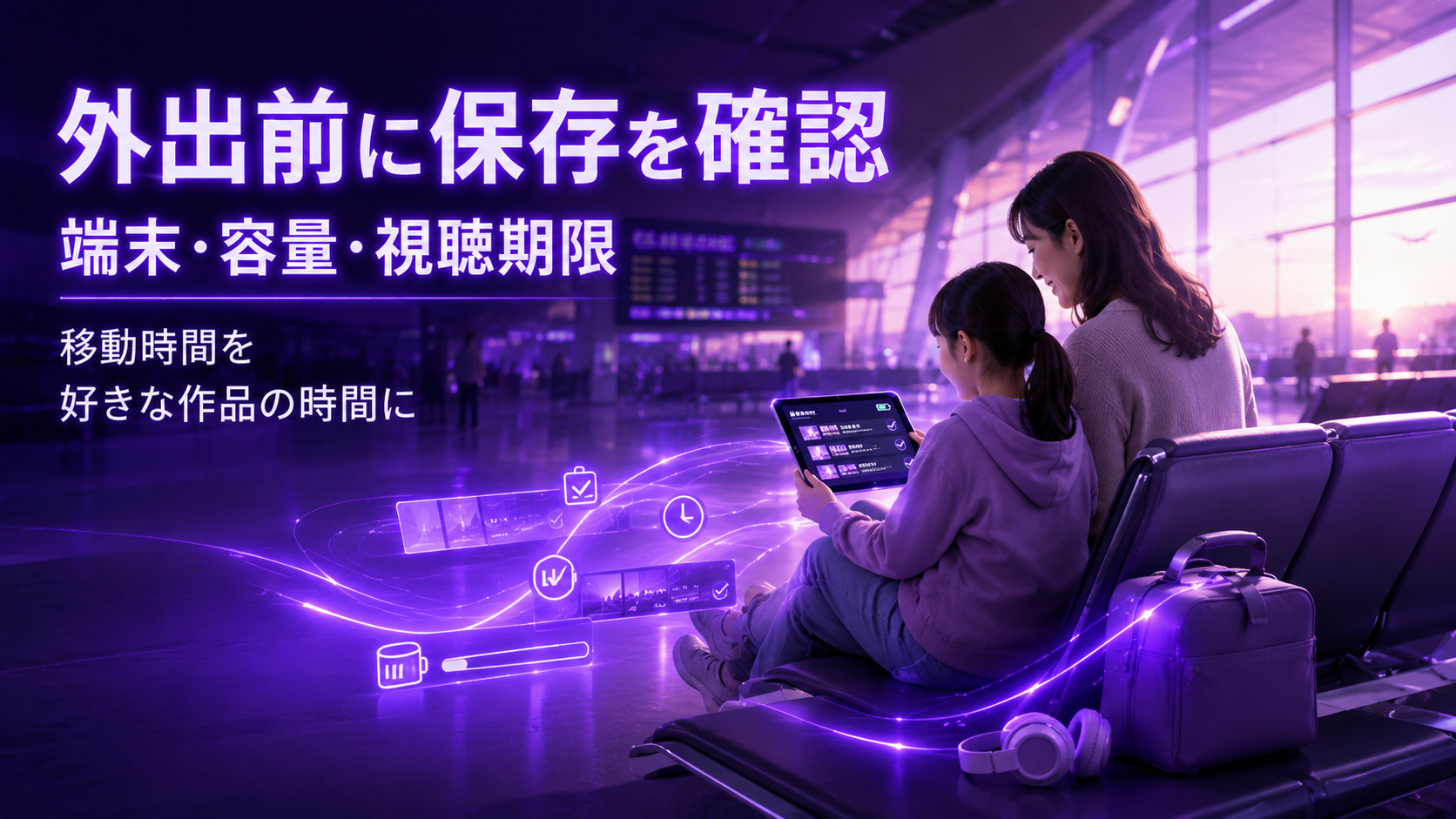
DMM TVの作品を外出前にタブレットへ保存し、空き容量や視聴期限を確認する親子のイメージ DMM TV

※当サイトはアフィリエイト広告を利用しています。

DMM TVの作品を外出先で見る場合は、ダウンロードボタンの有無だけでなく、使用する端末と保存後の再生条件も確認します。

DMM TVでダウンロード視聴するには、次の三つの条件を満たす必要があります。

  1. 見たい作品がダウンロード視聴に対応している
  2. 使用する端末とアプリがダウンロードに対応している
  3. 保存後も視聴期限とライセンスの条件を満たしている

ダウンロードボタンを押せることと、外出先で再生できることは同じではありません。

DMM TVのダウンロードは保存後の再生確認まで必要

2026年7月18日時点の公式案内では、iPhone・iPadまたはAndroidスマートフォン・タブレットのDMM TVアプリで、ダウンロード対応作品を保存できます。

パソコンでは、ダウンロード視聴に対応する作品を再生する方法としてDMM Player v2が案内されています。

ただし、DMM Player v2を利用できる作品・商品区分は個別に確認が必要です。スマートフォン版DMM TVアプリで見放題作品を保存する場合と、すべて同じ条件になるとは判断しません。

作品ページやアプリ内にダウンロード対応の表示がない場合は、端末が対応していても保存できません。

広告
DMMプレミアム

DMM TVでダウンロードできる作品と端末

DMM TVでは、すべての作品と端末がダウンロードに対応しているわけではありません。

見放題作品

DMMプレミアムの見放題対象作品でも、ダウンロード視聴に対応している作品だけを保存できます。

  • 現在も見放題対象か
  • 保存する作品・エピソードにダウンロード表示があるか
  • 配信期限や注意表示が掲載されているか
  • DMMプレミアムの契約が有効か

同じシリーズでも、作品やエピソードによって対応状況が異なる場合があります。保存するエピソードごとに確認してください。

レンタル作品

レンタル作品は、ダウンロード対応の表示がある場合に保存できます。

保存後も、作品ごとの視聴開始期限、再生開始後の期限、配信期限が適用されます。

購入作品

購入作品も、現在ダウンロードに対応している場合に保存できます。

購入済みであっても、現在の配信状況、対応端末、作品ページの表示を確認してください。

見放題・レンタル・購入の違いは、DMM TVのレンタル・購入と見放題の違いで整理しています。

ダウンロード対象外として確認できる作品

  • 作品ページやアプリ内にダウンロード表示がない作品
  • DMMショートの全作品

グラビア・VR作品は一律にダウンロード対象外とはせず、作品ページとそれぞれの公式ヘルプで再生方法を確認します。

iPhone・iPad

iOS版DMM TVアプリで、ダウンロード対応作品を保存できます。

2026年7月18日時点の公式対応環境では、iOS 16以上のiPhone・iPadが案内されています。

iOS版DMM TVアプリでは、ダウンロードの保存先をSDカードへ変更できません。

Androidスマートフォン・タブレット

Android版DMM TVアプリで、ダウンロード対応作品を保存できます。

2026年7月18日時点では、Android OS 7.0以上でGoogle開発者サービスが利用できるスマートフォン・タブレットが案内されています。

対応するAndroid端末では、アプリの設定からSDカードを保存先に指定できます。端末の仕様によっては、SDカードを選択できない場合があります。

保存先を変更した場合は、変更後に開始するダウンロードの保存先を確認してください。保存済みファイルの移動や別端末での利用は、この記事で一律に断定しません。

パソコン

パソコンでダウンロード視聴に対応する作品を再生する場合は、DMM Player v2が必要と案内されています。

DMM Player v2の対象となる作品・商品区分、対応OS、保存方法は、作品ページと現在の公式案内で確認してください。

テレビ・Fire TV・PlayStation

テレビ向けDMM TVアプリ、Amazon Fire TV、PlayStationは、主にストリーミング再生で利用する環境です。

テレビ本体や外付け機器をオフライン視聴用の保存先として扱わず、現在の公式対応一覧を確認してください。

テレビでの視聴方法は、DMM TVをテレビで見る前に確認したいことで整理しています。

DMM TVの作品を保存する前に確認すること

保存を始める前に、端末の空き容量、画質、通信環境、保存する作品、利用するアカウントを確認します。

端末の空き容量

長時間の映画、複数話のドラマやアニメ、高い画質の動画は、端末の保存容量を多く使用する可能性があります。

  • 端末の設定で現在の空き容量を確認する
  • 保存する作品とエピソード数を決める
  • 保存中に容量不足の表示が出ていないか確認する
  • 不要な保存作品を整理する

作品ごとの保存容量は固定せず、実際の端末状態とアプリ画面を確認してください。

ダウンロード画質

アプリ内でダウンロード画質を選べる場合は、映像の見やすさ、保存にかかる時間、端末の空き容量を見ながら選びます。

画質名や必要容量は変更される可能性があるため、記事内で固定しません。

通信環境

ダウンロードには通信が必要です。保存する作品数や契約中の通信プランを確認し、自宅など安定した通信環境で保存を完了させます。

アプリに特定の通信設定が必ず用意されているとは断定せず、現在の設定画面を確認してください。

作品・エピソード・字幕・吹替

  • 作品名とシーズンが合っているか
  • 保存するエピソードが合っているか
  • 字幕版・吹替版が分かれていないか
  • 希望する音声や字幕を保存後に利用できるか

ストリーミング再生中に切り替えられる音声や字幕が、ダウンロード後も同じ条件で利用できるとは限りません。保存前と保存後の表示を確認します。

利用するアカウントとプロフィール

DMMプレミアムへ登録したDMMアカウントでログインし、視聴するプロフィールを選んでから保存します。

オフライン中はプロフィールを切り替えられません。外出前に、保存したプロフィールで目的の作品が表示されるか確認してください。

広告
DMMプレミアム

DMM TVのダウンロード後は期限とライセンスを確認する

一度端末へ保存しても、作品を無期限で再生できるとは限りません。

作品の配信期限

DMM TVでの配信が終了した作品は、端末へ保存済みでも再生できません。

配信終了後や期限切れ後の一覧表示・削除状態は、アプリの現在表示を確認してください。すべての作品が同じタイミングで自動削除されるとは記事側で断定しません。

レンタル作品の視聴期限

レンタル作品は、作品ごとに設定された視聴開始期限、再生開始後の期限、配信期限が優先されます。

ダウンロードした日だけで判断せず、購入確認画面、作品ページ、ダウンロード一覧に表示される期限を確認してください。

ダウンロード作品のライセンス認証

オフライン再生には、端末内に作品のライセンス認証情報が保持されている必要があります。

  • 一定期間が経過するとオンラインでのライセンス認証が必要になる
  • ライセンス認証は保存した作品ファイルごとに必要になる
  • ログアウト状態になると再生に必要なライセンス情報が失われる
  • 視聴期限切れや配信終了後は保存済みでも再生できない

認証が必要になった場合は、端末をオンラインへ接続し、正しいDMMアカウントでログインしているか、対象作品が現在も視聴可能かを確認してください。

その後、作品を開いて現在表示される案内に従います。記事内では、特定の操作だけで必ずライセンスを再取得できるとは断定しません。

DMMプレミアムの有効期限

DMMプレミアムの見放題作品は、契約が有効であることが再生条件です。

DMMプレミアムの契約終了後は、見放題作品を保存済みでも再生できません。

レンタル作品と購入作品は見放題作品とは条件が異なるため、作品ごとの期限と現在の取り扱いを確認してください。

解約する時期と保存作品への影響は、DMM TVの解約前に確認したいことで整理しています。

ログアウト・アプリ操作・端末変更

ログアウトすると、端末内の再生用ライセンス情報が削除されます。オフライン視聴を予定している場合は、外出前にログイン状態を確認してください。

Android端末では、キャッシュデータの削除によってダウンロード済み作品が削除される場合があります。不具合対処として最初にキャッシュ削除を行わないようにします。

アプリの削除や端末変更は保存済み作品へ影響する可能性があります。操作前に、現在の公式ヘルプ、作品の配信状況、保存状態を確認してください。

別端末での利用、SDカードの差し替え、バックアップからの復元については、記事内で移行できる・できないを一律に断定しません。

外出前にDMM TVのオフライン再生をテストする

ダウンロード操作が終わったら、自宅の通信環境を利用できるうちに、実際の外出時と近い状態で再生を確認します。

外出する前に通信を切り、ダウンロード一覧から再生できるか確認します。

外出前のオフライン再生テスト

  1. ダウンロードが完了しているか確認する
  2. ダウンロード一覧から目的の作品を開く
  3. 作品名、シーズン、エピソードが合っているか確認する
  4. 視聴期限と配信期限の表示を確認する
  5. 外出時に使うプロフィールを選ぶ
  6. Wi-Fiとモバイル通信を切る
  7. ダウンロード一覧から映像を再生する
  8. 字幕、吹替、音声、画質、充電状態を確認する

オフライン中はプロフィールを切り替えられません。家族で使用する端末では、外出前に視聴するプロフィールを選んでください。

機内モードを使用する場合は、必要なBluetoothイヤホンなどを利用できるかも確認します。

オフラインで再生できないときの確認順序

  1. 端末をオンラインへ接続する
  2. 正しいDMMアカウントでログインしているか確認する
  3. 対象作品の視聴期限・配信期限・契約状態を確認する
  4. 対象作品を現在もダウンロード一覧で確認できるか確認する
  5. DMM TVアプリと端末OSを更新する
  6. アプリと端末を再起動する
  7. 改善しない場合に公式ヘルプを確認する
  8. 削除・再ダウンロードは最後に検討する

アプリ削除、キャッシュ削除、ログアウトを最初に行うと、保存状態やライセンス情報へ影響する場合があります。

見終わった作品を整理する

不要になった作品をダウンロード一覧から削除すると、端末の空き容量を確保できます。

再び保存する場合は、その時点で作品がダウンロード対象であり、視聴期限や配信期限が残っているか確認してください。

DMM TV全体の料金、テレビ視聴、同時視聴、字幕、解約なども確認する場合は、DMM TVを登録前に確認したいことから必要な専門記事を選べます。

DMM TVのダウンロード視聴条件まとめ

DMM TVのダウンロード視聴では、作品がダウンロード対象であること、使用する端末が対応していること、保存後の期限とライセンス条件を満たしていることを確認します。

iPhone・iPadとAndroidスマートフォン・タブレットでは、DMM TVアプリからダウンロード対応作品を保存できます。

パソコンではDMM Player v2が案内されていますが、対象作品・商品区分を作品ページで確認し、スマートフォン版DMM TVアプリの見放題保存と同じ条件とは判断しません。

保存済みでも、視聴期限や配信期限が過ぎた場合、DMMプレミアムの契約が終了した場合、ライセンス情報を確認できない場合は再生できません。

外出前には通信を切った状態で再生を確認し、再生できない場合はオンライン接続、ログイン、作品状態、ライセンス、アプリ更新の順で確認します。削除・再ダウンロードは最後に検討してください。

広告
DMMプレミアム

コメント