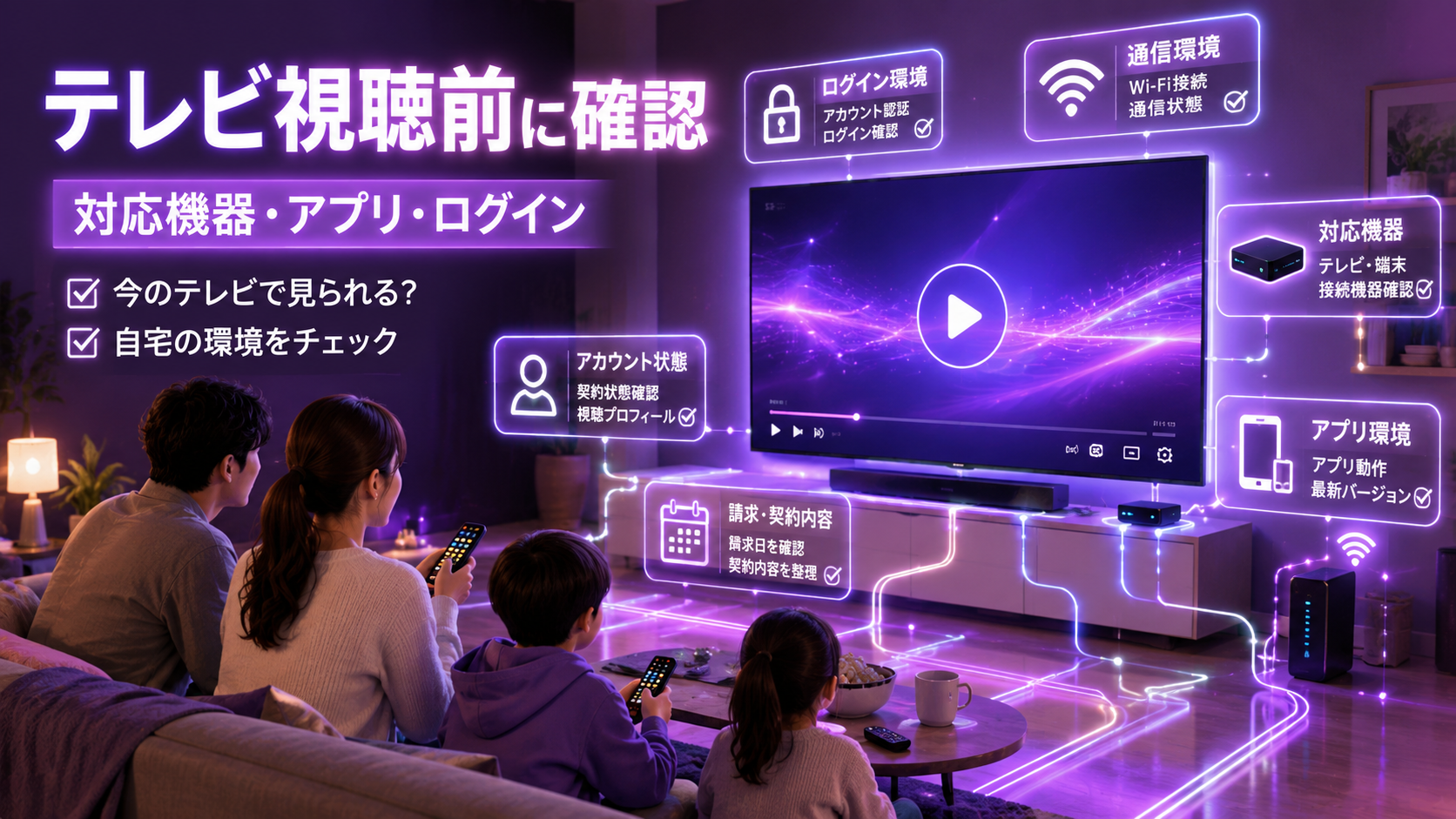
DMM TVをテレビで見たい場合は、テレビのメーカー名だけで判断せず、実際に動画を再生する機器とDMM TVアプリの対応状況を確認します。
確認する方法は、テレビ本体のアプリ、外付け機器、スマートフォンからのキャスト、対応するPlayStationの4つです。
同じメーカーのテレビでも、型番、発売年、搭載OS、アプリの提供状況によって利用できる方法が異なる場合があります。
テレビのメーカー名だけで決めず、実際に再生を担当する機器を先に確認します。
DMM TVをテレビで見る方法は4つに分けて確認する
- 対応テレビにDMM TVアプリを入れて見る
- 対応するAmazon Fire TVなどの外付け機器を使う
- スマートフォンからChromecast・AirPlayで出力する
- 対応するPlayStationのDMM TVアプリを使う
対応機器、OS、アプリの提供範囲は変更される可能性があります。視聴を始める前に、現在のDMM公式対応一覧と機器メーカーの案内を確認してください。
広告DMMプレミアム
自宅の機器から4つの視聴ルートを選ぶ
1.対応テレビのDMM TVアプリで見る
DMM TVアプリに対応するテレビでは、テレビ本体のアプリから視聴できます。
- テレビの正確な型番
- 発売年
- 搭載OS
- DMM TVアプリの現在の提供状況
- アプリのインストールまたは起動方法
メーカー名が同じでも、すべての機種が対応するとは限りません。現在の公式対応一覧で型番や対象条件を確認してください。
2.対応するAmazon Fire TVを使う
Amazon Fire TVを利用する場合は、現在のDMM公式対応一覧に掲載され、DMM TVアプリが動作する機器か確認します。
- 使用するAmazon Fire TVの機種
- OSとDMM TVアプリの対応状況
- テレビのHDMI端子
- 電源とインターネット接続
- アプリを利用できるAmazonアカウント
「Fire TV」という名称だけで、すべての世代や機種が利用できるとは判断しません。
3.Chromecast・AirPlayで出力する
iPhone・iPadのDMM TVアプリではChromecastまたはAirPlay、AndroidのDMM TVアプリではChromecastを利用できます。
- スマートフォンと出力先を同じネットワークへ接続する
- DMM TVアプリでストリーミング再生する
- プレイヤーにキャストアイコンが表示されるか確認する
- 利用するChromecastまたはAirPlayの接続状態を確認する
AirPlayを利用する場合は、iPhone・iPadからAirPlay対応のApple TVやテレビへ出力します。Apple TV向け独立アプリの有無については、この記事では断定しません。
Lightningケーブル、USB Type-Cケーブル、HDMI変換アダプタなどを使う有線ミラーリングには対応していません。
4.対応するPlayStationで見る
現在の公式案内では、PlayStation 5とPlayStation 4がDMM TVの視聴機器として掲載されています。
- 使用するPlayStationが現在の対応対象か
- DMM TVアプリをインストールできるか
- 本体とアプリが最新の状態か
- DMMプレミアムを登録したアカウントでログインできるか
- テレビとの接続と通信状態が安定しているか
本体名だけで判断せず、現在の公式対応一覧とアプリストアの提供状況を確認してください。
DMM TVのテレビアプリ・キャスト・有線接続は別の方法
「スマートフォンの画面をテレビへ映す」という説明でも、キャスト、AirPlay、有線ミラーリングでは仕組みと対応条件が異なります。
テレビへ直接インストールしたDMM TVアプリ
対応テレビの中でDMM TVアプリを起動し、テレビのリモコンで作品検索、プロフィール選択、再生などを行う方法です。
スマートフォンを再生中に接続しておく必要はありません。テレビ本体がアプリ、通信、作品の再生条件に対応している必要があります。
Fire TVなど外付け機器のDMM TVアプリ
テレビのHDMI端子へ接続した外付け機器がDMM TVアプリを動かす方法です。
テレビは映像を表示しますが、ログイン、作品再生、アプリ更新、通信はFire TVなどの外付け機器側で管理します。
Chromecast・Google Cast
iPhone・iPadまたはAndroidのDMM TVアプリから、対応するChromecastやGoogle Cast対応テレビへ映像を送ります。
- DMM TVのスマートフォンアプリを使用する
- スマートフォンとキャスト先を同じネットワークへ接続する
- プレイヤーにキャストアイコンが表示されるか確認する
- 目的のキャスト先を選ぶ
- 作品がキャスト再生に対応しているか確認する
パソコンのブラウザ画面をそのままキャストする方法や、すべてのライブ・購入作品での利用を一律に保証するものではありません。
AirPlay
iPhone・iPadのDMM TVアプリから、AirPlayに対応するApple TVなどへストリーミングする方法です。
iPhone・iPadとAirPlay先を同じネットワークへ接続し、DMM TVアプリのプレイヤーに表示されるキャスト操作から確認してください。
HDMIケーブルや変換アダプタによる有線ミラーリング
Lightningケーブル、USB Type-Cケーブル、HDMI変換アダプタなどを使い、スマートフォンやタブレットの画面をそのままテレビへ映す有線ミラーリングには対応していません。
ケーブルを接続して音声だけが出る、画面が黒くなる場合でも、ケーブルの故障とは限りません。DMM TVの対応方法であるChromecast、Google Cast、AirPlay、テレビ向けアプリなどへ切り替えてください。
画質は作品と機器の両方で決まる
DMM TVアプリでは、一部作品を除いて画質設定を変更できます。ただし、作品または再生機器がHD・4Kに対応していない場合、その画質は選択肢に表示されません。
テレビの解像度だけを見ず、作品ページ、DMM TVアプリ、実際に再生する機器の対応状況を確認してください。
広告DMMプレミアム
テレビでログインするアカウントと再生条件を確認する
DMMプレミアムを登録したアカウントでログインする
見放題対象作品をテレビで視聴するには、DMMプレミアムを登録したDMMアカウントでログインします。
テレビや外付け機器のDMM TVアプリでログイン案内を開き、画面に二次元コードが表示された場合は、スマートフォンのカメラで読み取って手続きを進めます。
メニュー名やボタンの位置は変更される可能性があるため、「テレビでログイン」などの固定名称ではなく、現在のアプリ画面に表示される案内を優先してください。
アカウントとプロフィールを分けて確認する
DMMアカウントは契約や購入情報を管理し、プロフィールは視聴履歴や年齢制限などを分けるために使います。
- DMMプレミアムを登録したアカウントか
- 視聴する人に合うプロフィールか
- プロフィールの視聴制限に対象作品が含まれるか
- 購入作品を保有するアカウントか
家族で利用するときは、同じ動画・同じエピソード(話)の再生状況も確認してください。プロフィールを分けても、同じエピソードを同時に視聴することはできません。
画質は作品と再生環境で確認する
テレビ、PlayStation、Amazon Fire TV向けのDMM TVアプリでは、再生中に画質を変更できる案内があります。
- 作品側で提供されている画質
- テレビや接続機器の対応画質
- DMM TVアプリの対応状況
- DRM・HDCPを含む接続環境
- 現在のインターネット通信状態
4Kテレビを使用していても、作品、アプリ、接続機器が4Kに対応していなければ4K画質にはなりません。固定の通信速度数値だけで判断せず、実際の再生状態を確認してください。
グラビア動画は対応する再生方法を確認する
グラビア動画は、通常のDMM TV作品と利用するアプリや再生方法が異なる場合があります。
「一部コンテンツ」などの曖昧な区分ではなく、作品ページの「グラビア動画」という表示と、現在の公式ヘルプで案内される対応アプリを確認してください。
DMM TVがテレビに映らないときの7段階
映らない原因を一度に決めつけず、対応機器、アプリ、アカウント、通信、キャスト、作品条件、同時視聴の順で確認します。
映らないときは設定を繰り返す前に、対応機器・ログイン・通信・作品条件を順番に切り分けます。
1.テレビまたは接続機器が対応対象か
- テレビの型番と搭載OS
- Amazon Fire TVの正確な機種
- PlayStationの機種
- 現在のDMM公式対応一覧への掲載
メーカー名やシリーズ名だけで判断せず、現在使用している機器を公式一覧と照合してください。
2.DMM TVアプリを利用できるか
- DMM TVアプリがインストールされているか
- アプリの提供が終了していないか
- アプリと機器のOSが最新の状態か
- 正しいDMM TVアプリを起動しているか
3.正しいDMMアカウントでログインしているか
- DMMプレミアムを登録したアカウントか
- 購入作品を保有するアカウントか
- 視聴制限のないプロフィールか
- 二次元コードで別のアカウントへログインしていないか
4.インターネット接続が安定しているか
- テレビや外付け機器がネットワークへ接続されているか
- 動画再生中に通信が途切れていないか
- ルーターから離れすぎていないか
- ほかの端末でも通信が不安定になっていないか
通信速度の固定数値だけで判断せず、実際に使用する部屋と機器で再生状態を確認してください。
5.Chromecast・AirPlayの接続条件を満たしているか
- スマートフォンと出力先が同じネットワークか
- DMM TVアプリでストリーミング再生しているか
- プレイヤーにキャストアイコンが表示されるか
- 出力先の機器が起動し、接続可能な状態か
有線ケーブルやHDMI変換アダプタを使うスマートフォンのミラーリングは、代替方法として使用できません。
6.作品の視聴区分と対応端末を確認する
- 見放題・レンタル・購入のどの区分か
- レンタルや配信の期限内か
- テレビや使用機器が対象作品の再生に対応しているか
- 希望する画質や字幕が現在の環境で利用できるか
- グラビア動画の場合は対応する別の再生方法が案内されていないか
視聴区分は、DMM TVのレンタル・購入と見放題の違いで確認してください。
日本語字幕に対応する作品の探し方は、DMM TVの日本語字幕を確認するで整理しています。
7.同時視聴やライセンスのエラーではないか
- 同じプロフィールで別の動画を再生していないか
- 別の端末やブラウザで再生が続いていないか
- 別プロフィールでも同じ動画・同じエピソード(話)を再生していないか
- 画面に同時視聴やライセンスに関するエラーが表示されていないか
プロフィールと同時視聴の条件は、DMM TVの同時視聴条件を確認するをご覧ください。
原因を絞った後に更新・再起動・再ログインを行う
- テレビ、接続機器、DMM TVアプリを更新する
- DMM TVアプリを終了して起動し直す
- テレビまたは接続機器を再起動する
- ネットワーク機器を再起動する
- ログアウトして正しいDMMアカウントへ再ログインする
- 改善しない場合はエラーコードを記録して公式サポートを確認する
実際に見る部屋でログイン、通信状態、リモコン操作まで試しておくと、作品を再生する段階で迷いにくくなります。
DMM TV全体の料金、支払い、解約なども確認する場合は、DMM TVを登録前に確認したいことから必要な専門記事を選べます。
DMM TVをテレビで見る前の確認まとめ
DMM TVをテレビで見る方法は、対応テレビのアプリ、対応するAmazon Fire TVなどの外付け機器、スマートフォンからのChromecast・AirPlay、対応するPlayStationの4ルートに分かれます。
テレビやFire TVは名称だけで判断せず、型番、機種、OS、DMM TVアプリの現在の対応状況を公式一覧で確認してください。
iPhone・iPadではChromecastまたはAirPlay、AndroidではChromecastを利用できます。スマートフォンやタブレットをケーブルで接続する有線ミラーリングには対応していません。
テレビアプリでは、現在のログイン案内に従って二次元コードなどを利用します。画質は作品、機器、アプリ、接続環境、通信状態によって変わります。
テレビに映らない場合は、対応機器、アプリ、DMMアカウント、通信、キャスト、作品条件、同じ動画・同じエピソード(話)の同時視聴状態を確認してから、更新、再起動、再ログインへ進みます。
広告DMMプレミアム


コメント