
DMM TVをテレビで見る方法、自宅の機器から確かめる順
DMM TVを大画面で楽しむには、自宅のテレビや機器が対応しているかどうかを、先に見ておくと無駄がありません。
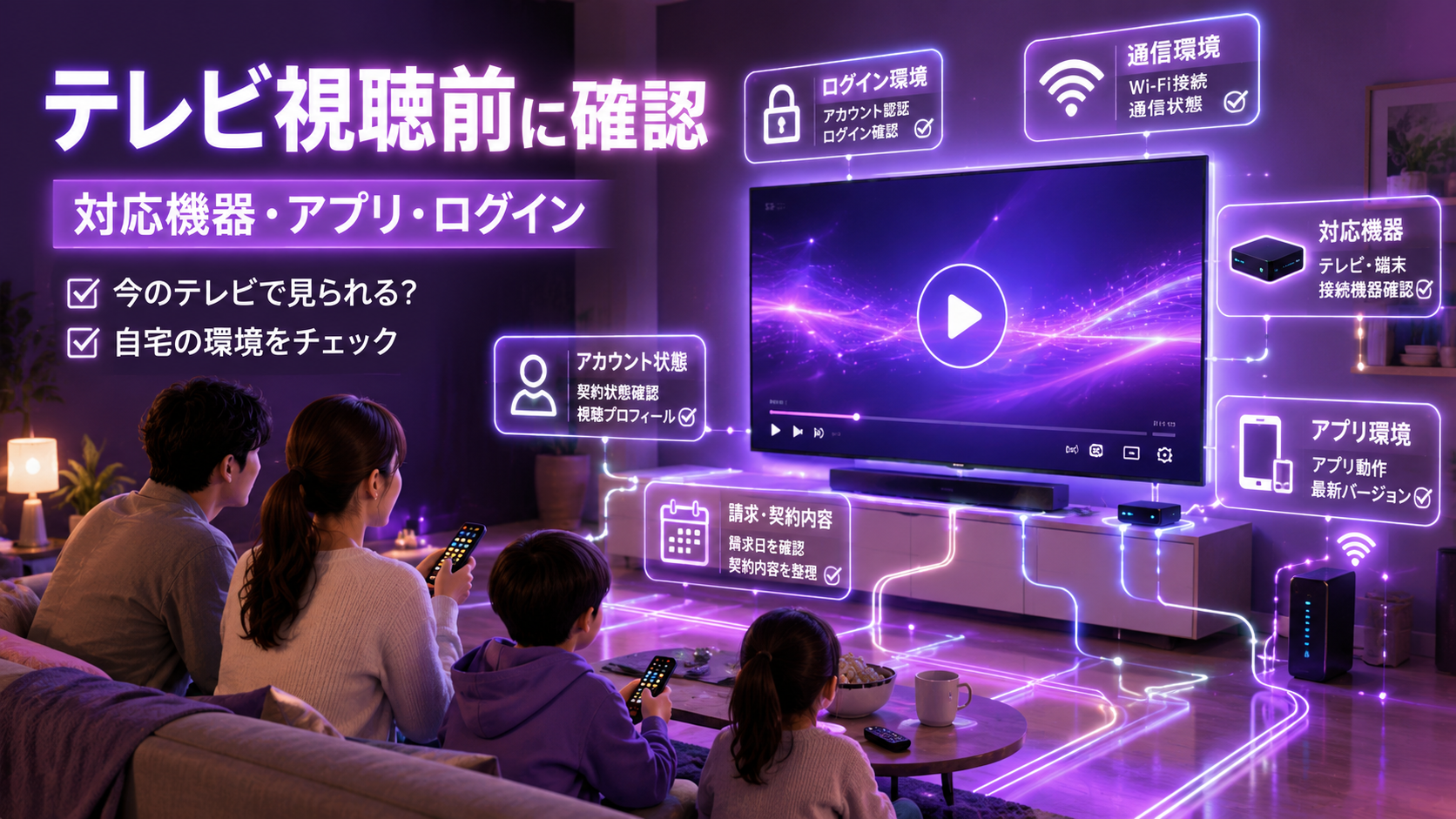
DMM TVは、対応するテレビやテレビ向け機器で視聴できます。主な方法は、対応テレビのDMM TVアプリ、Amazon Fire TVなどの対応機器、Chromecast/AirPlay、対応PlayStationの4つです。
どれを買うか考える前に、まず自宅を見回してみましょう。今使っているテレビ、外付け機器、スマートフォン、ゲーム機の中に、そのまま使えるものがあれば、そこから選べます。
スマートフォンやタブレットをLightning、USB Type-C、HDMI変換アダプタなどでテレビへ有線ミラーリングする方法は、DMM TVでは非対応です。今ある機器を確認するときも、公式に対応している視聴方法から候補を絞ります。
まず自宅にあるテレビ・外付け機器・スマートフォン・PlayStationを見て、普段の操作に合うテレビ視聴方法を1つ選びます。
テレビでどう作品を見るか決めてから操作方法を選ぶ
テレビ視聴の方法は、対応機器の数だけで選ぶより、「誰と見るか」「いつ見るか」「何で操作したいか」から考えると、自宅に合う候補が見えてきます。
休日の夜にソファでシリーズを続けて見るなら、テレビアプリやFire TVなど、リモコンを中心に操作できる方法が候補です。家族と映画を見るときも、テレビ画面を中心に操作できれば、みんなで同じ画面を見ながら再生を進められます。
普段はスマートフォンで作品を探し、そのままテレビへ映したいならChromecast/AirPlayが候補です。すでに対応PlayStationをテレビへ接続しているなら、手持ちのゲーム機を使う方法も選べます。
「テレビで再生できるか」だけじゃなく、休日にリモコンで続けて見るのか、家族と同じ画面を見るのか、スマートフォンから作品を選ぶのか。そこまで決めれば、自分に合う視聴方法がはっきり絞れます。
広告DMMプレミアム
4つのテレビ視聴方法から自宅に合う1つを選ぶ
| 方法 | 向く使い方 | 確認すること |
|---|---|---|
| 対応テレビアプリ | テレビだけで操作したい | 型番・OS・現在のアプリ対応 |
| Fire TVなど | 外付け機器を使ってリモコン操作したい | 使用機種・DMM TVアプリ対応 |
| Chromecast/AirPlay | スマートフォンから作品を選びたい | 対応端末・同一ネットワーク・キャスト表示 |
| PlayStation | 手持ちのゲーム機をテレビ視聴にも使いたい | 現在対応機種・DMM TVアプリ |
PlayStationは、現在確認済みの対応機種としてPlayStation 5、PlayStation 5 Pro、PlayStation 4、PlayStation 4 Proがあります。すでにテレビへ接続しているなら、別の機器を用意する前に候補へ入れられます。
iPhone/iPadではChromecastまたはAirPlay、AndroidではChromecastが候補です。DMM TVアプリでストリーミング再生するときに、キャストアイコンと出力先機器を見て使います。
新しい機器を先に選ぶ必要はありません。家にある機器と、「リモコンで見る」「スマートフォンから操作する」のどちらを優先したいかで決めれば、必要な視聴ルートだけ確認すれば済みます。
選んだ機器で見たい作品を再生する準備をする
視聴方法を1つ選んだら、ここからはほかの方式を比べ続けず、その機器で見たい作品を再生する準備へ進みます。
- 使うテレビや機器が現在DMM TVに対応しているか見る
- DMM TVアプリを起動し、DMMアカウントでログインする
- 実際に見る部屋の通信環境で接続する
- 見たい作品を1本開く
- 再生・停止・音声など基本操作を試す
Chromecast/AirPlayを選んだなら、スマートフォンと出力先機器が同じネットワークにつながっているか、DMM TVアプリにキャスト先が表示されるかを見ます。有線ミラーリングを代替方法にはせず、対応しているキャスト方法で準備します。
4Kで見たい場合は、テレビだけでなく作品側と再生機器側の両方の対応が必要です。4Kテレビを持っているかだけで決めず、実際に見る作品と使う機器を組み合わせて考えます。
うまく再生できないときは、まずDMM TVアプリを更新し、アプリや使用機器を再起動して、通信状態を見ます。それでも解決しない場合に公式サポートの案内へ進めば、最初から長い対処を全部試さずに済みます。
テレビで見る準備、ここまで整いましたか
テレビ視聴を始める前の最終整理
- テレビで見たい作品と視聴場面を決めた
- 自宅で使うテレビ視聴方法を1つ選んだ
- 使用する機器・アプリが現在対応していることを確認した
- ログインと通信を準備し、実際に再生する場所が決まった
ここまで決まれば、もう「テレビで見られる機器を調べた」だけじゃありません。「この作品を、この部屋で、この機器を使って見る」。そこまで、はっきり具体化できているはずです。
見たい作品が見放題かレンタル・購入かまだ分からない場合だけ、DMM TVの見放題・レンタル・購入の違いを見ておきましょう。家族が別端末でも同時に見る予定なら、DMM TVの同時視聴条件を必要なときだけ確認できます。
料金や登録経路などDMM TV全体の条件がまだ気になるなら、DMM TVは何から始める?見たい作品から料金・使い方まで一つずつを見ておきましょう。テレビ視聴方法がもう決まっているなら、すべての記事を確認する必要はありません。
使う機器と見る場所まで決まったら、その方法で最初の作品をテレビ再生へ進める状態です。
選んだ機器で見たい作品をテレビ再生する
選んだ機器の対応を確認し、接続とログインを済ませたら、最初に決めた作品ページを開いて再生します。映像と操作に問題がなければ準備は完了です。
そのあとは、最初に思い描いた場面で、大きな画面から作品を見始められます。
広告DMMプレミアム
コメント