
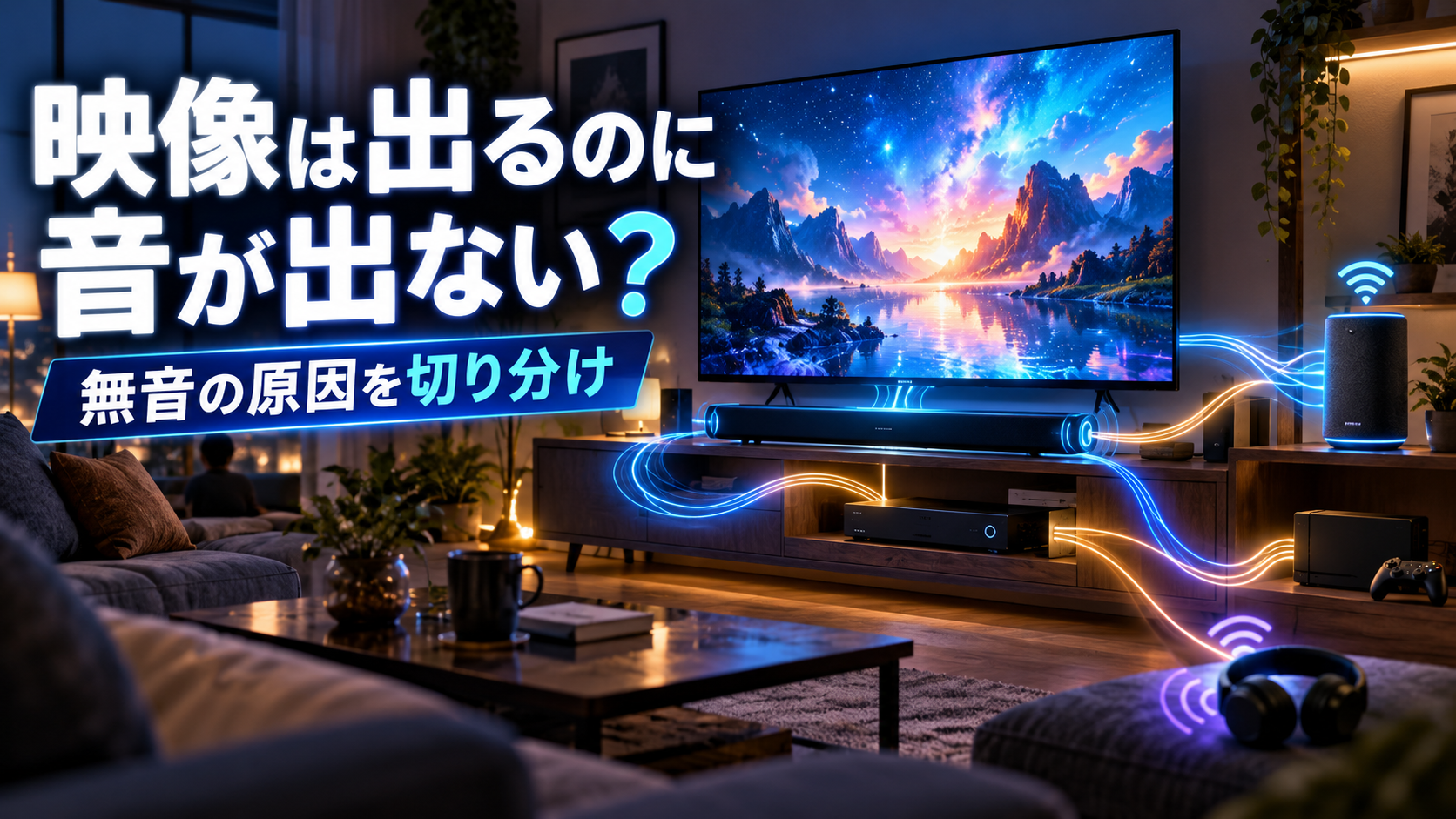
映像は出るのに音が出ないなら、まず「どこまで無音か」を分ける
テレビで動画配信の映像は出るのに音だけ出ないと、ミュートやHDMIなど、どこから確かめればよいのか手が止まります。
テレビで動画配信を再生して映像は出ているのに音が出ない場合は、最初からミュートやHDMIだけを順番に触るのではなく、「どの範囲で音が止まっているか」を切り分けると原因を追いやすくなります。
映像は出ているのに音が出ない場合は、まずテレビ全体が無音なのか、動画配信アプリや特定作品だけが無音なのかを切り分けましょう。
- テレビ放送やほかのアプリも含めて、テレビ全体で音が出ない
- 動画配信アプリを使った時だけ音が出ない
- 同じ動画配信サービスでも、特定の作品だけ音が出ない
- Bluetoothイヤホンやサウンドバーなど、別の出力先へ音が流れている
- PC・ゲーム機・外部端末をHDMI接続していて、映像はテレビへ出るが音声出力先が別になっている
テレビ放送や別アプリでも無音なら、まずテレビ本体や外部スピーカー側を見ます。反対に、テレビ本体では音が出るのに動画配信だけ無音なら、アプリ・作品・接続機器側へ原因を絞れます。
映像が出ている時点で、見るべきなのは「映像をどう映すか」ではなく、「音声がテレビまでどの経路で流れているか」です。
テレビ本体で音が止まっているなら、直して同じ動画を再生する
テレビ全体で音が出ていない場合は、テレビ本体側から直します。ここで音が戻れば、それ以上動画配信アプリの設定を触る必要はありません。
ミュートになっている
テレビがミュートになっていれば解除し、音量を少し上げます。そのまま先ほど無音だった動画を再生し、音が出れば解決です。
テレビ本体以外が音声出力先になっている
テレビの音声出力が外部スピーカーやBluetooth機器などへ切り替わっている場合は、いったんテレビ本体のスピーカーへ戻します。設定を変更した後、同じ動画を再生して音が戻るか見ます。
ここでテレビ本体から音が出れば、テレビ側の音量または音声出力先が原因だった可能性が高く、動画配信アプリ側を先に調べる必要はありません。
音が消えたのではなく、Bluetoothやサウンドバーへ流れていないかを見る
テレビ本体の設定に問題がなければ、次は「音が出ていない」のではなく、「別の場所へ出ている」可能性を切り分けます。
Bluetooth機器へ自動接続されている
以前使ったBluetoothイヤホンやスピーカーへテレビが自動接続されると、画面には映像が出ていてもテレビ本体からは音が聞こえません。不要なBluetooth接続を解除するか、テレビの音声出力先を本体スピーカーへ戻してから同じ動画を再生します。
サウンドバーや外部スピーカーを使っている
サウンドバーを使う場合は、電源、音量、入力先、テレビ側の音声出力先が合っているかを見ます。サウンドバー側の入力が別端子へ切り替わっていたなら正しい入力へ戻し、再生し直します。
外部機器の設定を直して同じ動画から音が出れば、テレビから音を出す先の設定が原因だった可能性が高いと判断できます。
HDMI接続では、映像ではなく「音声の出力先」を見る
PC、ゲーム機、ストリーミング端末などをHDMIでテレビへつなぎ、映像は正常に表示されている場合は、HDMI接続そのものの手順をやり直すより、接続機器側の音声出力を見ます。
- 音声出力先がテレビまたはHDMIになっているか
- 接続機器側がミュートになっていないか
- PC・ゲーム機・外部端末側の音量が極端に下がっていないか
たとえばPCの映像はテレビに表示されていても、音声だけPC本体のスピーカーや別のイヤホンへ出力されている場合があります。その場合は音声出力先をテレビ側へ変更し、動画を再生し直します。
ゲーム機や外部端末でも同様に、映像が出ているなら「テレビへ映す方法」ではなく、「どこから音を出す設定になっているか」を優先します。
音声出力先を直して同じ作品から音が出れば、接続機器側の設定で解決したと判断できます。
まだ無音なら「作品だけ・アプリ全体・テレビ全体」のどこかまで絞る
テレビ本体、外部スピーカー、HDMI接続機器の出力先を直しても音が出ない場合は、最後に無音になる範囲で次の行動を分けます。
特定の作品だけ音が出ない
同じ動画配信サービスの別作品では音が出るなら、その作品で利用できる音声言語や音声設定があるか確認します。変更できる設定があれば切り替えて再生し、それでも同じ作品だけ無音なら、作品固有の問題も考えて利用サービス側の案内へ進みます。
動画配信アプリ全体で音が出ない
別作品でも無音なら、アプリを終了して再起動し、更新があれば適用します。必要に応じて一度ログアウトして再ログインし、同じ動画を再生します。テレビや接続端末自体の再起動も、この段階で行います。
ほかのアプリやテレビ放送でも音が出ない
動画配信以外も無音なら、問題は配信作品ではなく、テレビ本体、サウンドバー、Bluetooth機器、HDMI接続機器など音声経路側へ絞れます。先に使っている出力先の電源・入力・音量・接続状態へ戻ります。
設定を直しても改善しない
アプリ更新や再起動まで行っても同じ症状が続く場合は、無音になる範囲に合わせて問い合わせ先を選びます。特定の動画配信アプリだけなら利用サービス側、テレビや外部機器でも広く音が出ないなら機器メーカー側のサポートへ進みます。
「テレビ全体」「外部出力先」「HDMI接続機器」「動画配信アプリ」のどこで音が止まっているかまで分かれば、関係のない設定を触り続けず、直す場所を絞れます。
直した設定のまま同じ動画を再生し、音が戻れば解決
テレビで動画配信の映像は出るのに音が出ない場合は、テレビ本体から順番に全部設定し直すのではなく、どの範囲で無音になっているかを切り分けることが近道です。
テレビ本体の設定なら音量や出力先を修正し、Bluetoothやサウンドバーなら正しい出力先へ戻し、HDMI接続機器なら音声出力をテレビ側へ合わせます。動画配信アプリ側に絞れた場合は、作品の音声設定やアプリの更新・再起動まで進めます。
修正後に最初に音が出なかった同じ動画を再生し、音が聞こえれば解決です。それでも改善しない場合は、切り分けた結果に合わせて動画配信サービスまたは機器メーカーのサポートへ進みましょう。
なお、音が出ない症状ではなく、映像自体が映らない・HDMI接続した端末の画面が出ないという症状がある場合は、HDMI接続のトラブルシューティングもあわせて確認してください。
接続方法そのものを見直したい場合は、テレビで動画配信を見る方法の一覧から確認できます。

コメント